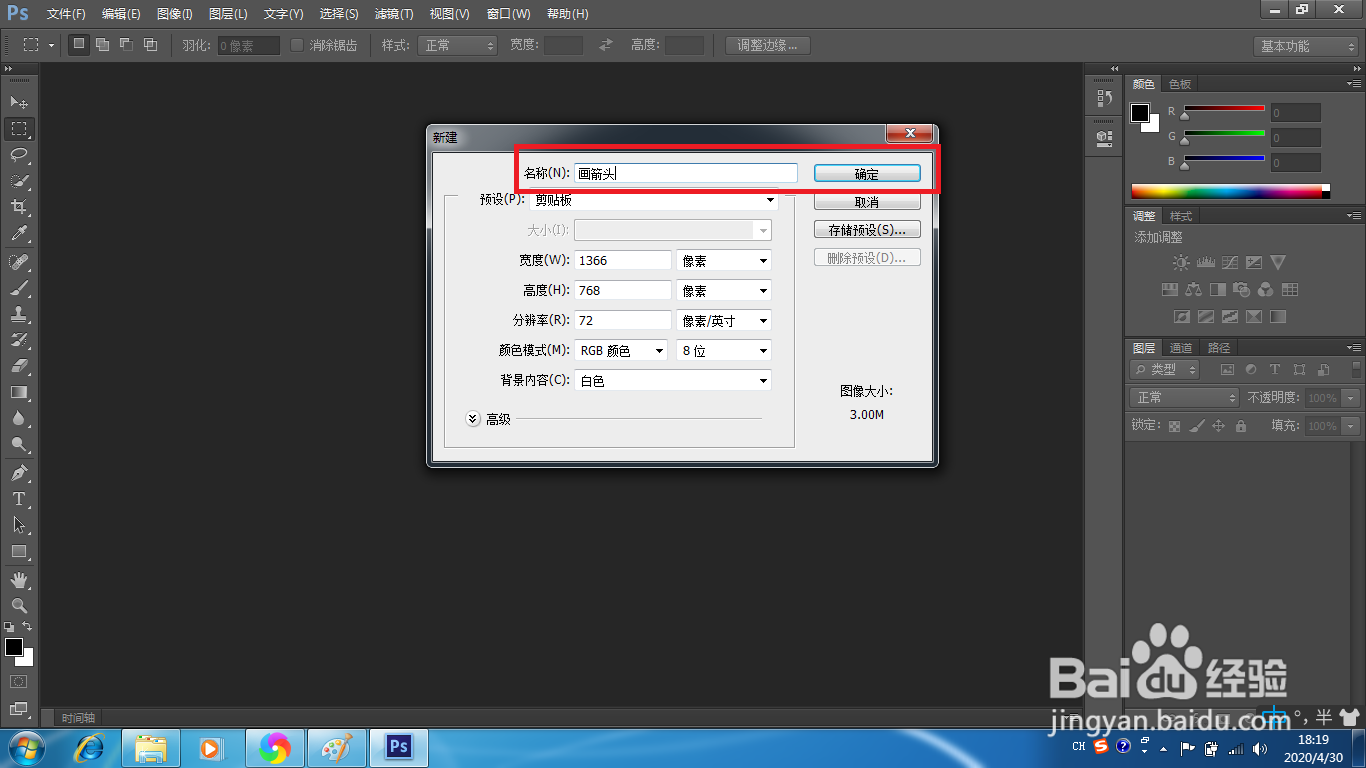
1、文件-新建。新建一个图层。

2、输入名字:“画箭头”。其他默认。
3、左边工具啦,矩形工具-鼠标左键长按。

4、弹出子菜单,选择“直线工具”。

5、看图,调节箭头粗细。选择

6、点齿轮-勾选箭头起点或终点。
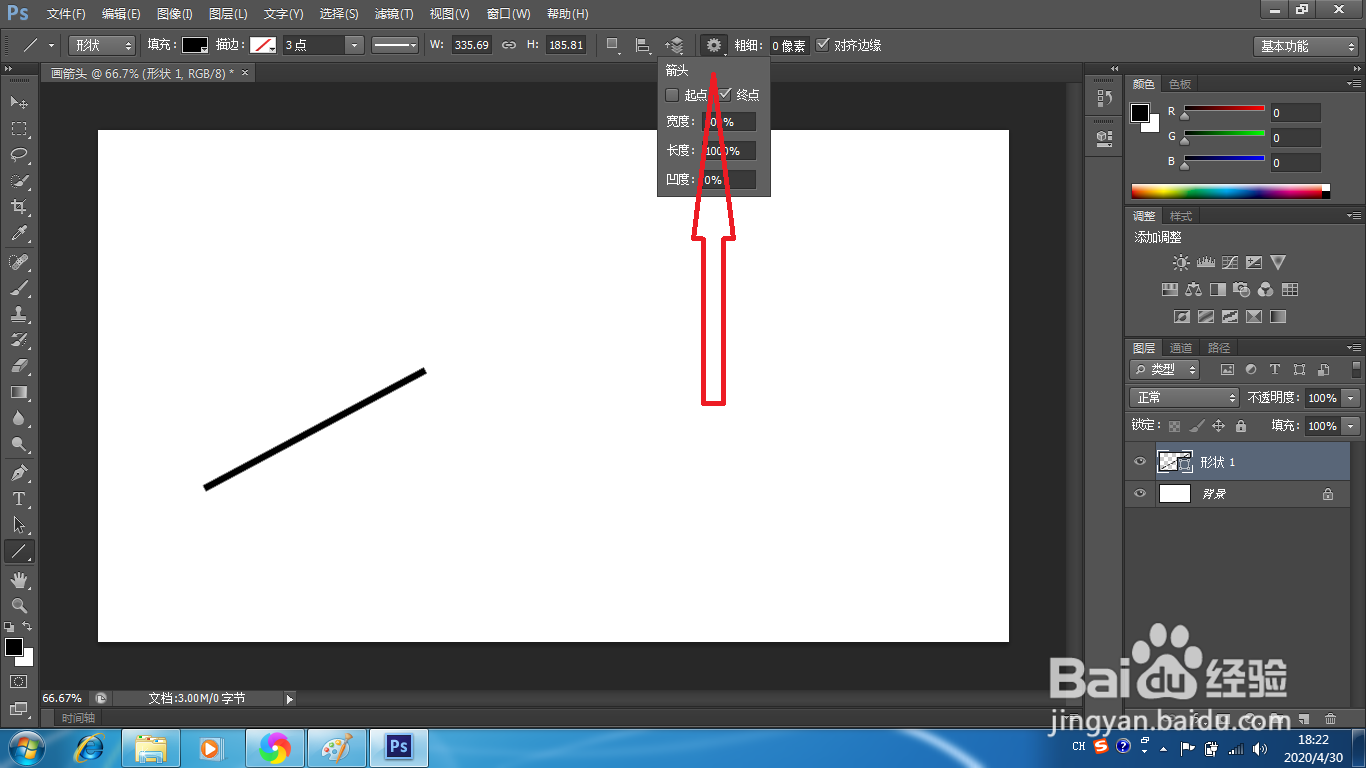
7、在空白处拖动鼠标。画出箭头。

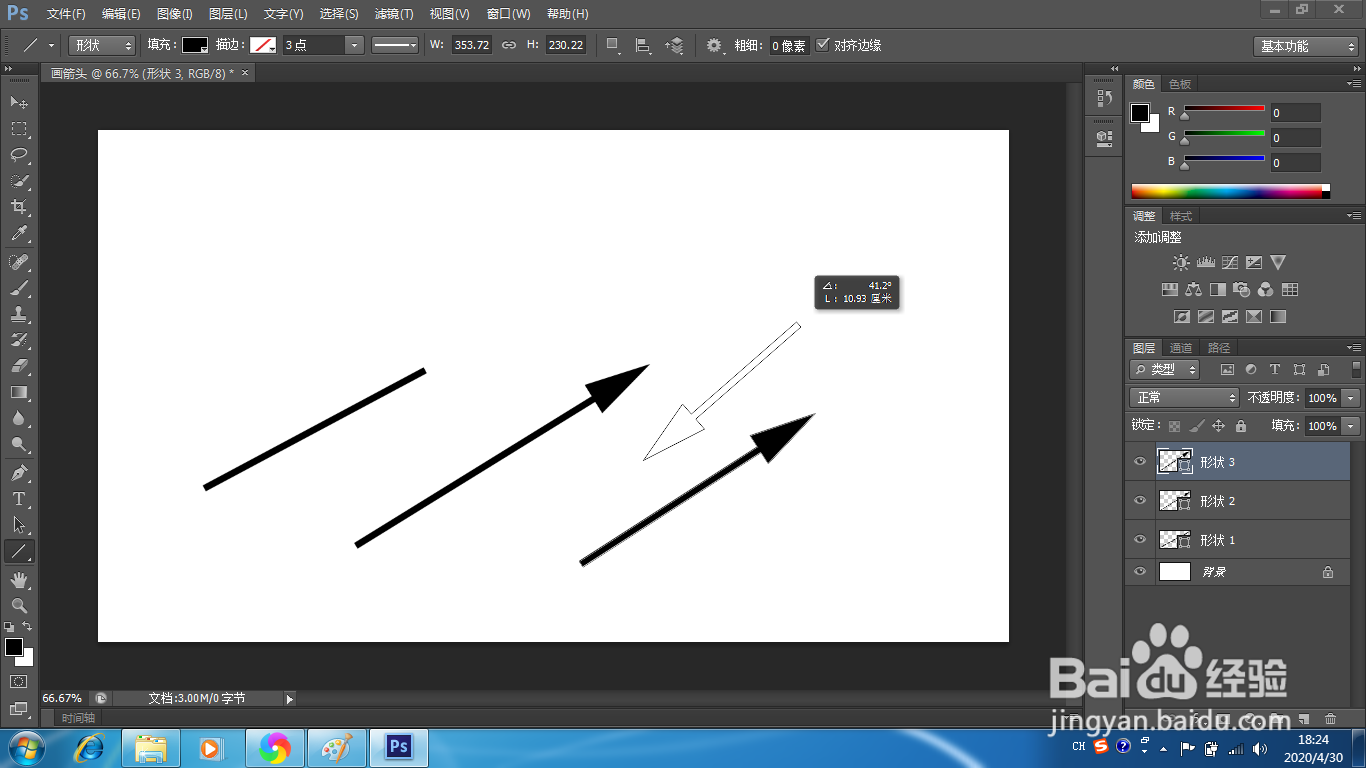
8、箭头设置为起点。

9、画箭头,如图所示。
10、改变填充颜色。
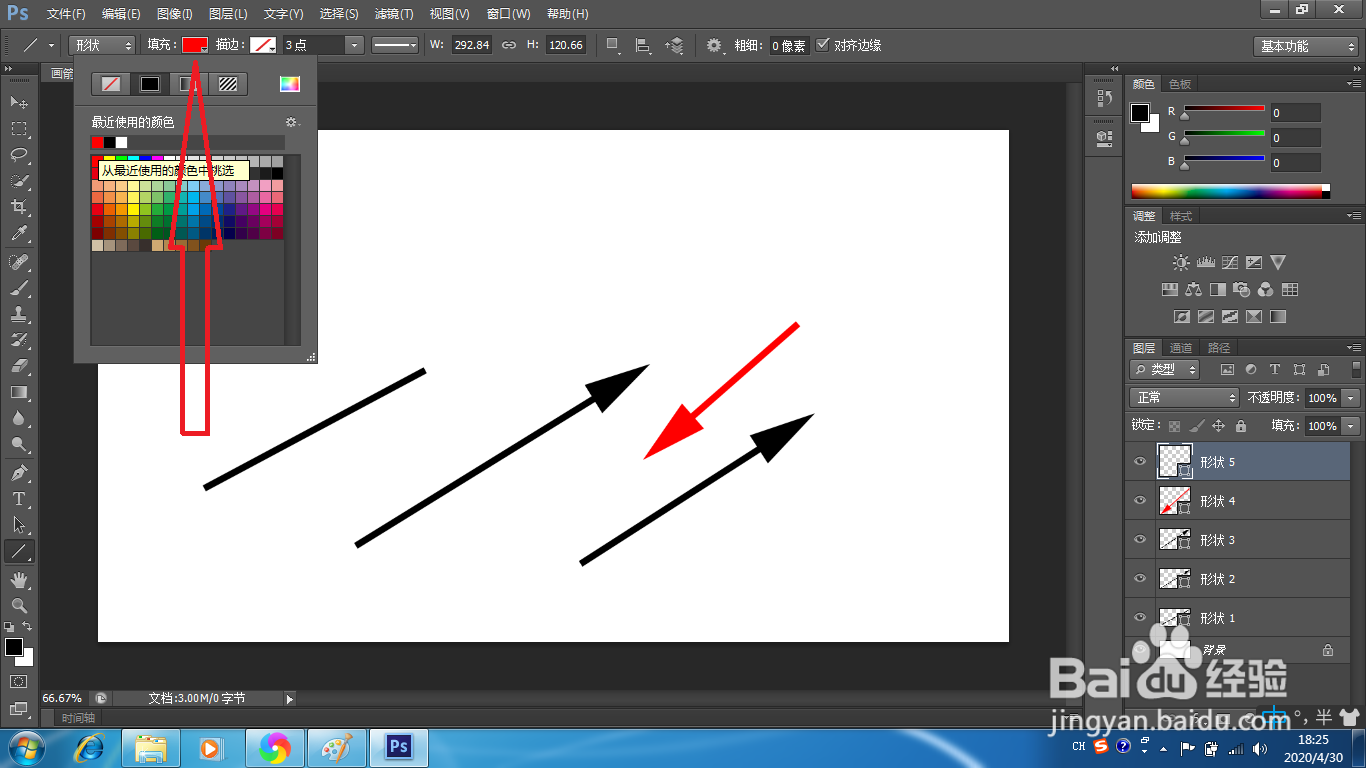
11、画出红色红色箭头。本经验完成。

时间:2026-04-22 15:15:04
1、文件-新建。新建一个图层。
2、输入名字:“画箭头”。其他默认。
3、左边工具啦,矩形工具-鼠标左键长按。
4、弹出子菜单,选择“直线工具”。
5、看图,调节箭头粗细。选择
6、点齿轮-勾选箭头起点或终点。
7、在空白处拖动鼠标。画出箭头。
8、箭头设置为起点。
9、画箭头,如图所示。
10、改变填充颜色。
11、画出红色红色箭头。本经验完成。
