PPT如何使用演示者视图功能?

 时间:2026-04-21 16:16:53

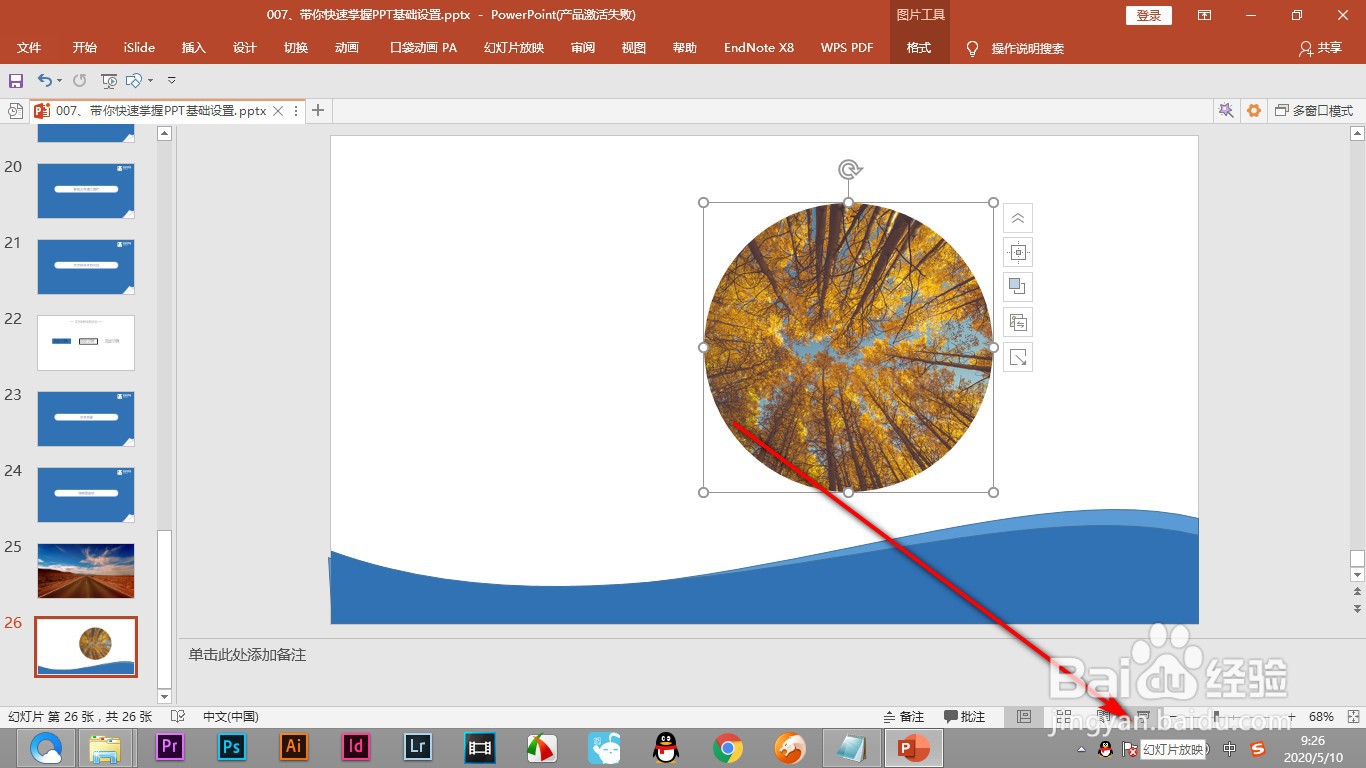
1、1.我们点击——幻灯片放映的按钮。

PPT如何使用演示者视图功能?

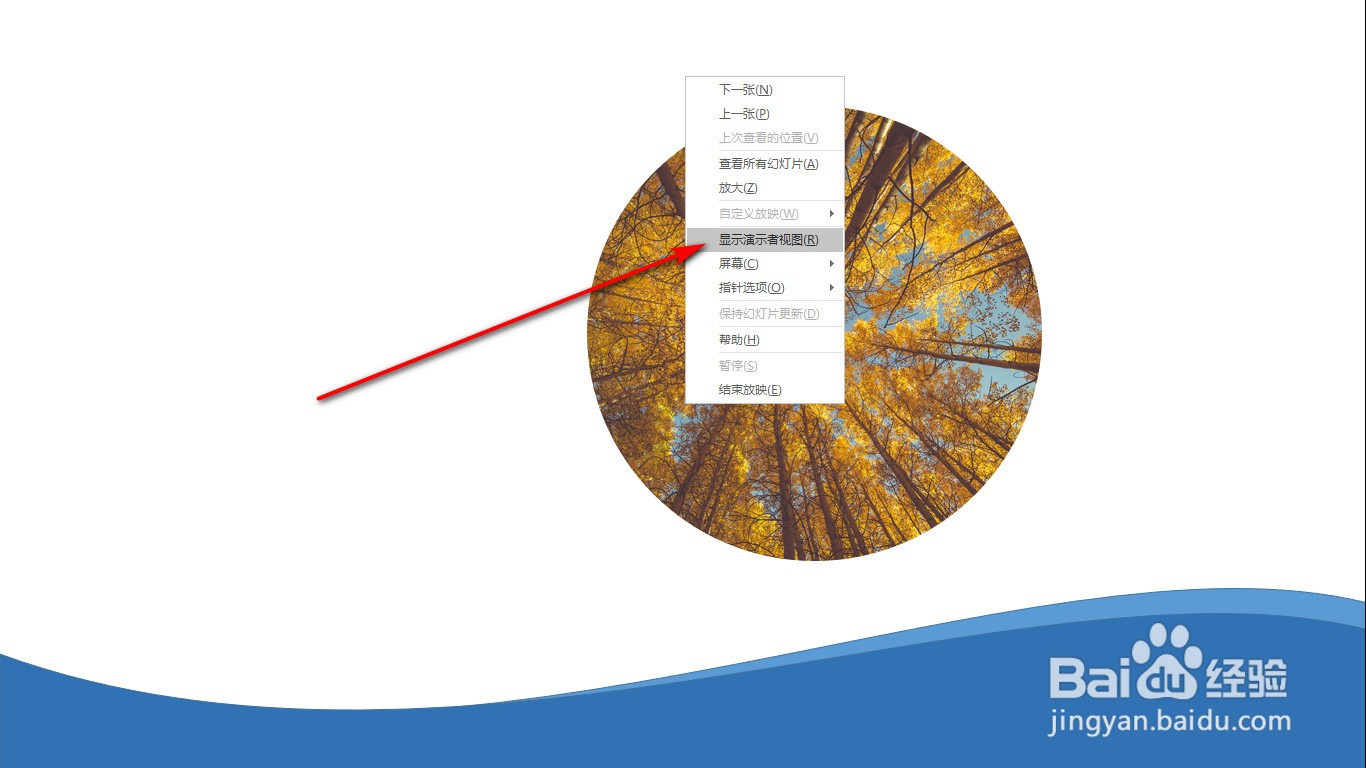
2、2.然后鼠标右键点击——显示演示者视图。

PPT如何使用演示者视图功能?

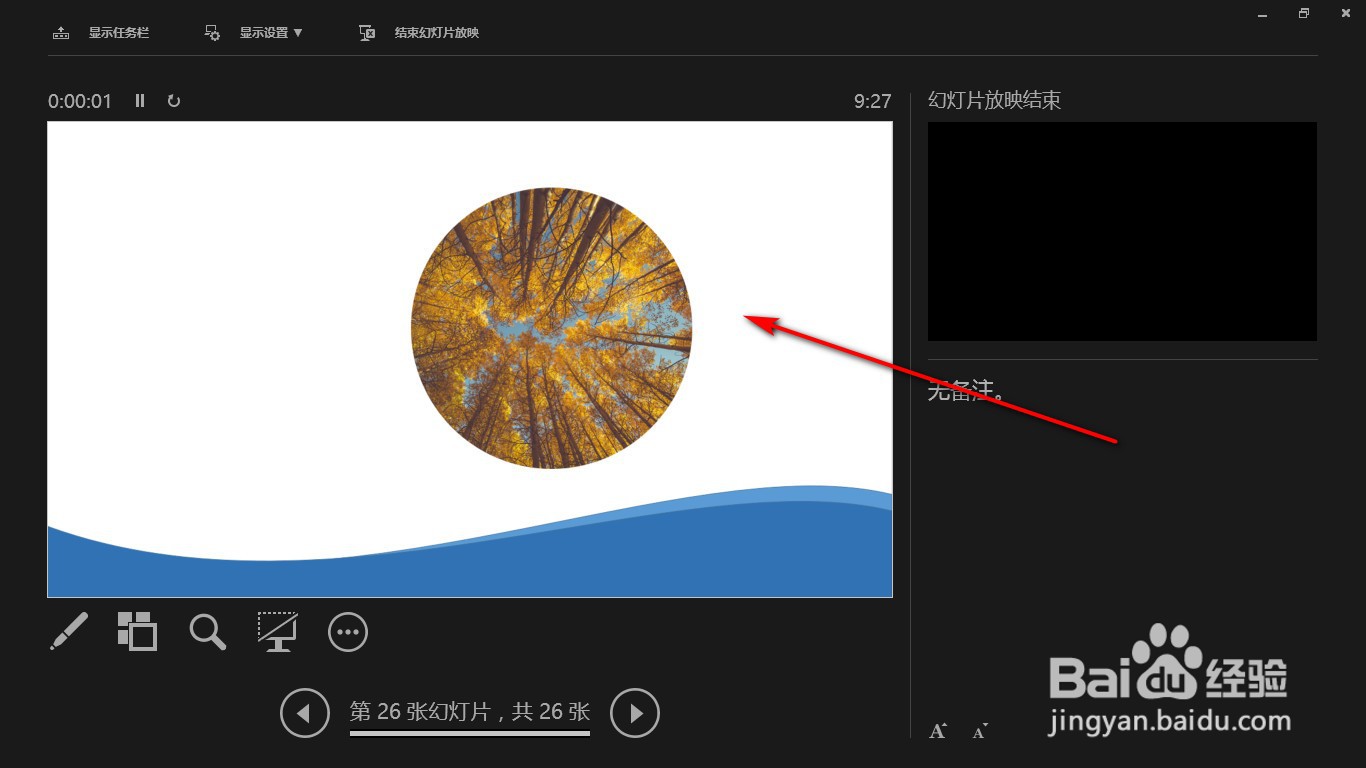
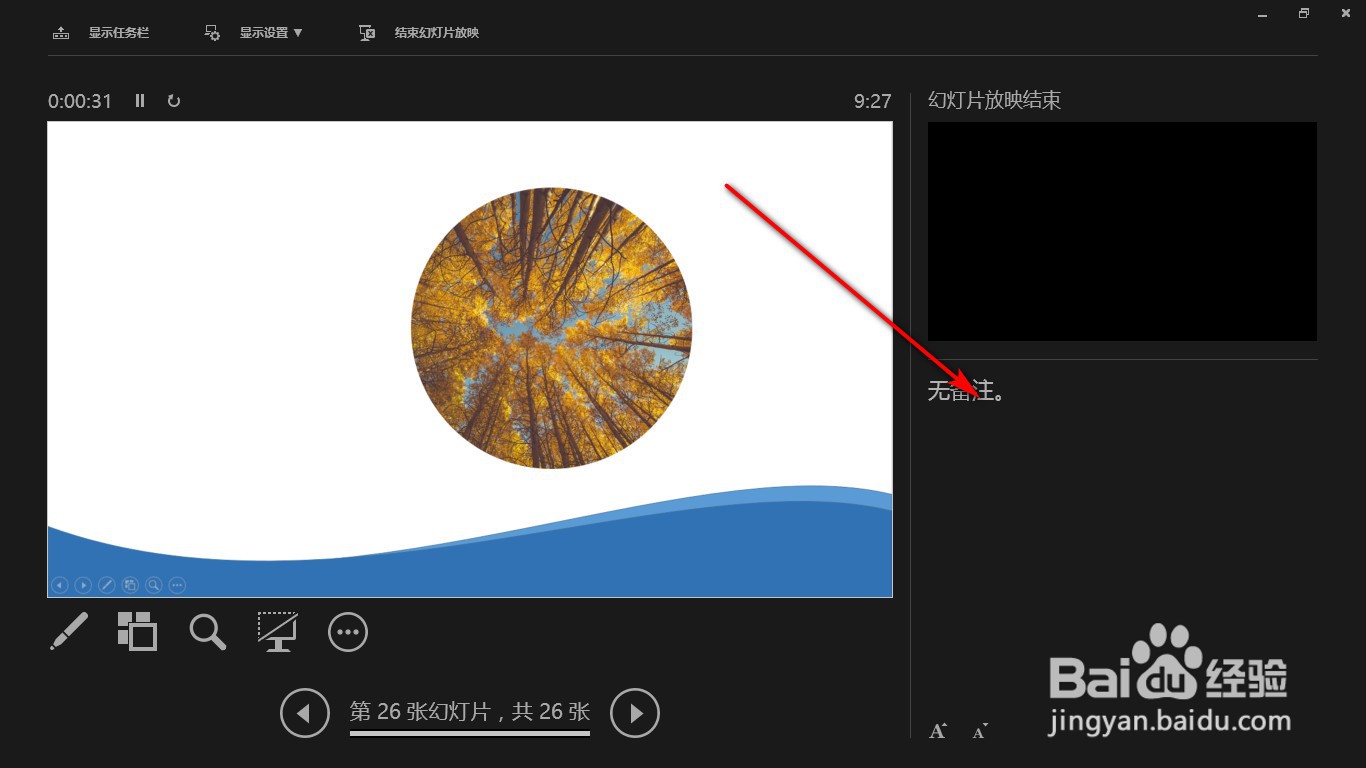
3、3.这个时候会进入演示者视图的界面儿。

PPT如何使用演示者视图功能?

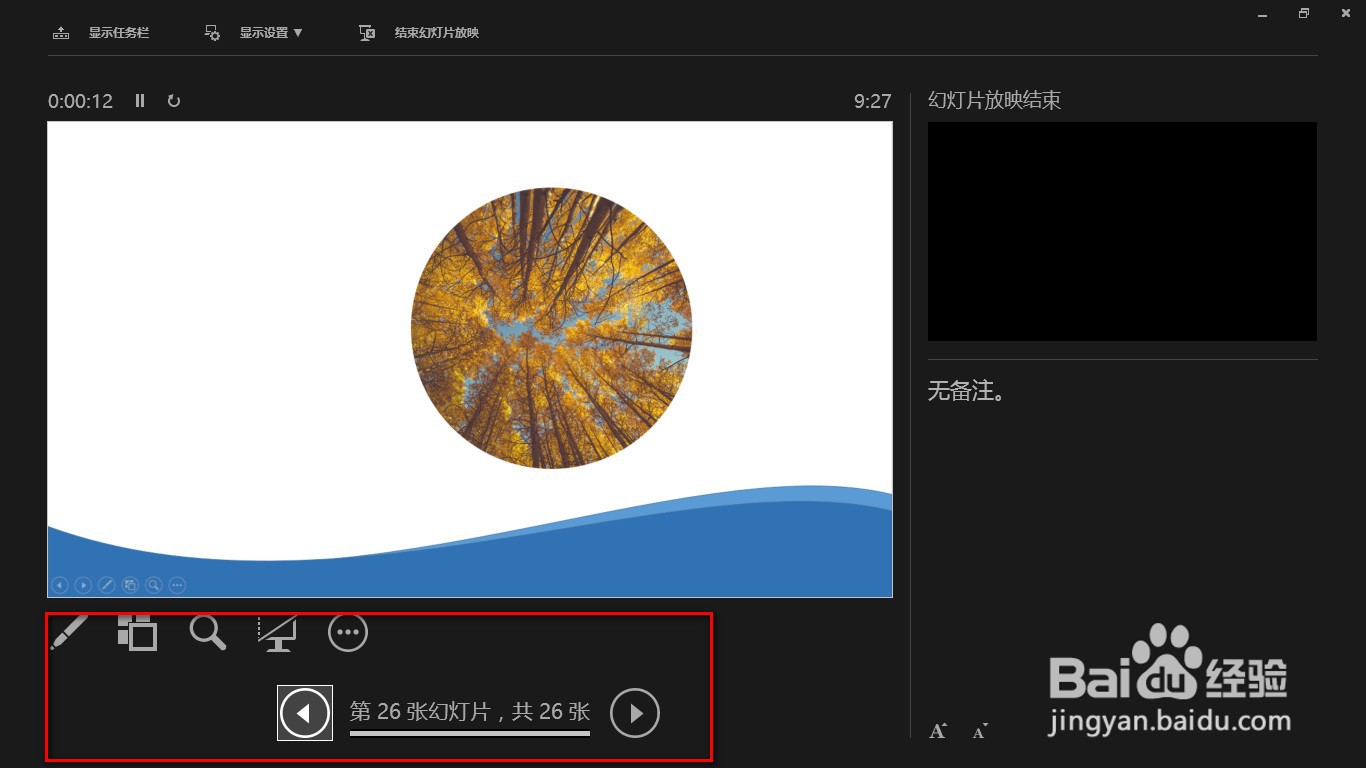
4、4.在下面可以看到当前播放幻灯片的数量。

PPT如何使用演示者视图功能?

5、5.然后在右侧可以给幻灯片添加备注,但是此时观众只能看到播放的画面,而看不到我们后台的操作。
PPT如何使用演示者视图功能?

1、1.我们点击——幻灯片放映的按钮。

2.然后鼠标右键点击——显示演示者视图。

3.这个时候会进入演示者视图的界面儿。

4.在下面可以看到当前播放幻灯片的数量。

5.然后在右侧可以给幻灯片添加备注,但是此时观众只能看到播放的画面,而看不到我们后台的操作。

  • 放映PPT时如何显示备注
  • ppt如何使用审阅批注功能ppt
  • 如何在WPS里将所选格式应用到不同位置中
  • PPT演示办公之给幻灯片添加备注
  • 题注怎么设置
  • 热门搜索
    张家港旅游景点大全 斗鱼怎么送鱼丸 做外贸怎么找客户 孕妇可以吃荠菜 lol小丑怎么玩 卷首语怎么写 桂林旅游路线 哈尔滨旅游攻略 安康旅游 旅游攻略网