LunarPages主机Plesk面板在线上传文件教程

 时间:2026-02-16 22:04:19

1、登陆的LunarPages账户进入Plesk控制面板中,然后选择Home选项 ,在域名列表中选择上传文件所在的域名,选择域名进入管理页面后,在Hosting菜单栏下选择“File Manager”选项,具体可以参考下图所示:

LunarPages主机Plesk面板在线上传文件教程

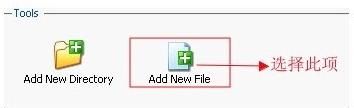
2、接下来在会进入文件管理页面,我们在页面上部的Tools菜单栏下选择“Add New File|选项进行上传文件设置,具体如下图所示:
LunarPages主机Plesk面板在线上传文件教程

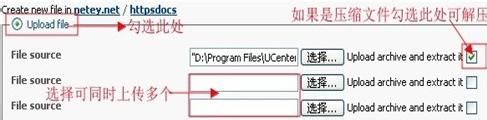
3、在设置页面中勾选Upload file选项,选择所需要上传的文件(如果是压缩文件,可以购选后面的方框,这样就可以在上传的同时进行解压了),如果需要上传多个可以选中下面的选项进行添加(一般可以同时上传3个),具体设置如下图:
LunarPages主机Plesk面板在线上传文件教程

4、上述信息设置好后单击OK按钮上传文件,上传完以后我们就可以在文件管理器中查看刚刚上传的文件了。

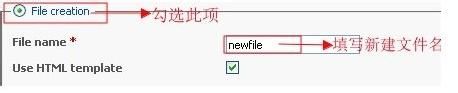
5、当然在上传设置过程中我们也可以自行创建新文件,这样我们就可以在文件管理器中创建新的文件了,具体可参考下图所示:

LunarPages主机Plesk面板在线上传文件教程

  • LunarPages主机Plesk面板如何连接Access
  • LunarPages主机Plesk面板查看账户信息方法
  • LunarPages主机Plesk面板查看账户信息流程图
  • HostEase主机Plesk面板备份教程
  • 如何登录 Plesk
  • 热门搜索
    火麻仁怎么吃 长款毛衣怎么搭配 痔疮反复发作怎么办 喉咙发炎怎么好得快 卫新洗衣液怎么样 驾驶证丢了怎么补 华擎主板怎么样 银行存款利率怎么算 老打哈欠是怎么回事 安徽歙县怎么读