photoshop精修之耳机精修

 时间:2024-10-22 10:04:48

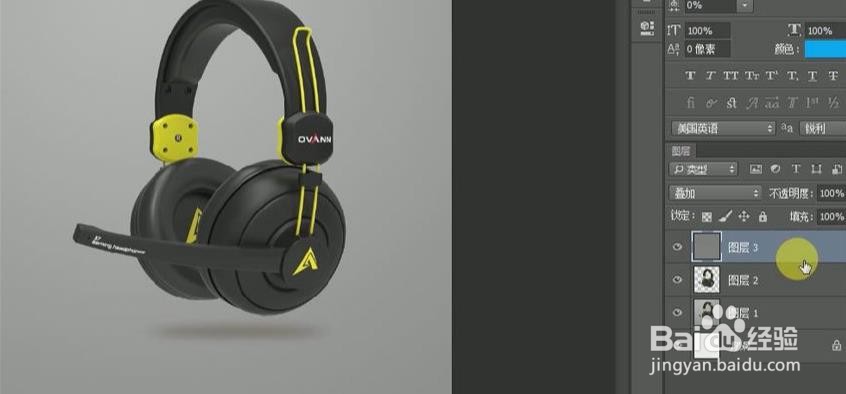
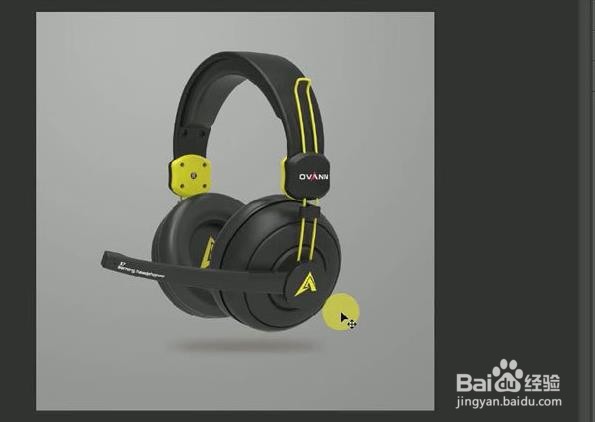
1、【打开】PS软件,【打开】产品图层。具体效果如图示。
photoshop精修之耳机精修

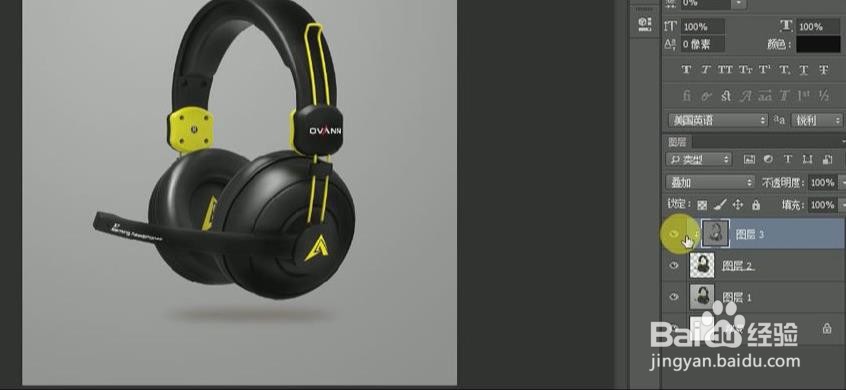
2、【新建】图层,【图层模式】叠加,【填充】50%灰。具体效果如图示。

photoshop精修之耳机精修

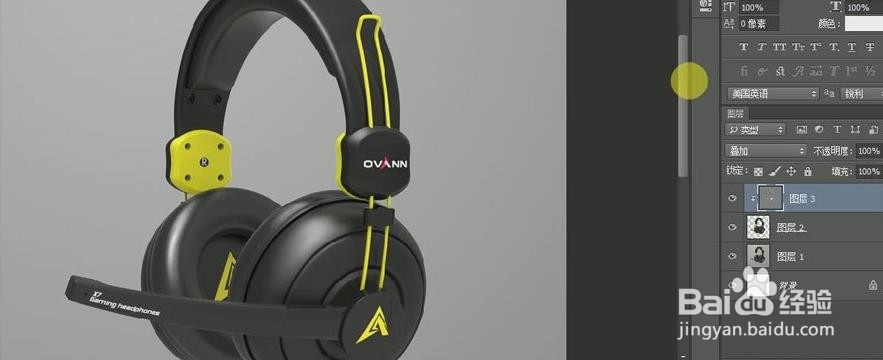
3、按Alt键单击【创建剪切蒙版】,使用【画笔工具】,【颜色】白色,【不透明度】5%,在产品的高光部分进行涂抹。具体效果如图示。
photoshop精修之耳机精修

4、按X键【切换】画笔颜色,【不透明度】5%左右,在产品的暗部进行涂抹。具体效果如图示。
photoshop精修之耳机精修

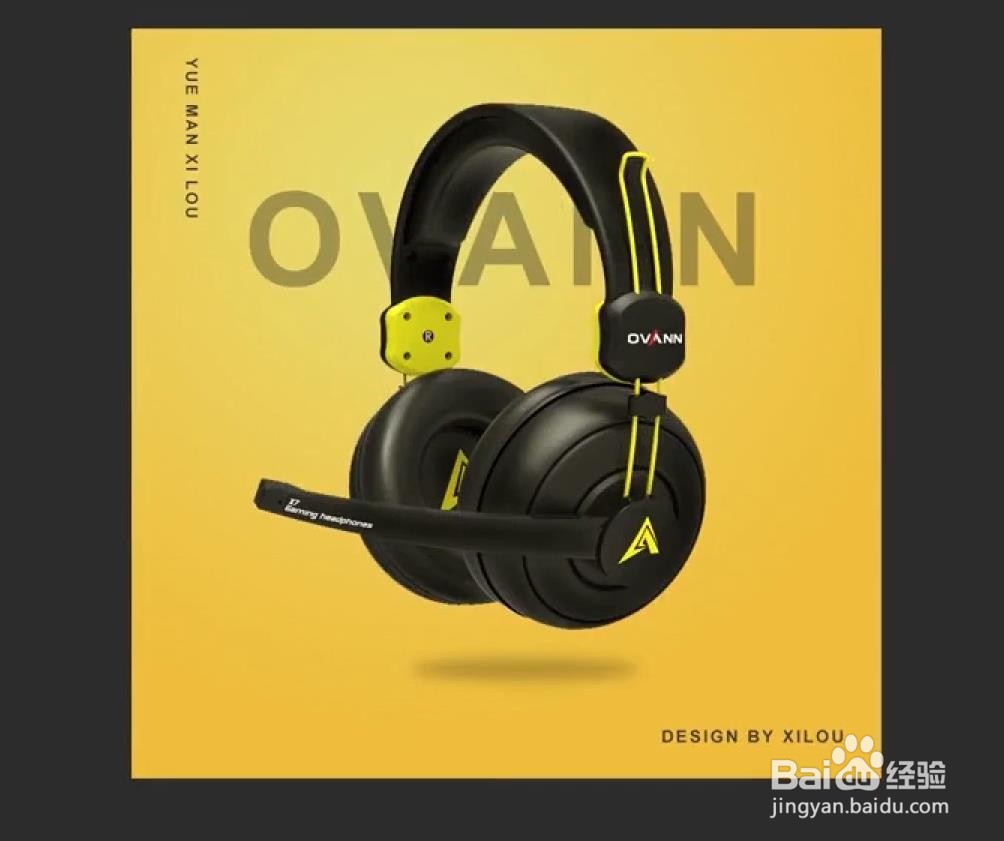
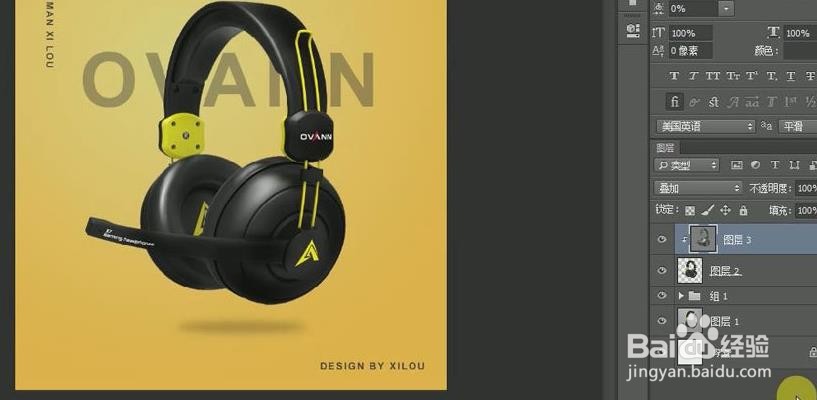
5、添加准备好的文案和背景素材,并置于产品下方合适的位置。具体效果如图示。
photoshop精修之耳机精修

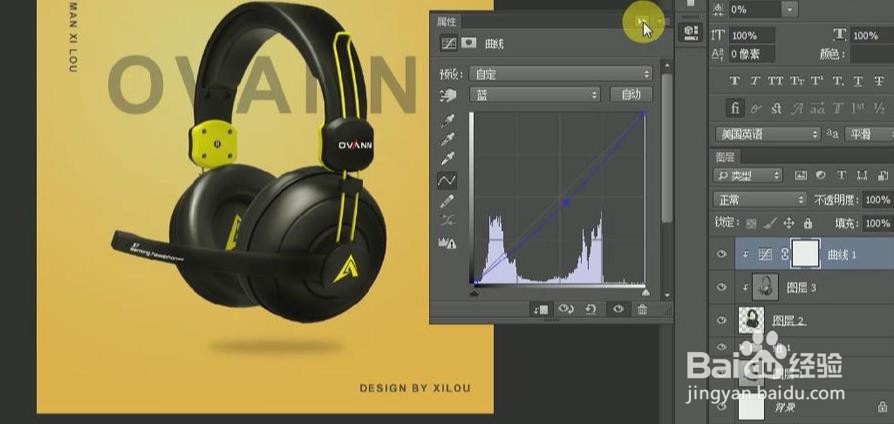
6、【选择】产品图层,【新建】曲线图层,按Alt键单击【建立剪切蒙版】,具体参数如图示。具体效果如图示。
photoshop精修之耳机精修

7、最终效果如图示。

photoshop精修之耳机精修
  • PS怎样将一张图片渐变中间部分而上下不改变。
  • ps如何打开预设等高线管理器
  • ps怎么给照片制作半素描效果?
  • 如何用PS画一只鼠标?
  • Photoshop 如何绘制热气球
  • 热门搜索
    酱肘子的正宗做法 熏鲅鱼的做法 牛腩的做法 怎么控制射精 羊肚菌的做法 鲟鱼怎么做好吃 螃蟹做法 大便出血鲜红怎么办 呼叫转移怎么取消 鲅鱼的做法大全