如何有效清理Windows7系统占用C盘的空间

 时间:2026-02-18 14:22:01

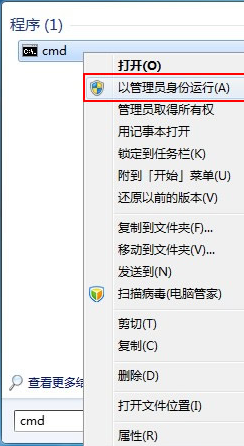
1、点击Windows7开始在“搜索栏”中输入“cmd”再以“管理员身份运行”。
如何有效清理Windows7系统占用C盘的空间

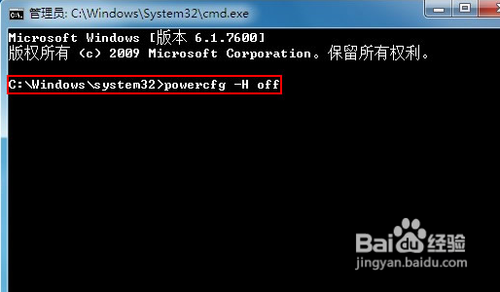
2、然后在命令框内输入“powercfg -H off”关闭“休眠文件将被压缩”。
如何有效清理Windows7系统占用C盘的空间

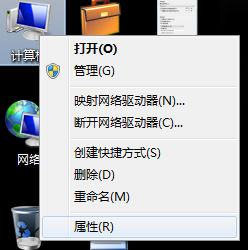
3、单击桌面上的“计算机”右键“属性”。

如何有效清理Windows7系统占用C盘的空间

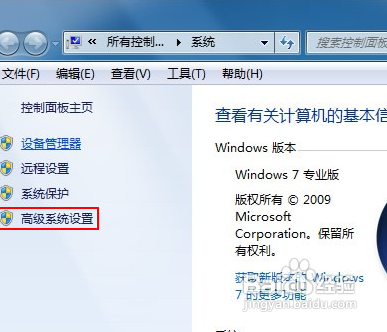
4、弹出“查看有关计算机的基本信息”单击左边的“高级系统设置”。

如何有效清理Windows7系统占用C盘的空间

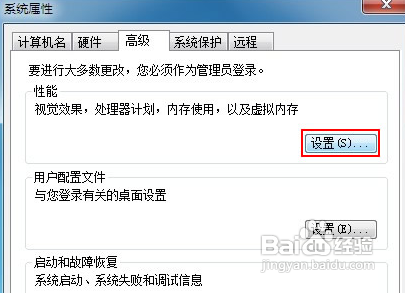
5、此时弹出“系统属性”选择“高级”中的“设置”。

如何有效清理Windows7系统占用C盘的空间

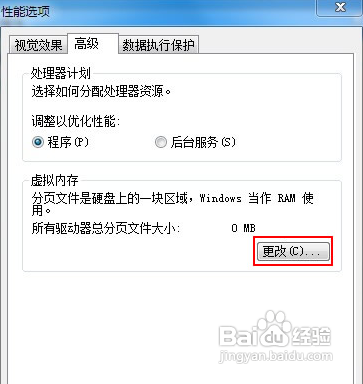
6、在“性能选项”高级栏内点击“更改”。

如何有效清理Windows7系统占用C盘的空间

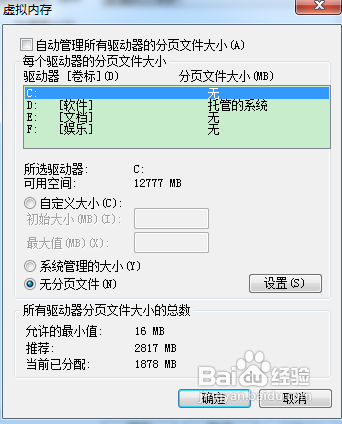
7、将“虚拟内存”将自定义大小勾选成“无分页文件”并按“确定”。

如何有效清理Windows7系统占用C盘的空间

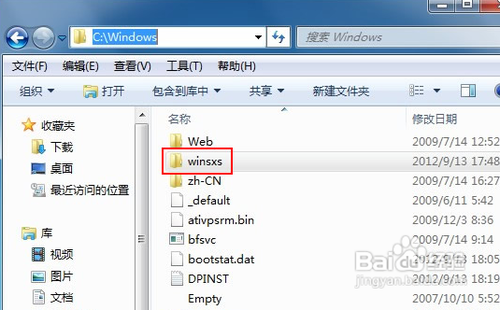
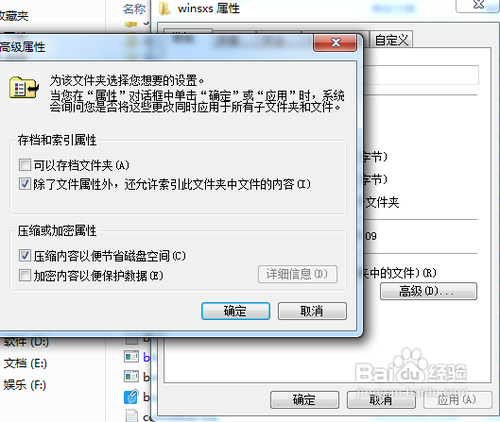
8、最后在“C:\Windows”文件夹内找到“Winsxs”。

如何有效清理Windows7系统占用C盘的空间

9、右键单击该文件属性“高级”在高级属性中把“压缩或加密属性”下的“压缩内容以便节省磁盘空间”将其勾选再按“确定”
如何有效清理Windows7系统占用C盘的空间

  • 如何修复硬盘坏道?
  • 系统小工具msconfig技巧
  • 如何在指定时间关闭您的计算机
  • win10预览版镜像系统转换安装
  • 如何U盘启动安装系统
  • 热门搜索
    什么叫团队 格力空调e享是什么意思 一什么一什么成语 带电粒子在电场中的运动 尴尬的意思是什么 土鸡养殖 孩子口臭是什么原因 词牌名是什么 起床气是什么意思 散粉有什么用