word文档基本操作介绍

 时间:2026-02-14 16:03:16

1、在已安装word软件的情况下,单击“开始”按钮,弹出开始菜单。

word文档基本操作介绍

2、搜索“Microsoft Office word”,双击打开。

1、word打开后,会自动新建一个新文档,最上方为菜单,点击“开始”,进行文字编辑。

word文档基本操作介绍

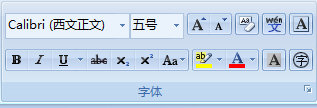
2、在文本界面中,找到“字体”,这里可以设置文字的字体。(如图)

word文档基本操作介绍

word文档基本操作介绍

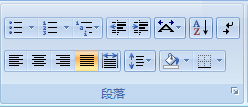
3、“段落”选项,可以设置文字排版方式。(如图)

word文档基本操作介绍

word文档基本操作介绍

1、单击“插入”按钮。

word文档基本操作介绍

2、选择“图片”。

word文档基本操作介绍

3、选择一张图片。

4、点击“插入”即可。

1、单击“插入”按钮。

word文档基本操作介绍

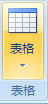
2、选择“表格”

word文档基本操作介绍

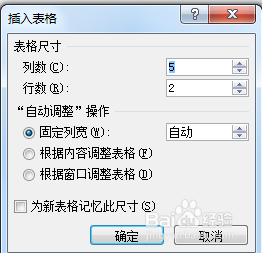
3、选择“插入表格”

4、输入行和列,点击“插入”即可。

word文档基本操作介绍

1、单击“页面布局”按钮。

word文档基本操作介绍

2、选择“页边距”

word文档基本操作介绍

3、选择“自定义边距”

4、输入想要的数值即可。

word文档基本操作介绍

  • 怎样给图片添加发光效果?
  • 在word中给圆角矩形添加红色渐变和阴影
  • PS 制作古风云纹笔刷的方法
  • rgb颜色模式怎么设置
  • 如何使用Word页面布局的页面底纹功能呢?
  • 热门搜索
    简单的玫瑰花怎么画 影音先锋怎么看片 工行短信提醒怎么开通 excel怎么算总和 肆无忌惮的近义词 电脑文件怎么加密 发型网站 男生发型大全 脸部皮肤干燥怎么办 怎么样才能不怀孕