PS图层混合模式用强光制作简单杨幂双重曝光图片

 时间:2026-04-25 06:36:32

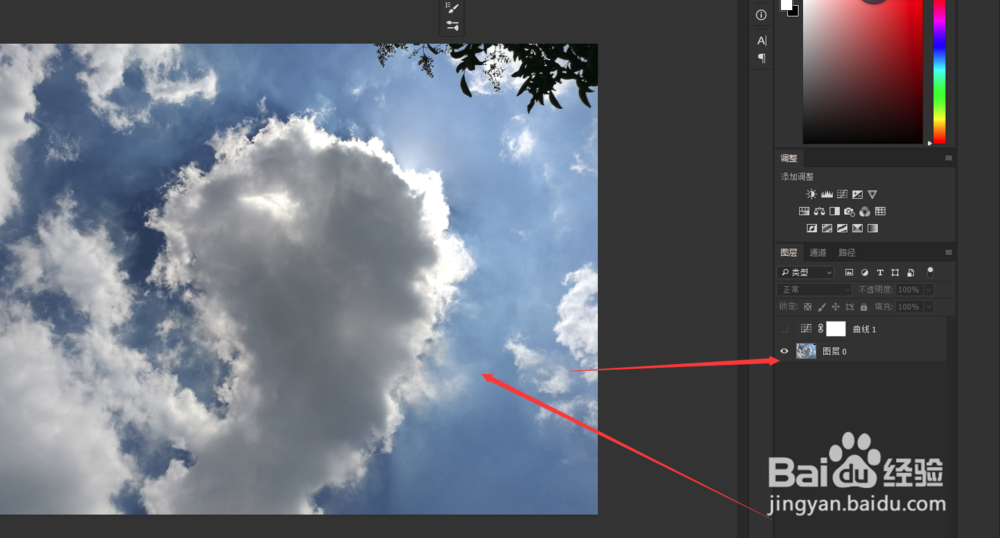
1、第一步:我们先导入进来一张自己拍摄的天空照片,艳阳高照啊,现在的郑州很热。
PS图层混合模式用强光制作简单杨幂双重曝光图片

2、第二步:添加一个曲线调整图层,一个小S型,提高亮度和暗度。

PS图层混合模式用强光制作简单杨幂双重曝光图片

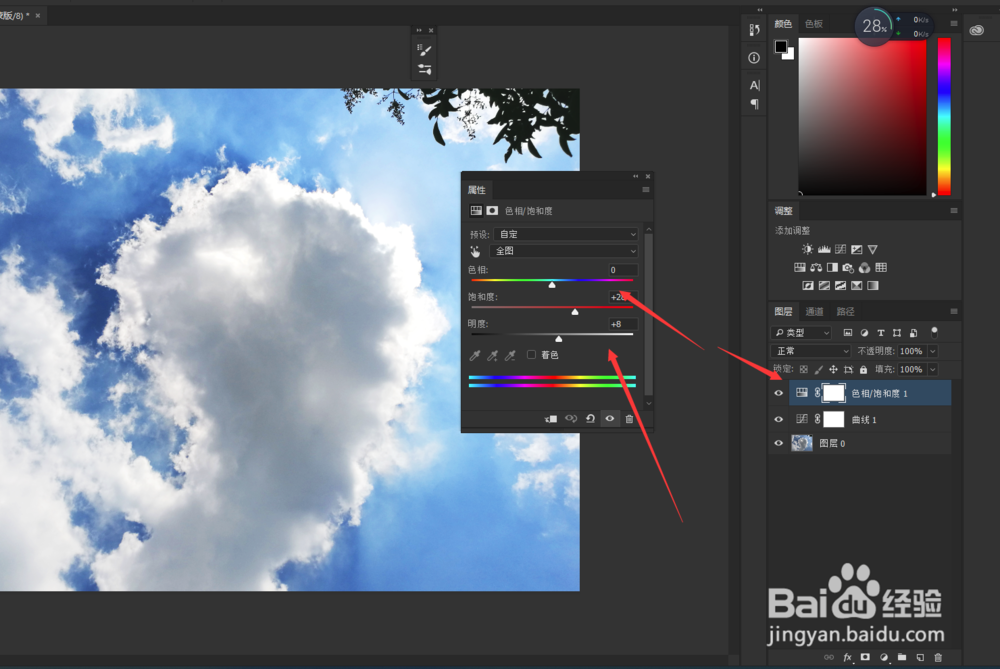
3、第三步:再添加一个色相饱和度调整面板,饱和度和明亮度适当的进行提升。

PS图层混合模式用强光制作简单杨幂双重曝光图片

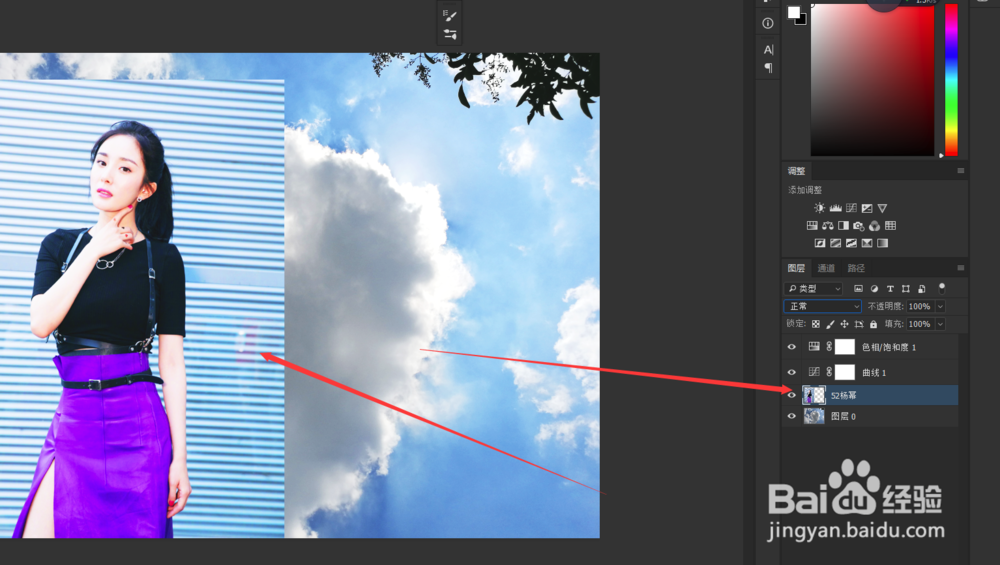
4、第四步:我们导入进来一张杨幂的照片,放在合适的位置。

PS图层混合模式用强光制作简单杨幂双重曝光图片

5、第五步:用快速选择工具选中人物的轮廓,给添加一个图层蒙版,得到任务的主体。
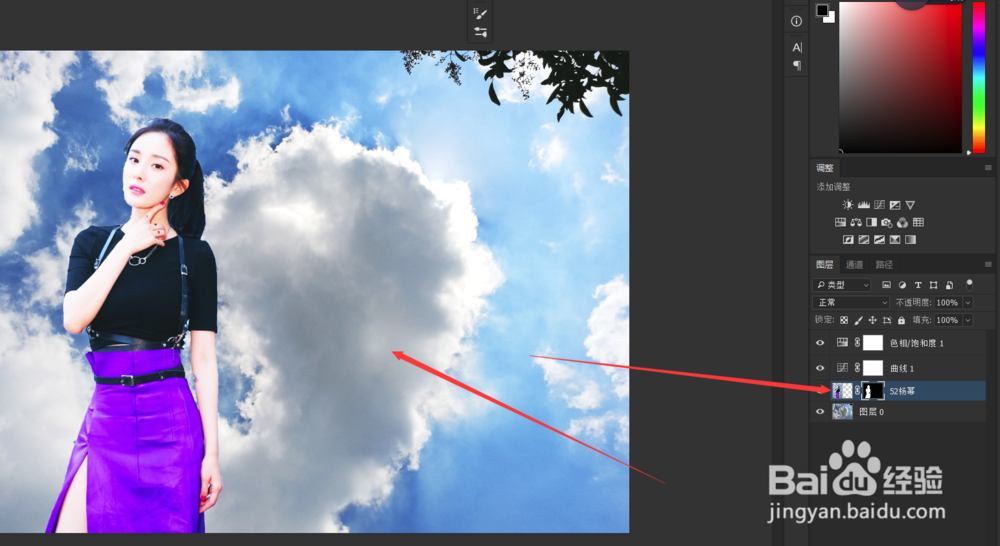
PS图层混合模式用强光制作简单杨幂双重曝光图片

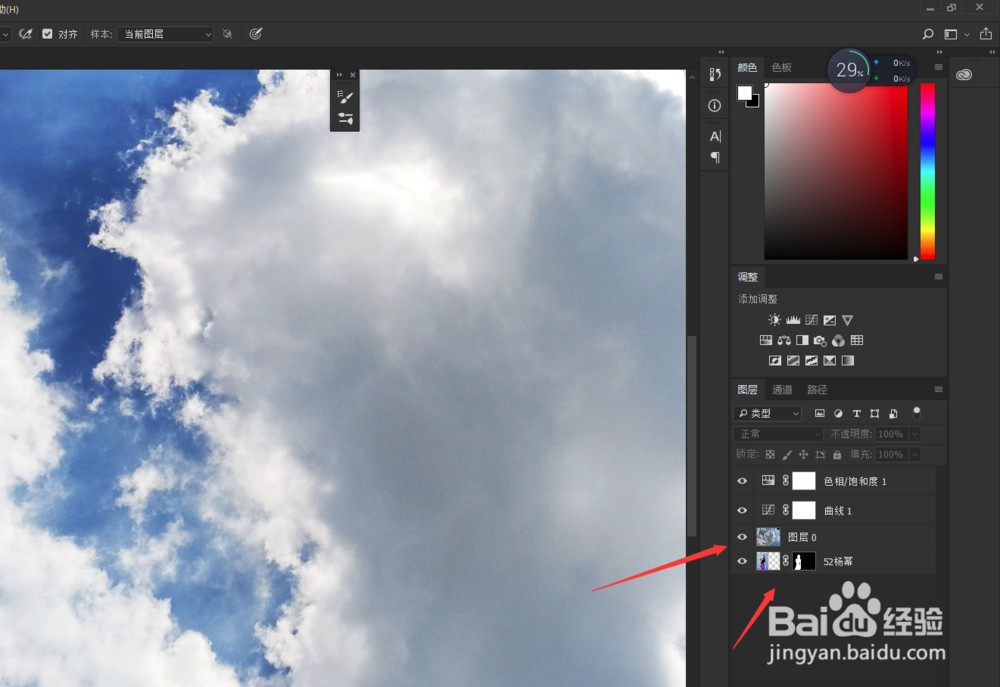
6、第六步:把人物放到底层,这样方便做好模式调整。

PS图层混合模式用强光制作简单杨幂双重曝光图片

7、第七步:我们选择天空背景混合模式设置为强光模式,可以看到人物凸显出来了。

PS图层混合模式用强光制作简单杨幂双重曝光图片

8、第八步:看看最后的结果。

PS图层混合模式用强光制作简单杨幂双重曝光图片

  • PS如何利用自带的图形工具绘制基本图形
  • PS如何为图像局部打灯光
  • PS如何开启透明度?
  • PS怎么给文字填充炫彩颜色
  • 怎么在PS(Photoshop)中制作文字画笔预设
  • 热门搜索
    干锅菜花的家常做法 冷饮的做法 邵怎么读 溴怎么读 家有悍妻怎么破全文免费阅读 骡子为什么不能生育 营业执照怎么办理 臾怎么读 输卵管堵塞怎么能治好 电子邮箱怎么注册