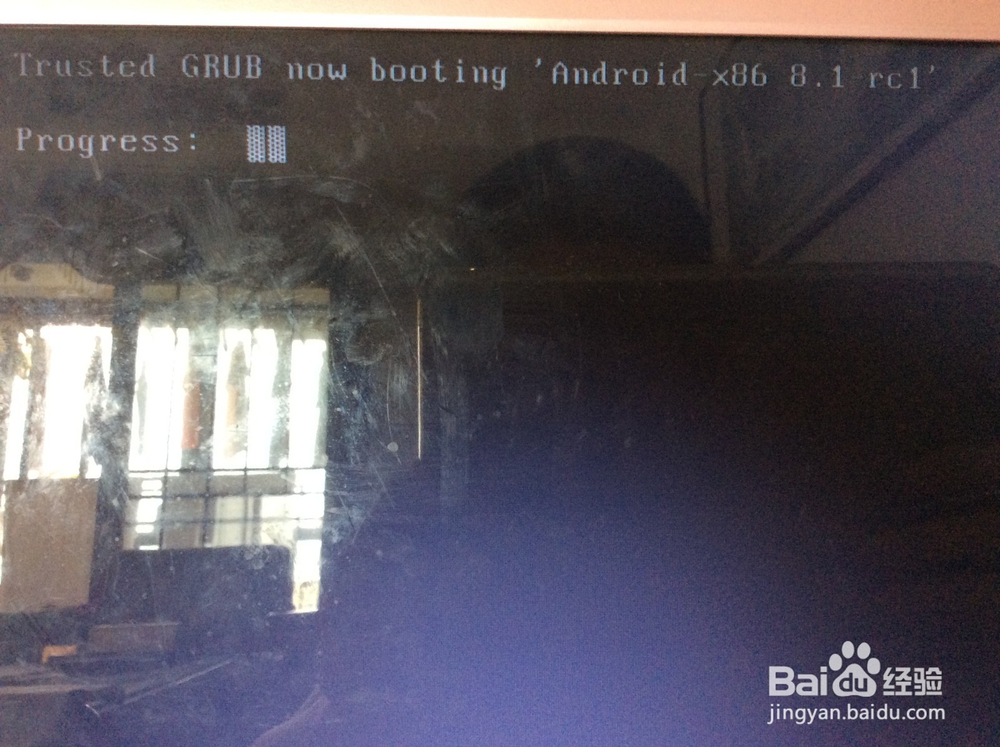
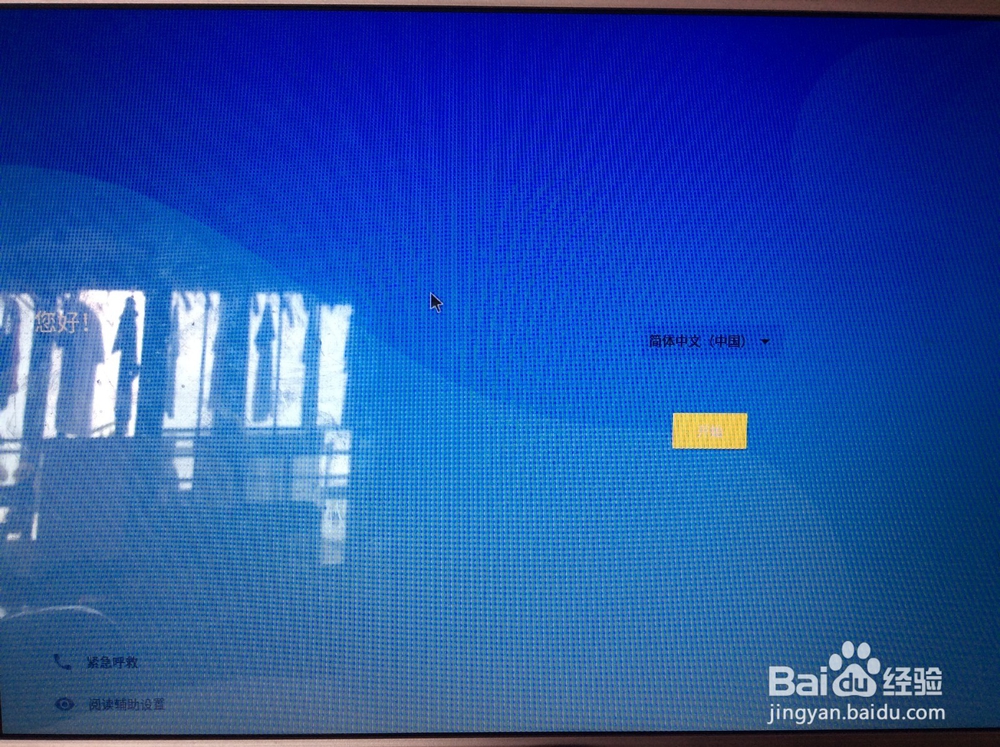
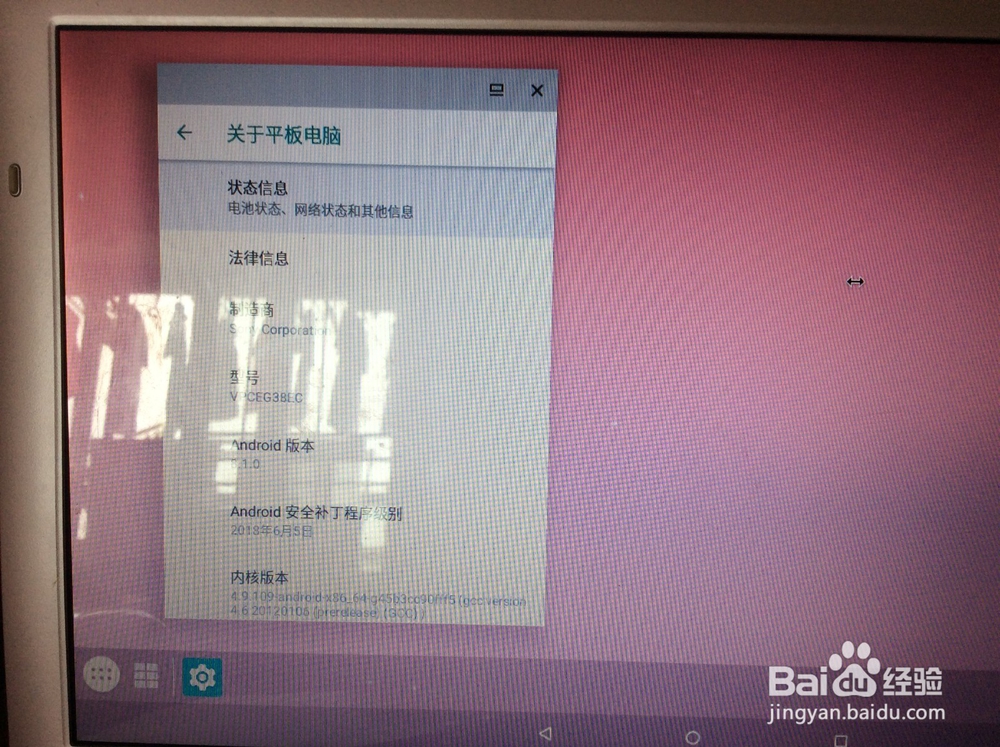
Android x86 8.1 rc1 安装教程

 时间:2026-02-14 02:29:49

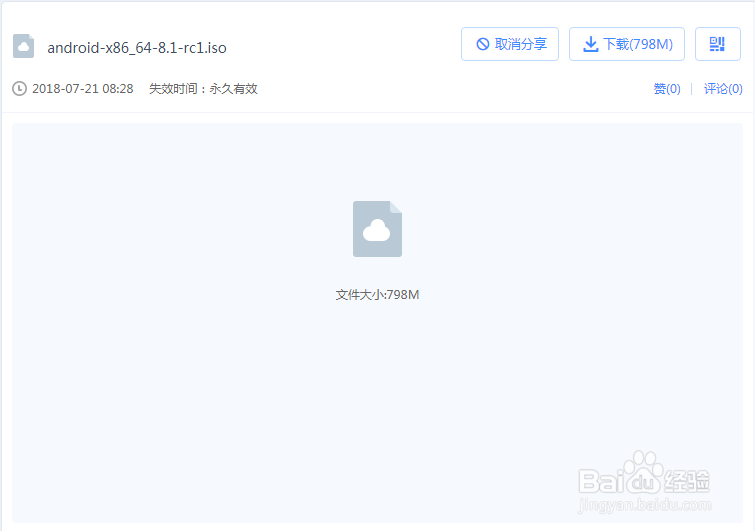
1、首先下载android-x86_64-8.1-rc1.iso,64位的。

链接:https://pan.baidu.com/s/1hIqbPL8b1v15gCd0HlUoiQ
Android x86 8.1 rc1 安装教程

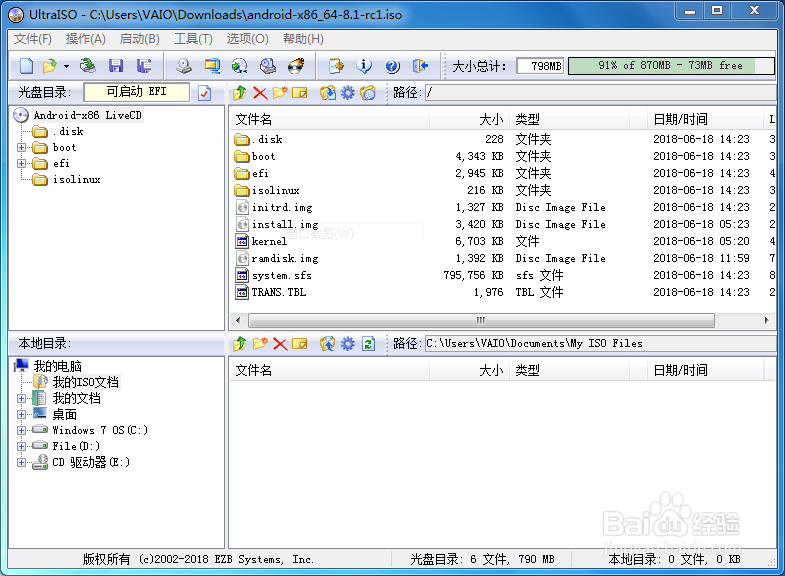
2、用UltraISO打开下载完成的ISO镜像

Android x86 8.1 rc1 安装教程

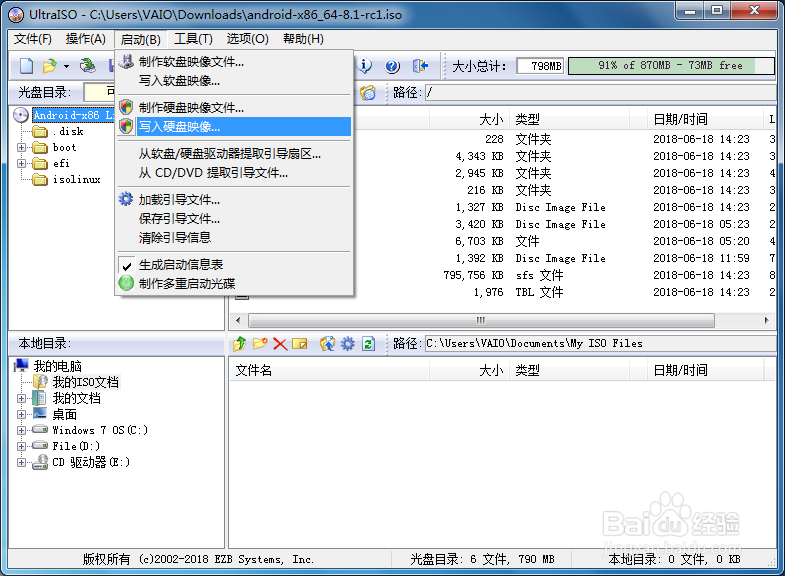
3、然后点击启动-写入磁盘映像。

Android x86 8.1 rc1 安装教程

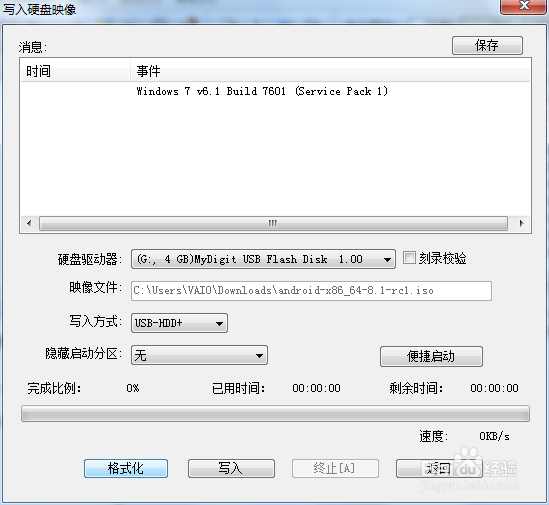
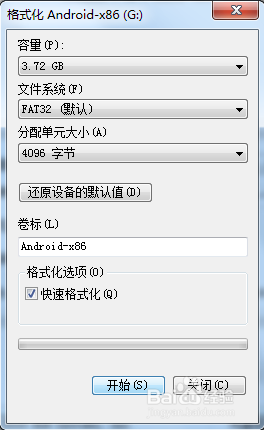
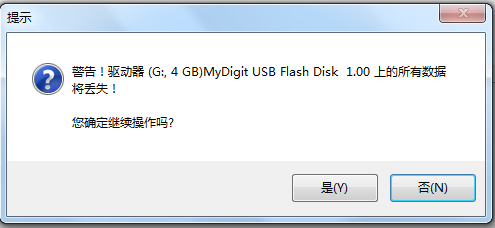
4、先点击格式化,再将U盘格式化为FAT32。

Android x86 8.1 rc1 安装教程

Android x86 8.1 rc1 安装教程

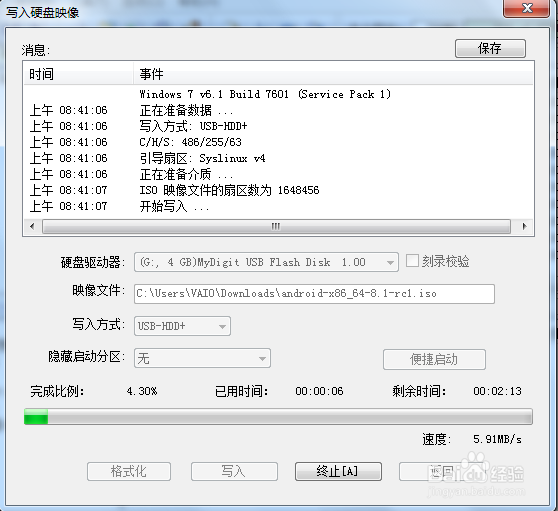
5、然后点击写入,等待完成即可。

Android x86 8.1 rc1 安装教程

Android x86 8.1 rc1 安装教程

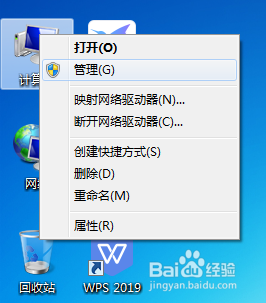
1、计算机上右键打开计算机管理。

Android x86 8.1 rc1 安装教程

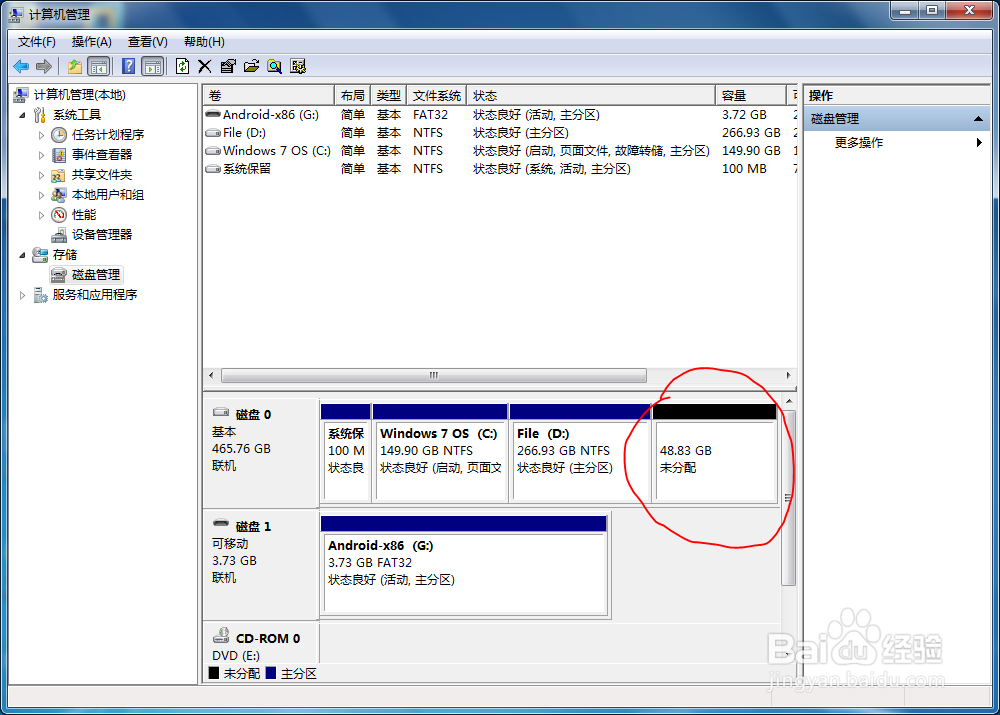
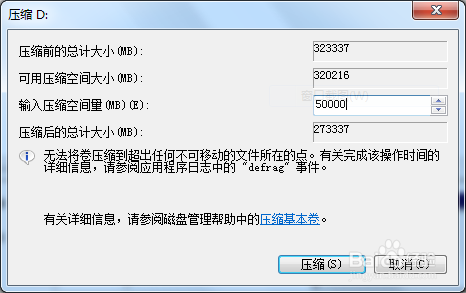
2、再点击磁盘管理,选择一个磁盘压缩出一个分区。(PS:不要小于30G!)
Android x86 8.1 rc1 安装教程

3、然后Android x86 分区就有了。

Android x86 8.1 rc1 安装教程

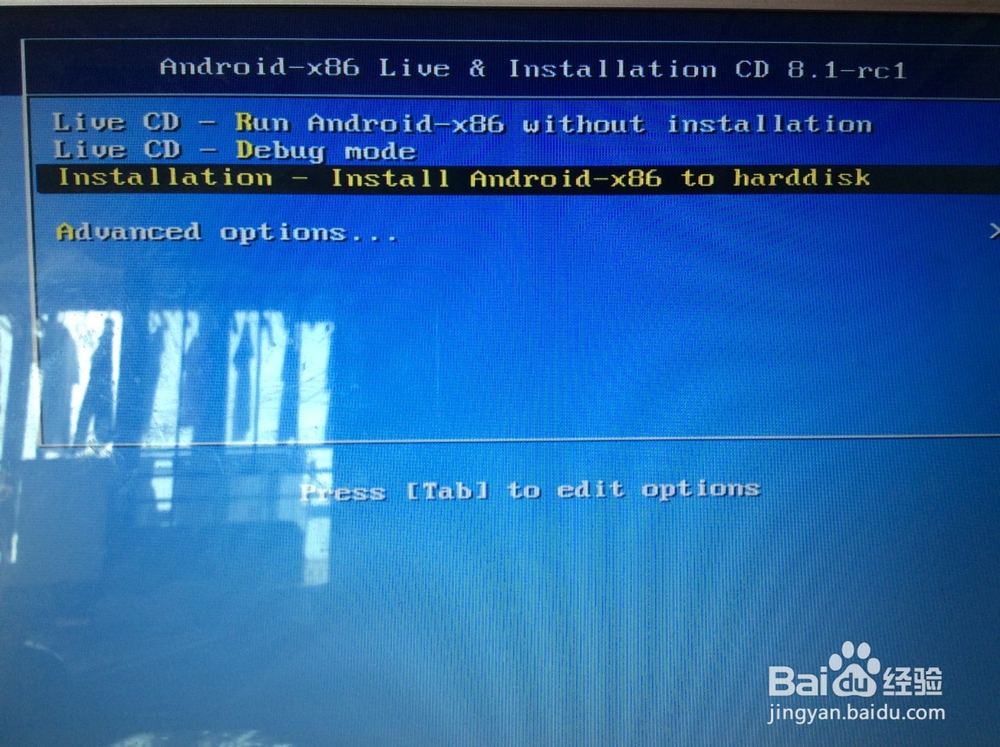
1、开机狂按F12,选择U盘启动。

2、点击最后一项。

Android x86 8.1 rc1 安装教程

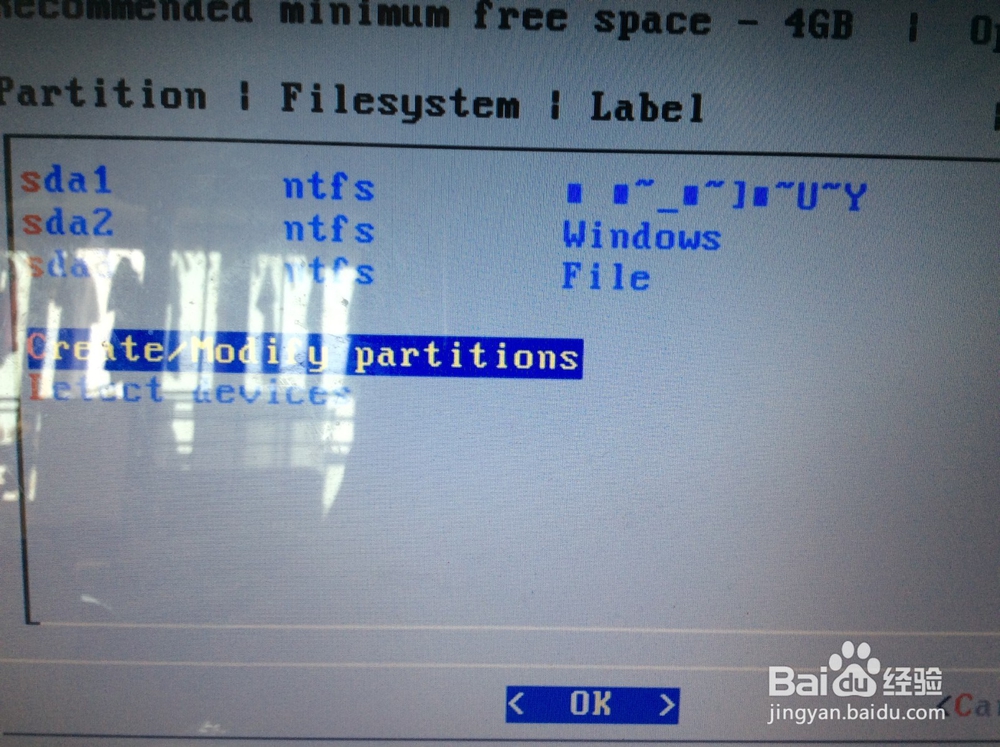
3、选择选择Create/Modify partitions

Android x86 8.1 rc1 安装教程

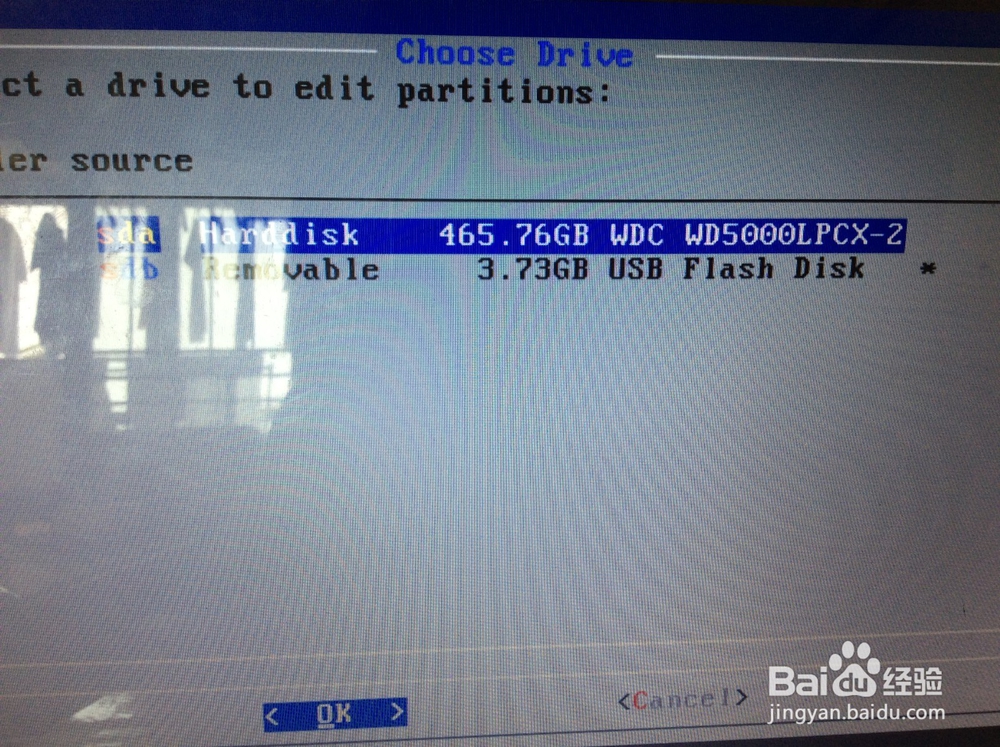
4、选择sda

Android x86 8.1 rc1 安装教程

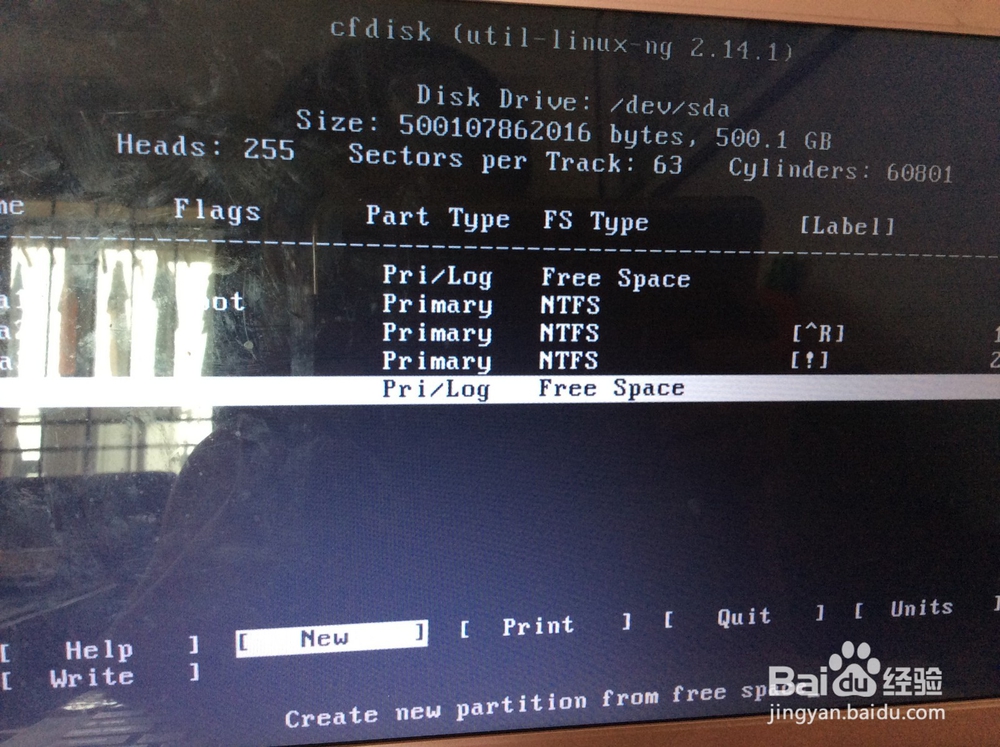
5、选择刚刚划出的分区,点New。

Android x86 8.1 rc1 安装教程

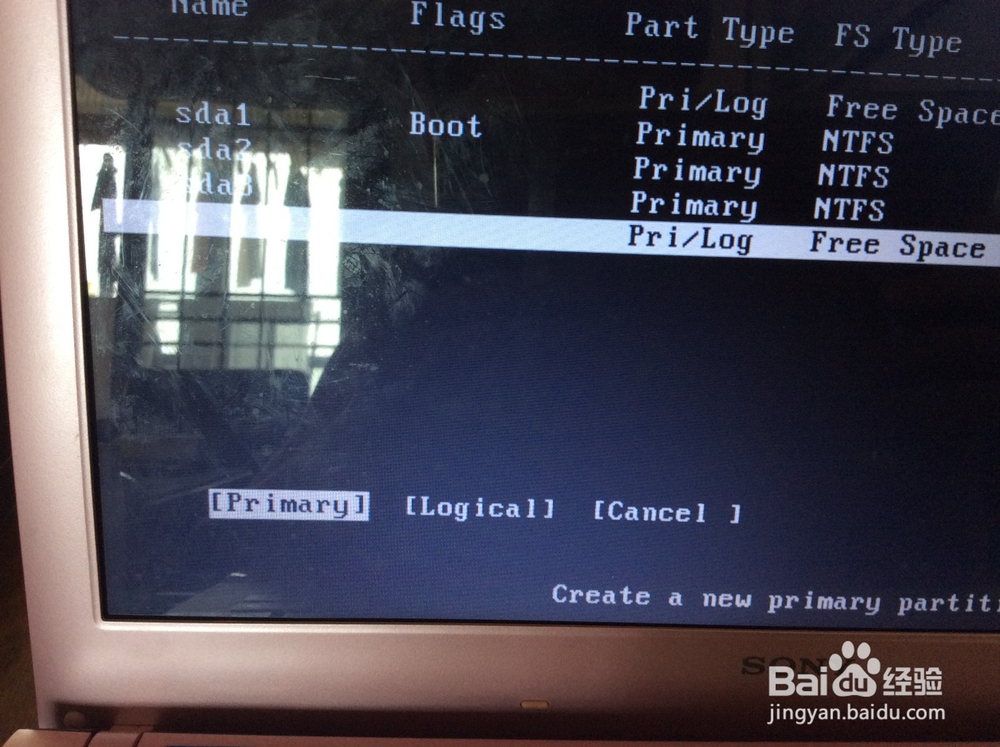
6、选择Primary。

Android x86 8.1 rc1 安装教程

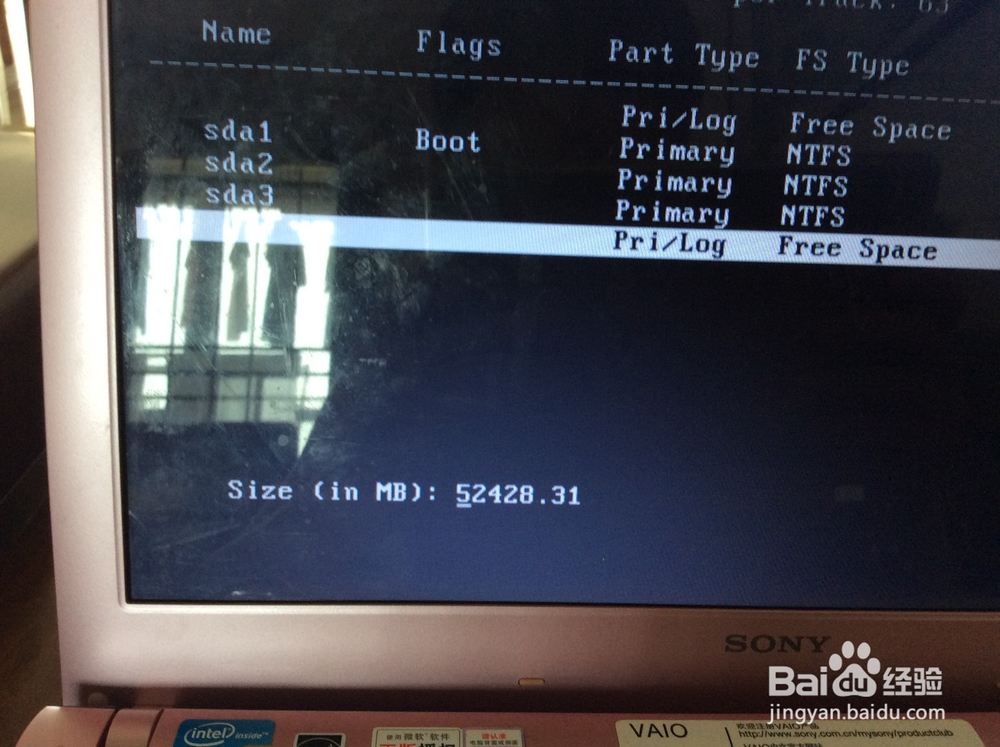
7、大小保持不变。

Android x86 8.1 rc1 安装教程

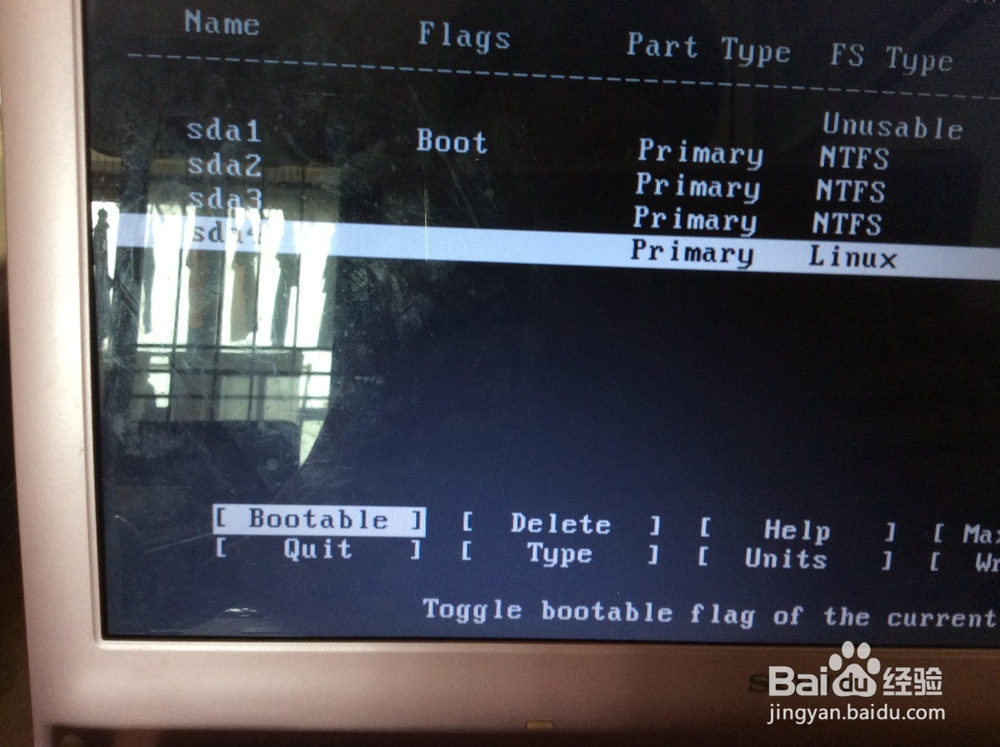
8、选择Bootable,设置为启动盘。

Android x86 8.1 rc1 安装教程

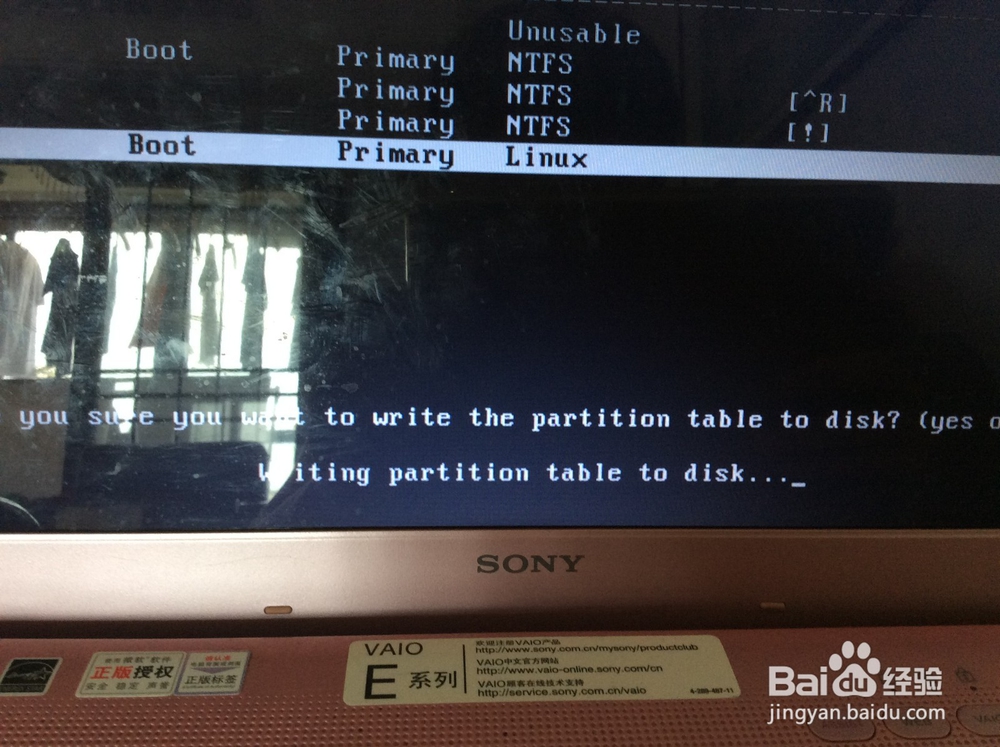
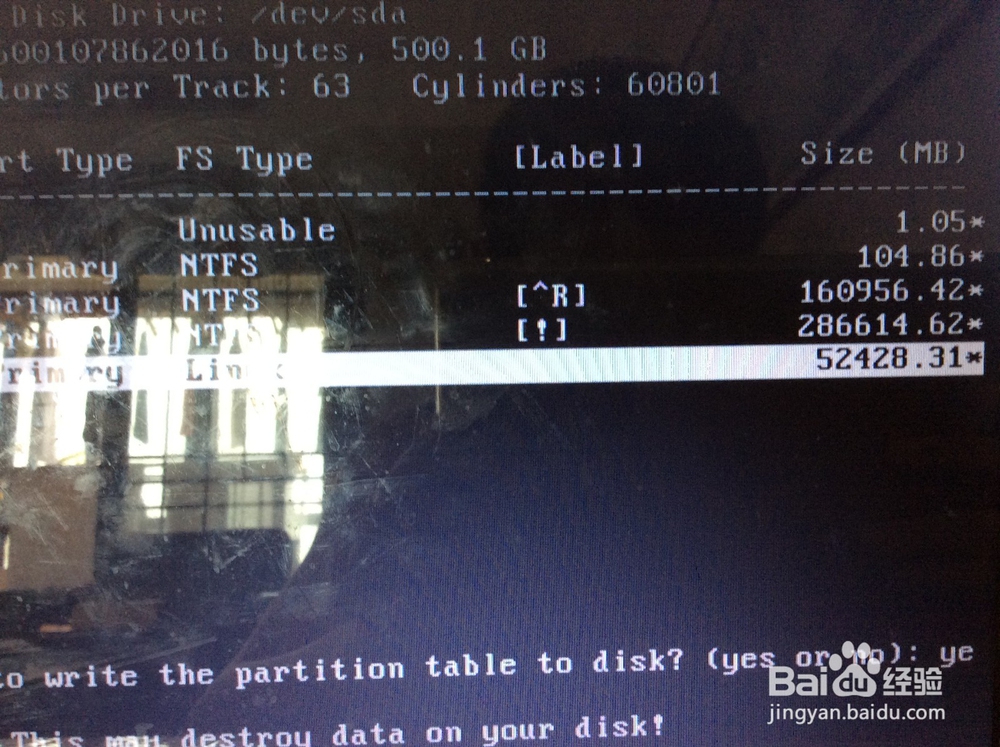
9、选择Write,将更改保存。接着输入yes。(PS:这里只显示ye,但必须输yes)
Android x86 8.1 rc1 安装教程

Android x86 8.1 rc1 安装教程

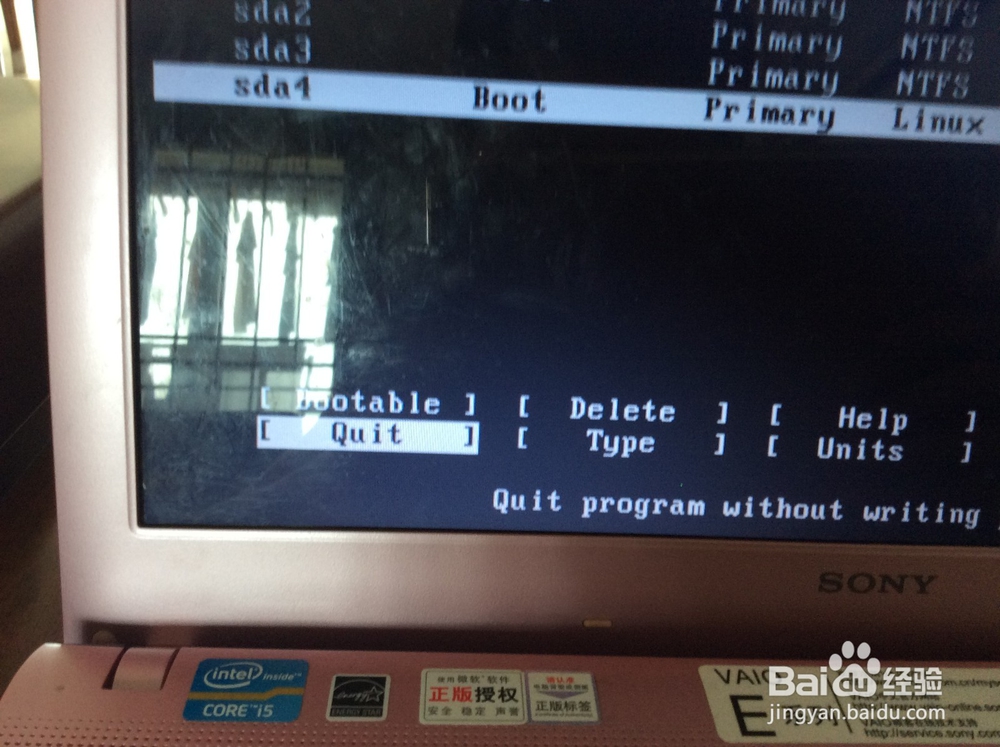
10、选择Quit 保存并退出。

Android x86 8.1 rc1 安装教程

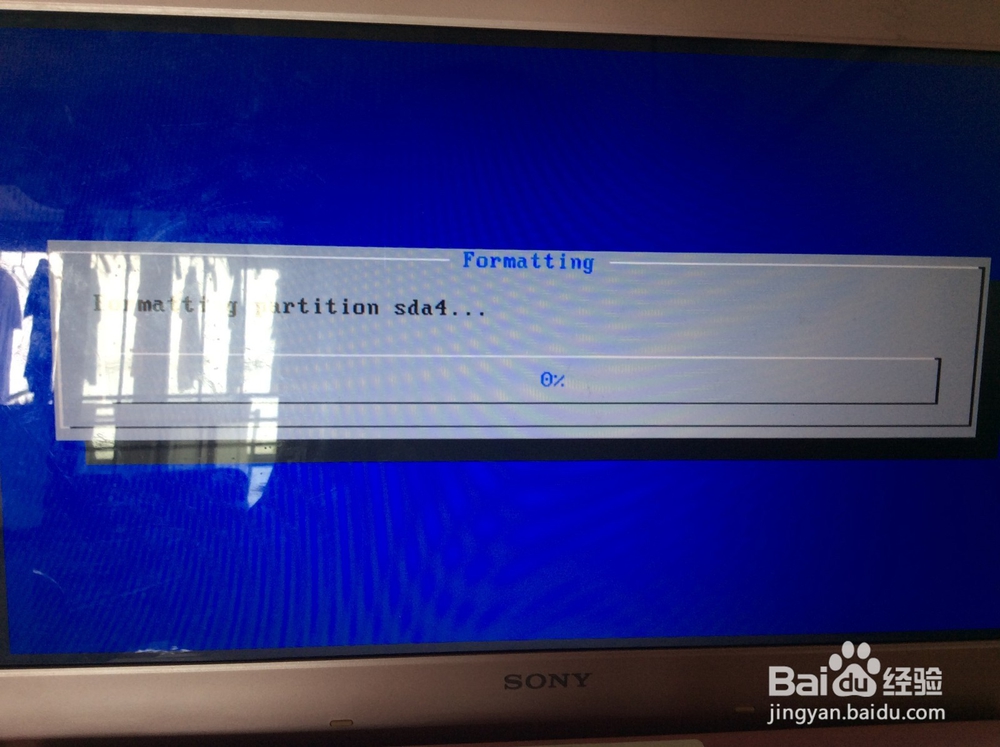
11、回到安装界面,选择刚才创建的盘。格式化为EXT4。

Android x86 8.1 rc1 安装教程

Android x86 8.1 rc1 安装教程

12、是否继续格式化,Yes。

Android x86 8.1 rc1 安装教程

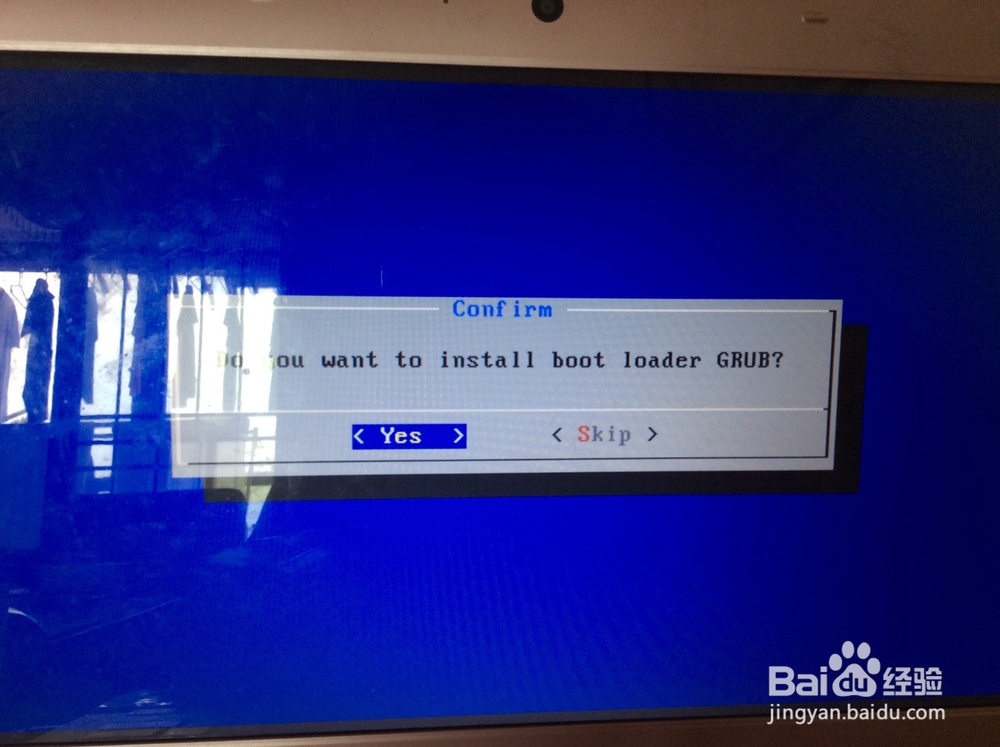
13、安装GRUB,Yes。

Android x86 8.1 rc1 安装教程

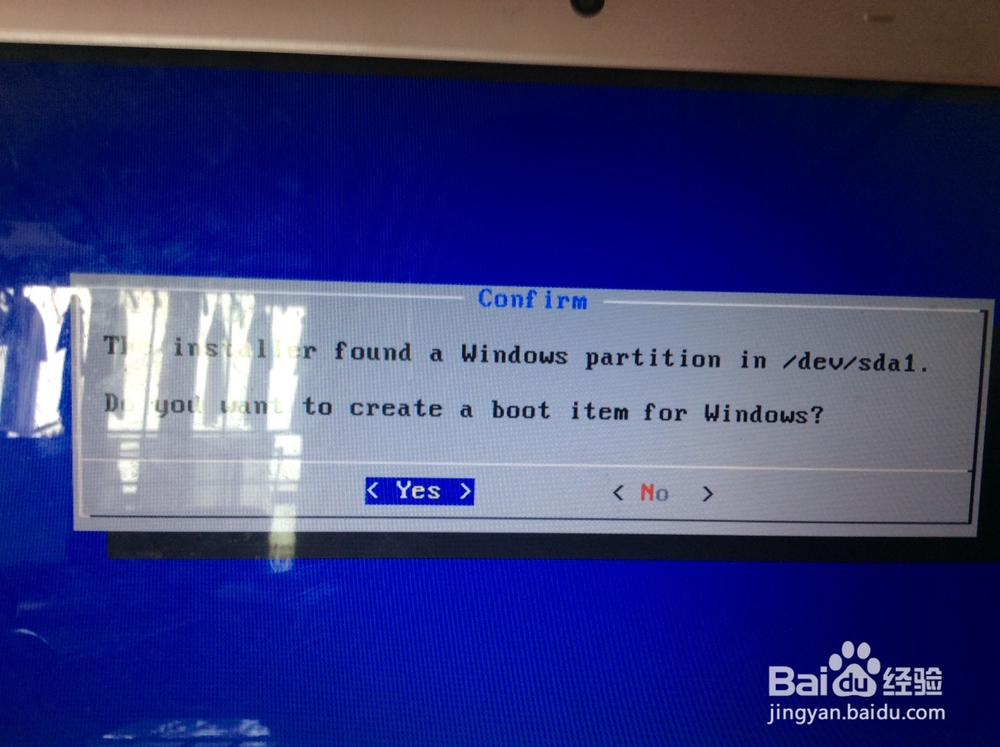
14、是否为Windows创建引导,Yes。

Android x86 8.1 rc1 安装教程

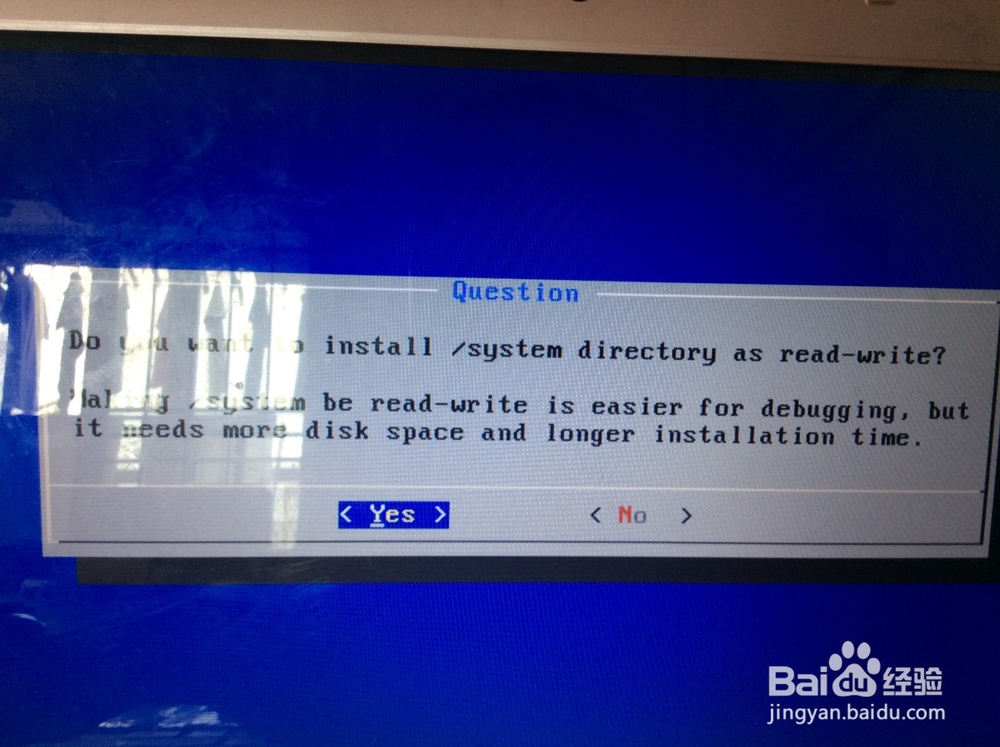
15、是否设置磁盘可读写,Yes。

Android x86 8.1 rc1 安装教程

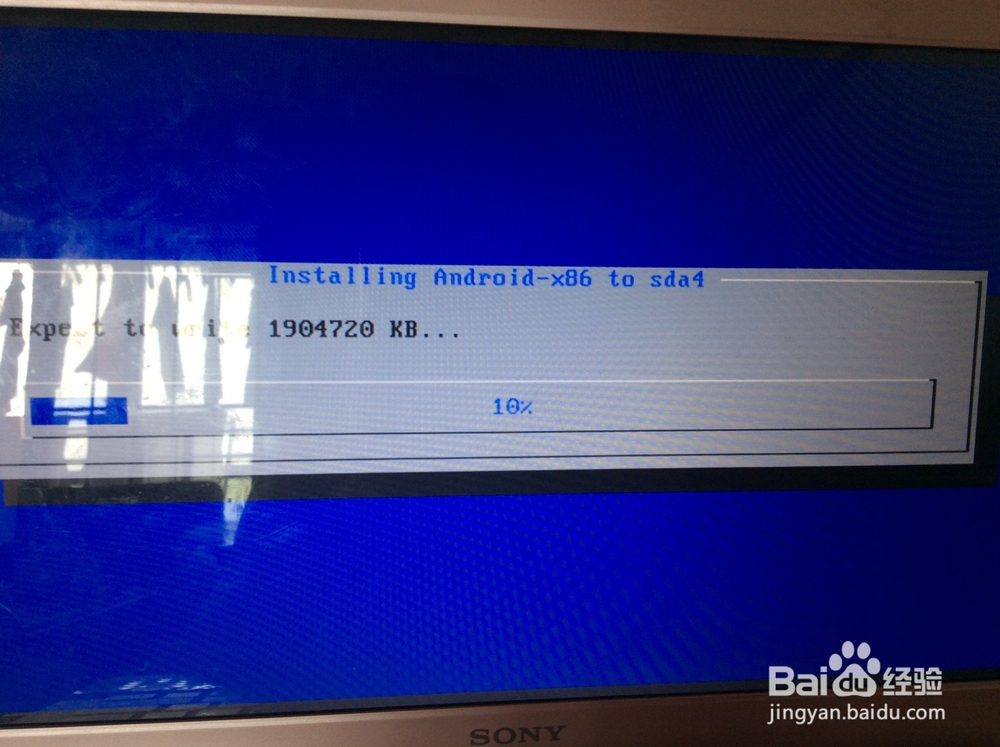
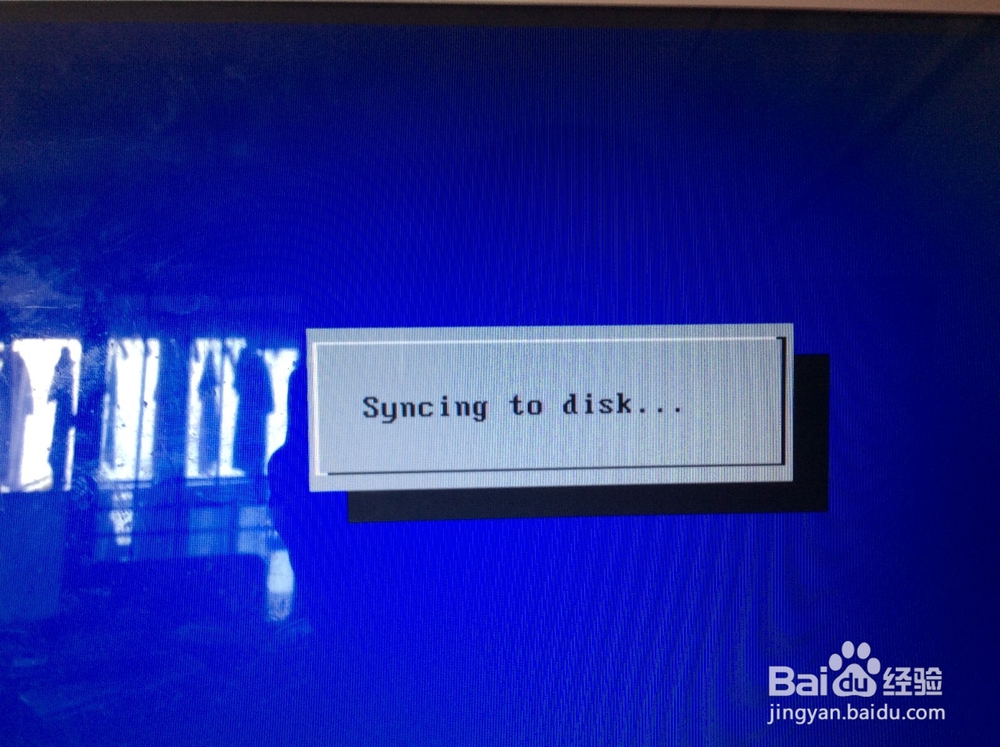
16、写入中,大约2分钟吧。

Android x86 8.1 rc1 安装教程

Android x86 8.1 rc1 安装教程

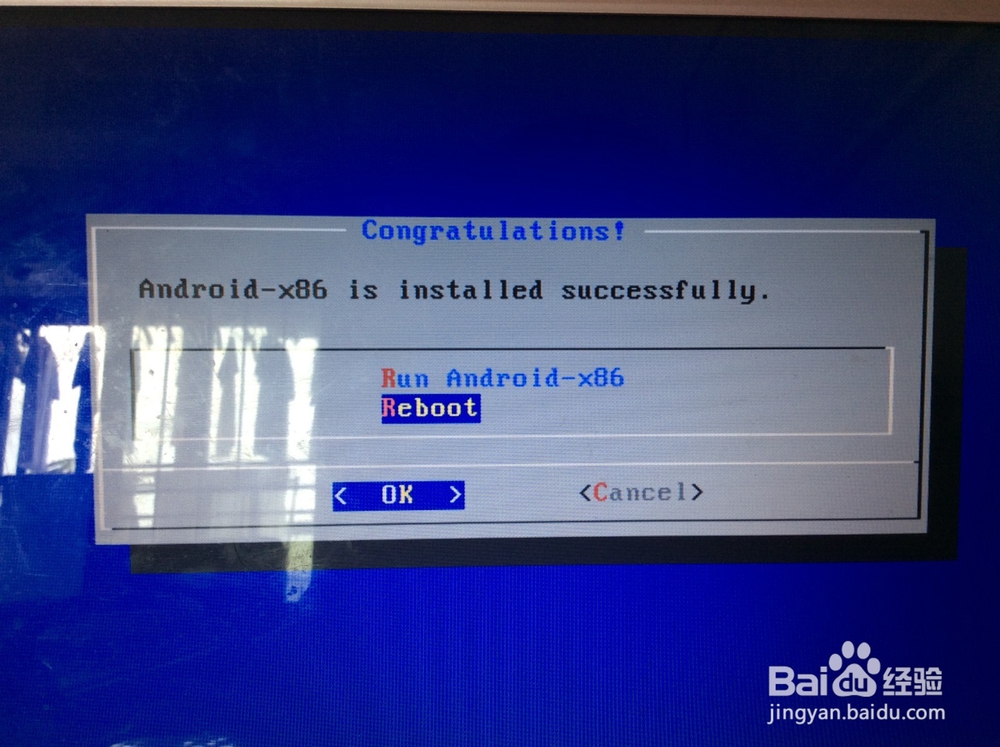
17、选择Reboot重启。

Android x86 8.1 rc1 安装教程

18、第一次启动时间较长。。。。。。

Android x86 8.1 rc1 安装教程

Android x86 8.1 rc1 安装教程

19、按照提示设置即可。

Android x86 8.1 rc1 安装教程

20、OK!

Android x86 8.1 rc1 安装教程

  • pe工具如何整理分区碎片
  • pcanywhere教程
  • Win10系统怎么关闭屏幕右下角360浏览器的广告
  • 怎么关闭360主动防御
  • ghost xp与WinXP有哪些区别
  • 热门搜索
    excel怎么画斜线 阴阳眼怎么开 飞机头怎么吹 皮肤美白最快的方法 尿等待是怎么回事 凉拌苦菊的家常做法 淘宝怎么发布宝贝 面食的做法 花样大全 牛排怎么做好吃 跨行转账怎么转