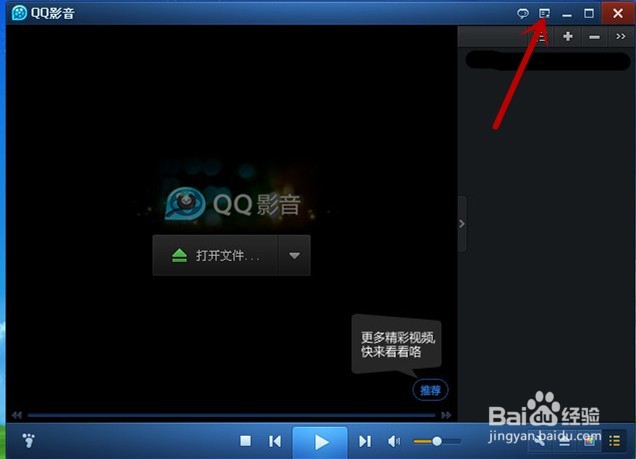
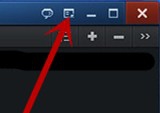
1、打开软件,在主界面上点击右上角的“主菜单”(图中红色箭头所指)
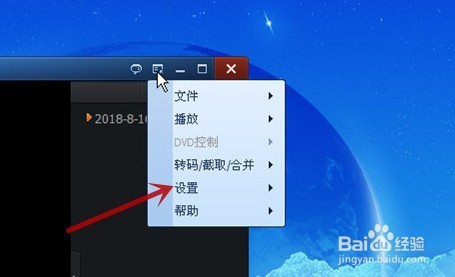
2、在弹出的菜单中点击“设置”(图中红色箭头所指)
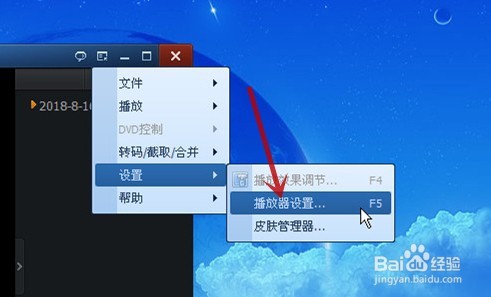
3、再在弹出的菜单中点击“播放器设置”(图中红色箭头所指)
4、在弹出的“播放器设置”对话框中点击“截图”(图中红色箭头所指)

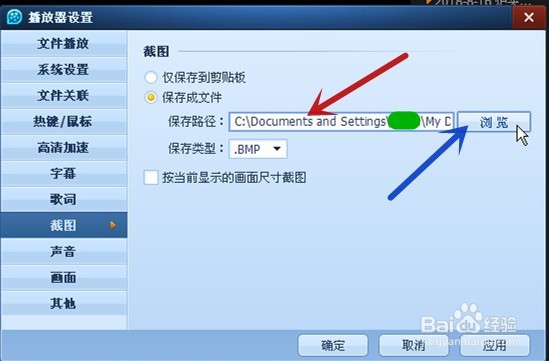
5、可见当前截图所保存的位置(图中红色箭头所指),点击“浏览”(图中蓝色箭头所指),可对保存目录进行更改
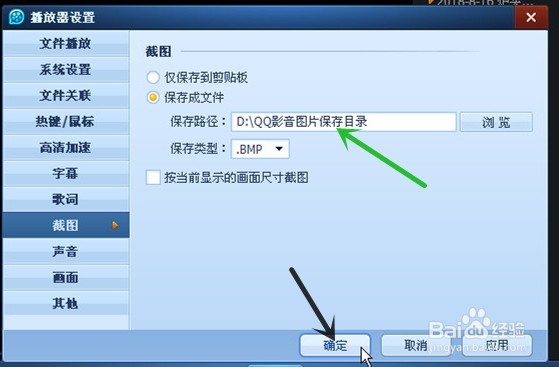
6、更改保存目录(图中蓝色箭头所指),再点击“确定”(图中黑色箭头所指)
完成设置
时间:2026-04-23 23:34:26
1、打开软件,在主界面上点击右上角的“主菜单”(图中红色箭头所指)
2、在弹出的菜单中点击“设置”(图中红色箭头所指)
3、再在弹出的菜单中点击“播放器设置”(图中红色箭头所指)
4、在弹出的“播放器设置”对话框中点击“截图”(图中红色箭头所指)
5、可见当前截图所保存的位置(图中红色箭头所指),点击“浏览”(图中蓝色箭头所指),可对保存目录进行更改
6、更改保存目录(图中蓝色箭头所指),再点击“确定”(图中黑色箭头所指)
完成设置
