如何使用win7系统磁盘碎片整理程序(磁盘整理)

 时间:2026-02-16 12:44:58

1、点击win7电脑开始菜单,然后在弹出的菜单栏中点击所以程序,找到“附件”,如图所示

如何使用win7系统磁盘碎片整理程序(磁盘整理)

2、点开菜单栏的“附件”,里面有个“系统工具”文件夹,点击打开,如图所示

如何使用win7系统磁盘碎片整理程序(磁盘整理)

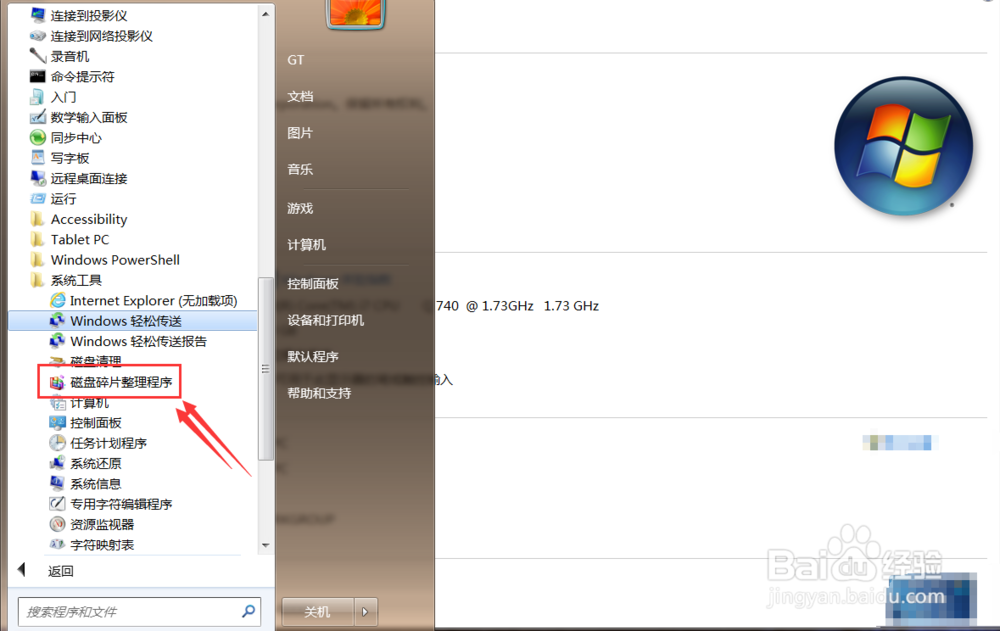
3、点开系统工具文件夹之后,在系统工具文件夹里面可以看到“磁盘碎片整理程序”,双击打开,如图箭头所示
如何使用win7系统磁盘碎片整理程序(磁盘整理)

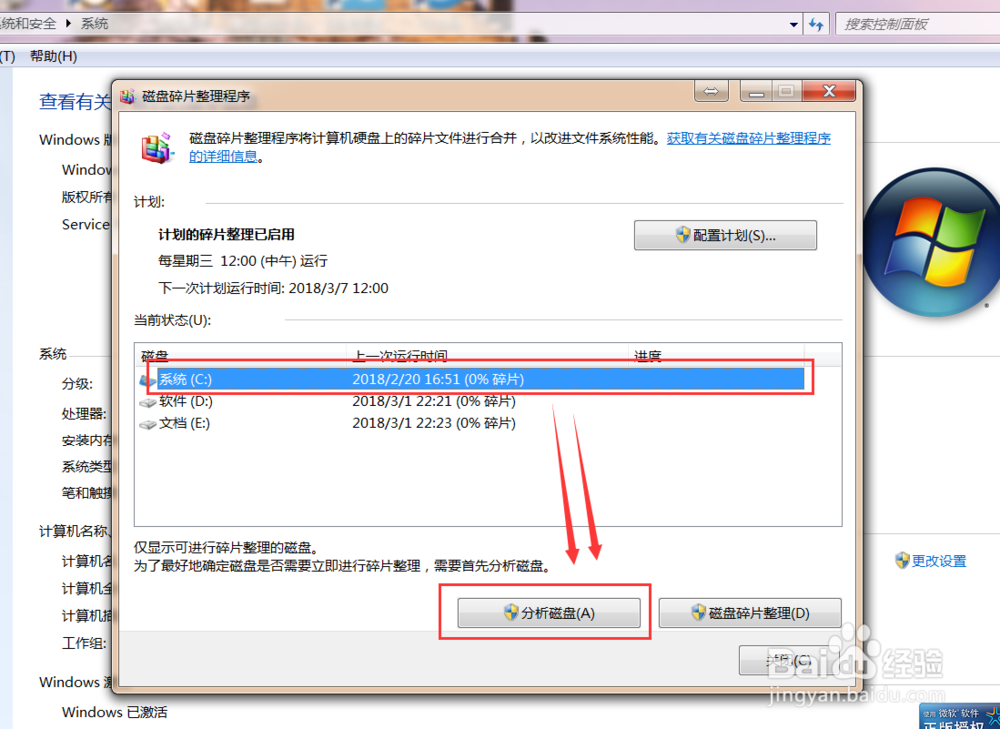
4、选择好要进行碎片整理的盘,比如“C盘”,可先进行磁盘分析,点击“磁盘分析”,如图所示
如何使用win7系统磁盘碎片整理程序(磁盘整理)

5、接着会进入到磁盘分析进度,如图所示

如何使用win7系统磁盘碎片整理程序(磁盘整理)

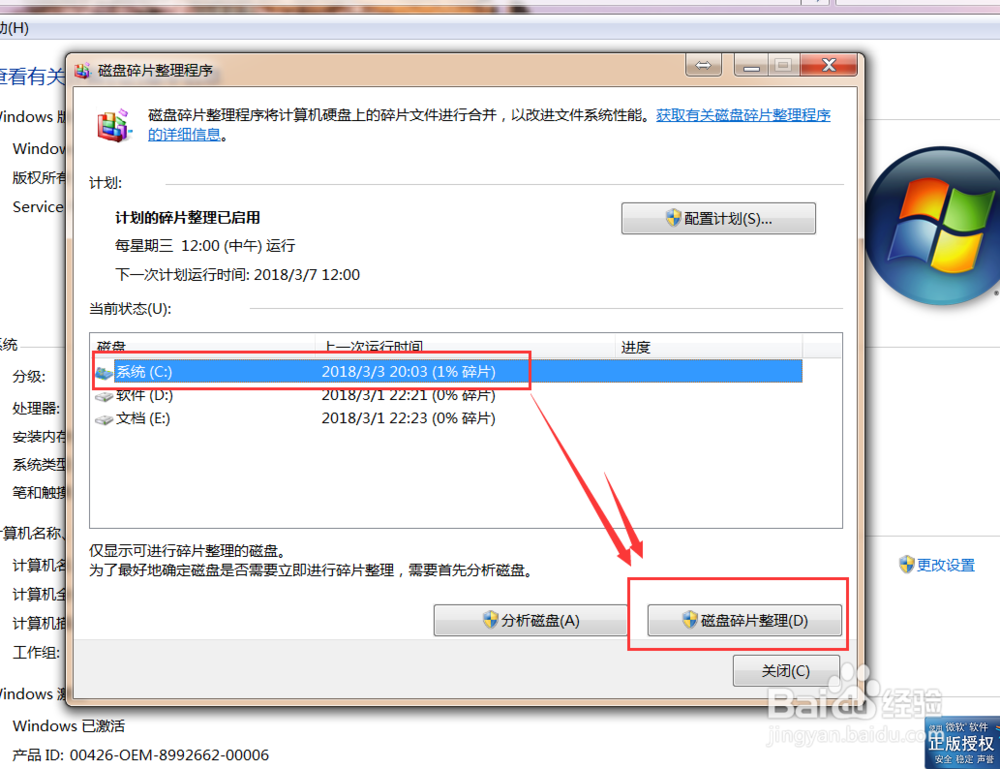
6、回分析出“C盘”的碎片为百分之一,要进行碎片整理,则选择C盘,然后点击“磁盘碎片整理”,如图箭头所示即可
如何使用win7系统磁盘碎片整理程序(磁盘整理)

  • win7怎么隐藏已知文件类型的扩展名
  • 如何在电脑任务栏中开启小图标的使用?
  • 如何查看win7资源管理器状态栏
  • Win7文件夹和搜索选项\Win7文件夹选项在哪里?
  • win7系统打开资源管理器的几种方法
  • 热门搜索
    淘宝账单怎么查 车型大全 荆棘鸟简介 综之金手指大全 越战电影大全 小学二年级口算题大全 交通安全儿歌大全 叠纸大全 lol英雄大全 国画竹子图片大全