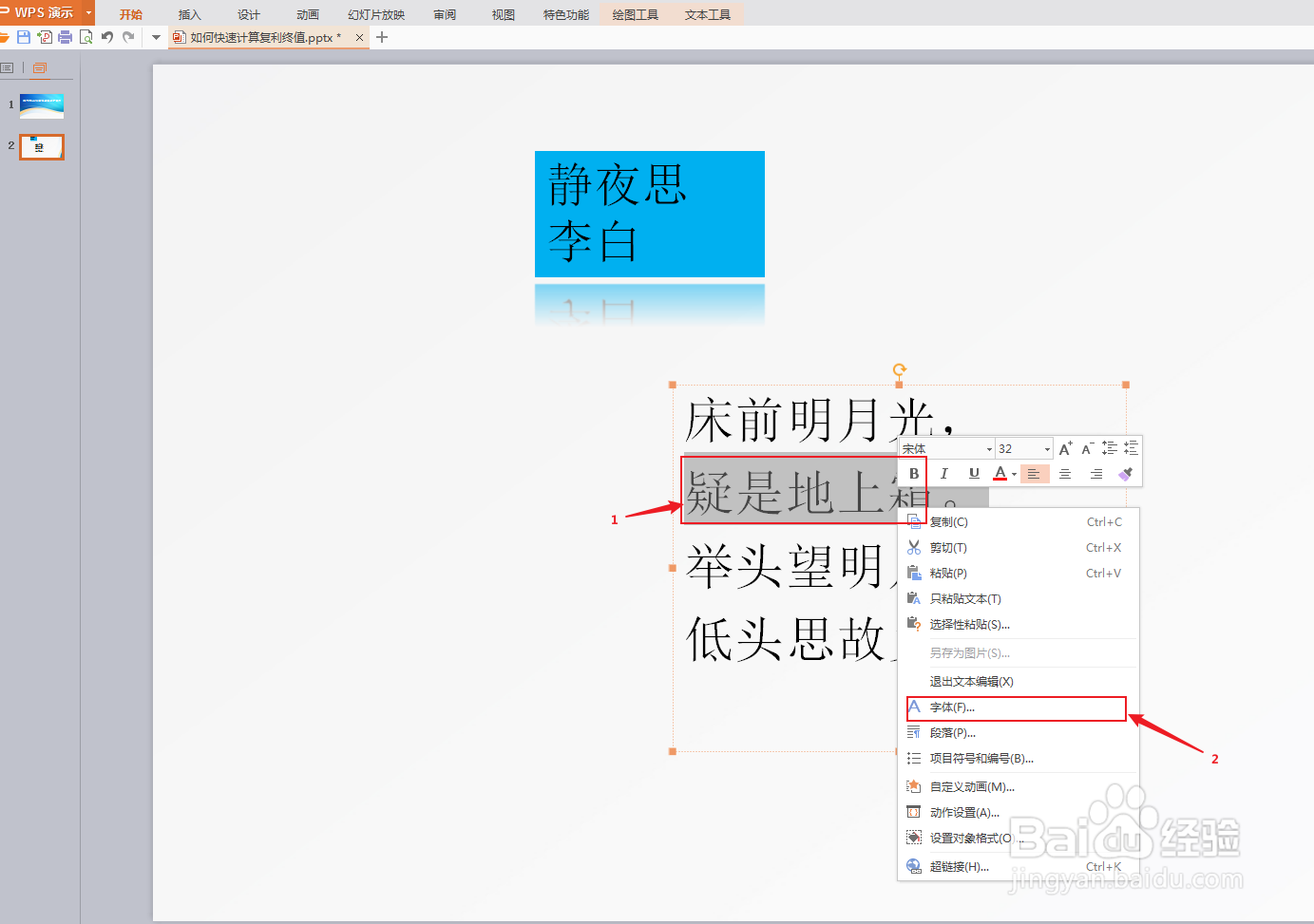
1、选中第二句文字,点鼠标右键,弹出菜单选择【字体】。
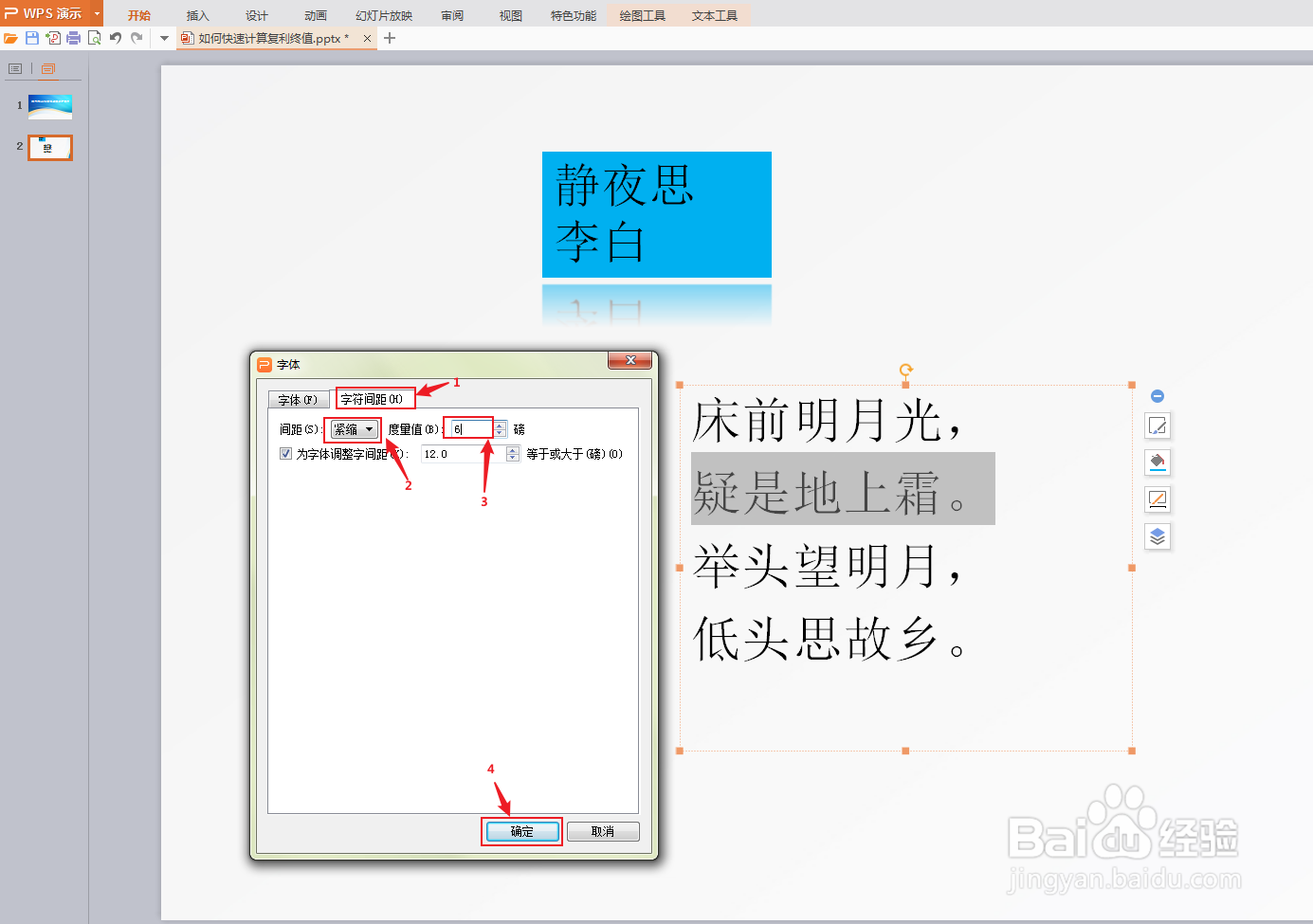
2、弹出字体对话框,点击【字符间距】,间距选择【紧缩】,度量值输入6磅,点【确定】。
3、可以看到第二句的字符间距已经明显缩小。选中第三句,右击鼠标弹出菜单选择【字体】。

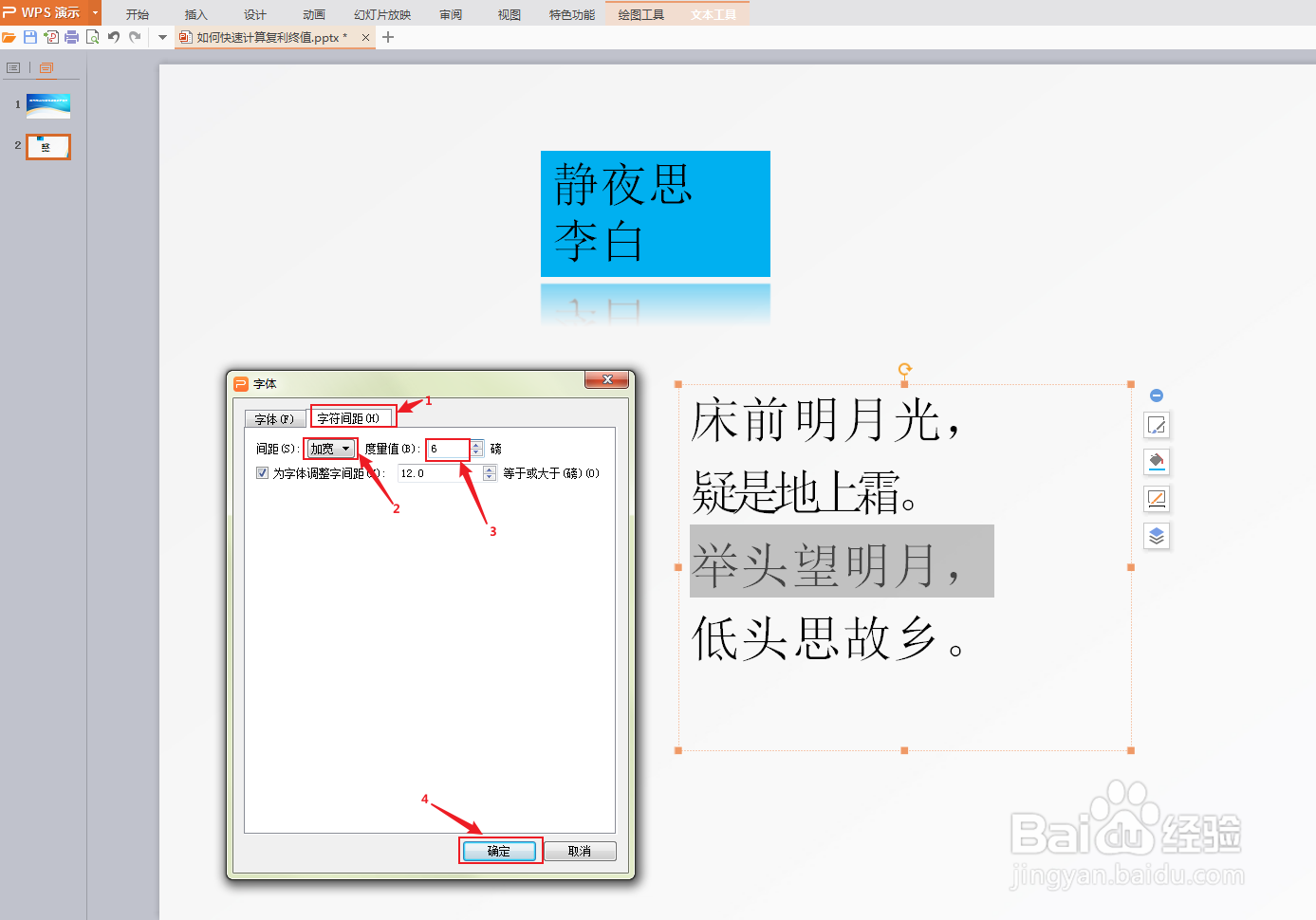
4、弹出字体对话框,点击【字符间距】,间距选择【加宽】,度量值输入6磅,点【确定】。
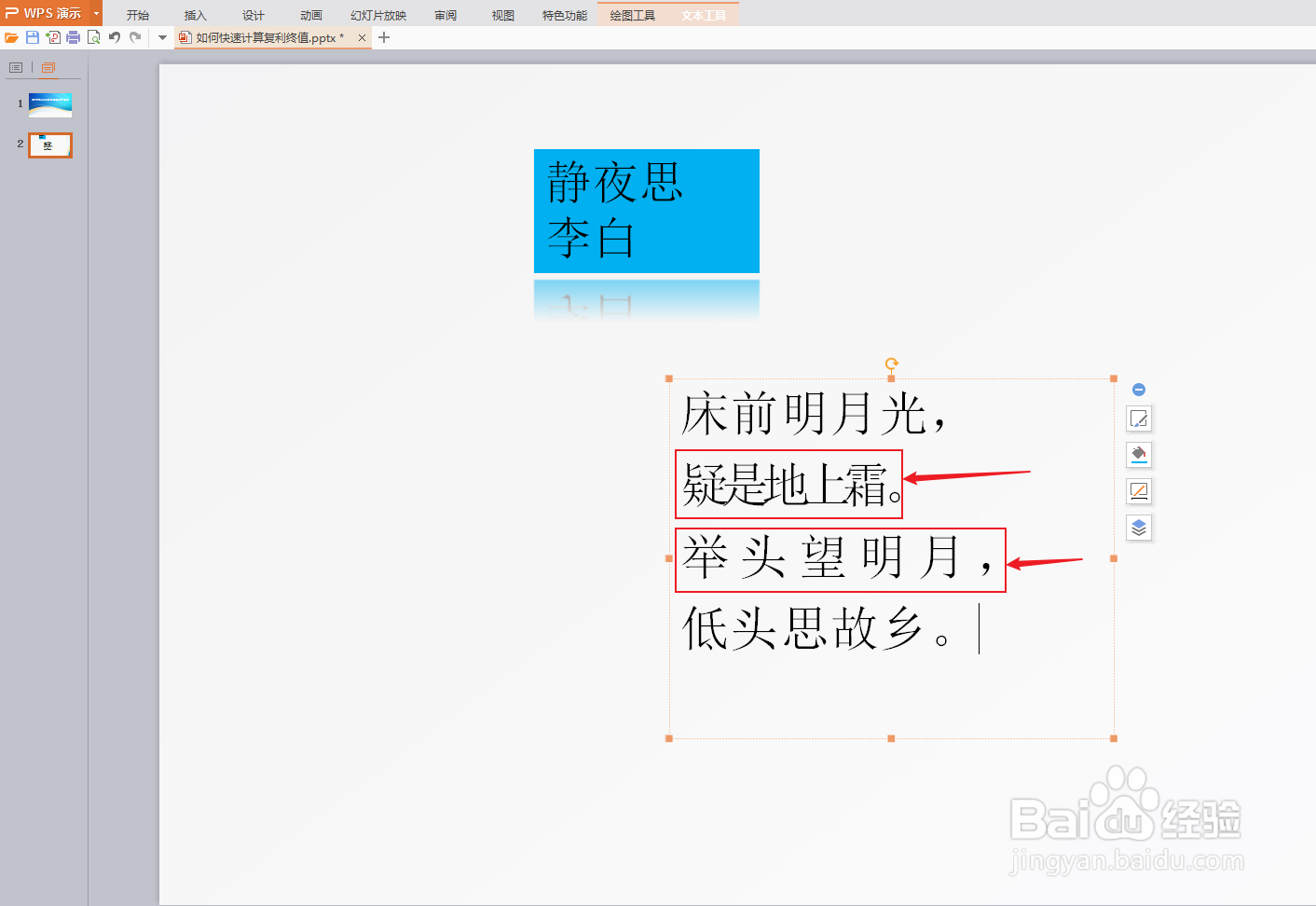
5、此时可以看到第一句和第四句还是正常字符间距,第二句是紧缩6磅之后的字符间距效果,第三句是加宽6磅后的字符间距效果。
时间:2026-05-06 23:24:05
1、选中第二句文字,点鼠标右键,弹出菜单选择【字体】。
2、弹出字体对话框,点击【字符间距】,间距选择【紧缩】,度量值输入6磅,点【确定】。
3、可以看到第二句的字符间距已经明显缩小。选中第三句,右击鼠标弹出菜单选择【字体】。
4、弹出字体对话框,点击【字符间距】,间距选择【加宽】,度量值输入6磅,点【确定】。
5、此时可以看到第一句和第四句还是正常字符间距,第二句是紧缩6磅之后的字符间距效果,第三句是加宽6磅后的字符间距效果。
