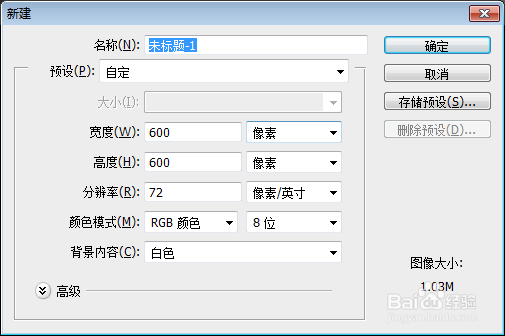
1、如图,用Photoshop新建一个空白的图像文件,参数可以根据实际需求调整
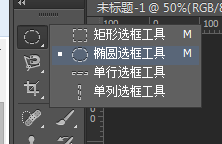
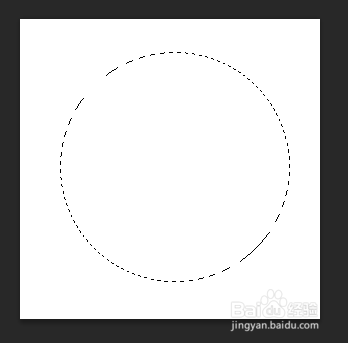
2、选择使用椭圆工具,然后画出一个圆形的选区,如图所示
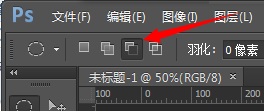
3、如图,选择使用“从选取中减去”命令,然后在图中圆选区内,画出一个小一点的圆选区

4、如图,选择使用渐变工具,如图设置渐变颜色
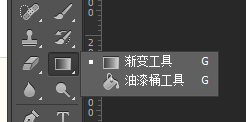

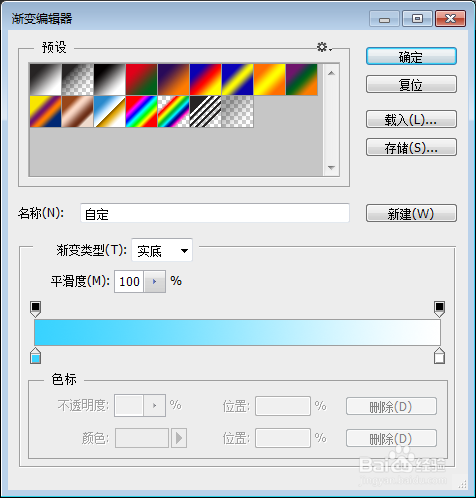
5、然后新建一个空白图层,命名为圆环,然后对选区进行填充,再取消选区

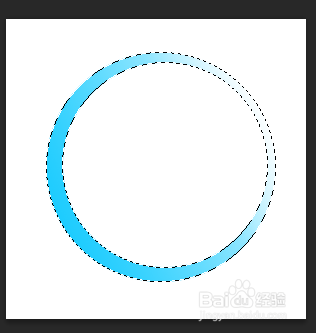
6、复制一下圆环图层,然后对圆环副本进行变形缩放,快捷键Ctrl+T
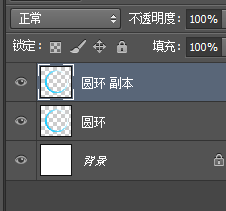

7、利用同样的方法画出,以下图形即可形成我们想要的圆环图形了

时间:2026-04-23 05:37:53
1、如图,用Photoshop新建一个空白的图像文件,参数可以根据实际需求调整
2、选择使用椭圆工具,然后画出一个圆形的选区,如图所示
3、如图,选择使用“从选取中减去”命令,然后在图中圆选区内,画出一个小一点的圆选区
4、如图,选择使用渐变工具,如图设置渐变颜色
5、然后新建一个空白图层,命名为圆环,然后对选区进行填充,再取消选区
6、复制一下圆环图层,然后对圆环副本进行变形缩放,快捷键Ctrl+T
7、利用同样的方法画出,以下图形即可形成我们想要的圆环图形了
