如何快速找回电脑误删的文件

 时间:2026-02-14 03:08:35

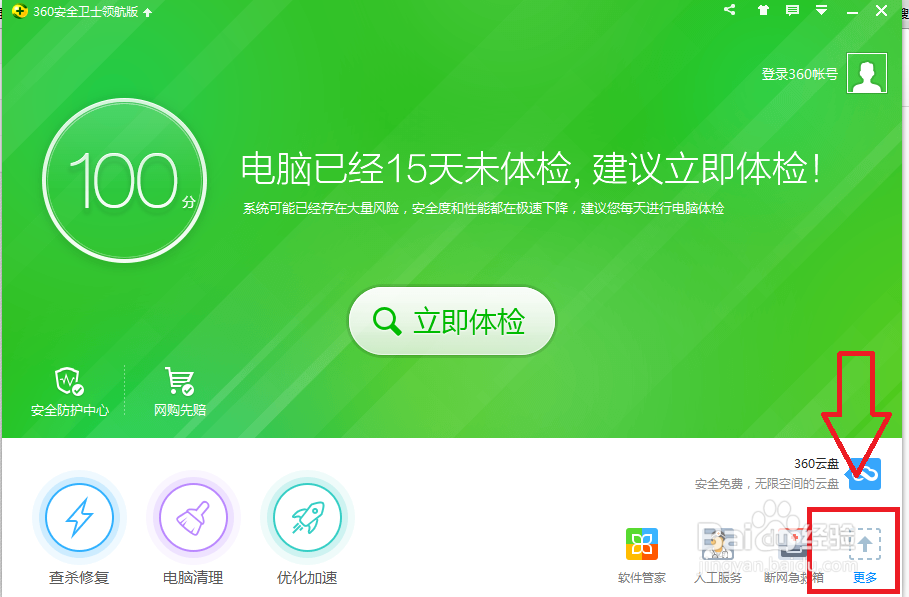
1、第一步,我们就是需要打开安装在我们电脑里的360安全卫士,打开后我们看到如下界面,也是更新到最新版本的界面。

如何快速找回电脑误删的文件

2、点击右下角的更多选项,我们于是就进入到了更多功能的界面,如下图

如何快速找回电脑误删的文件

如何快速找回电脑误删的文件

3、点击如下图所示的箭头方向,文件恢复功能

如何快速找回电脑误删的文件

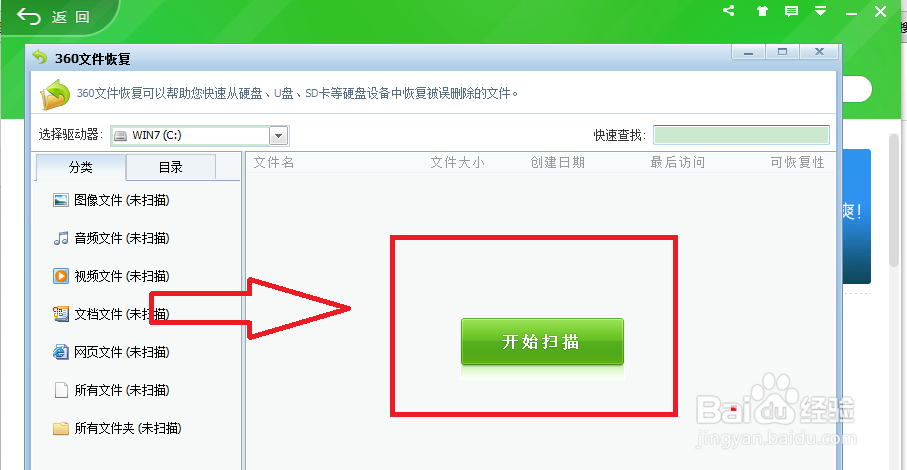
4、进入到文件恢复界面如下图,然后你需要做的就是点击开始扫描,系统就是浏览你最近删除掉的文件。
如何快速找回电脑误删的文件

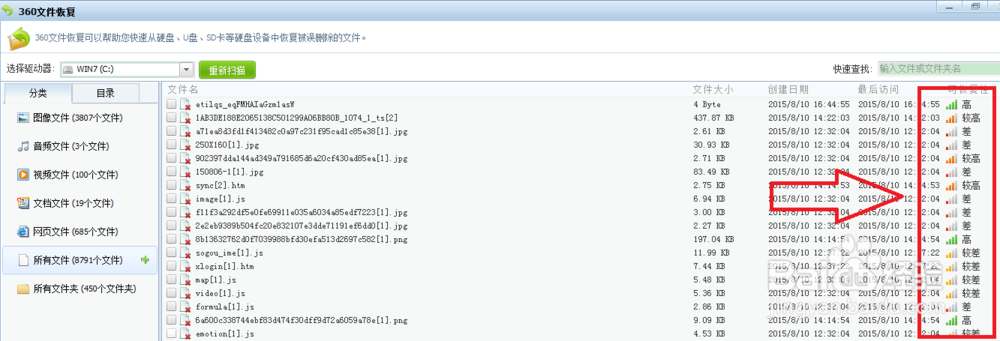
5、系统完成扫描后,会根据情况给出文件能否恢复的状况,如下图箭头所指方向。
如何快速找回电脑误删的文件

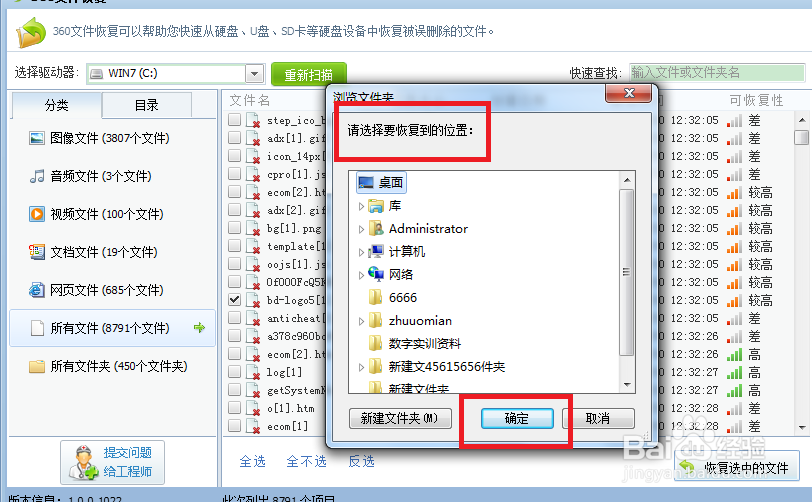
6、选中你自己需要恢复的文件,然后点击下面的恢复选中的文件

如何快速找回电脑误删的文件

7、弹出对话框,需要恢复文件的位置,点击确定后,最后找到恢复后的文件就可以了。
如何快速找回电脑误删的文件

  • 教你怎么找回电脑误删的文件!!
  • 电脑误删资料怎么恢复
  • 电脑误删照片恢复找回办法
  • 电脑误删除文件并清空回收站后找回文件技巧
  • 电脑误删 格式化硬盘了怎么处理
  • 热门搜索
    购车分期付款怎么算 表格里面怎么画斜线 真人密室逃脱攻略 绿瘦减肥茶 女性减肥 失恋了怎么办才能最快走出来 怎么卸载输入法 红烧果子狸 母亲节的来历简介 针织衫怎么搭配