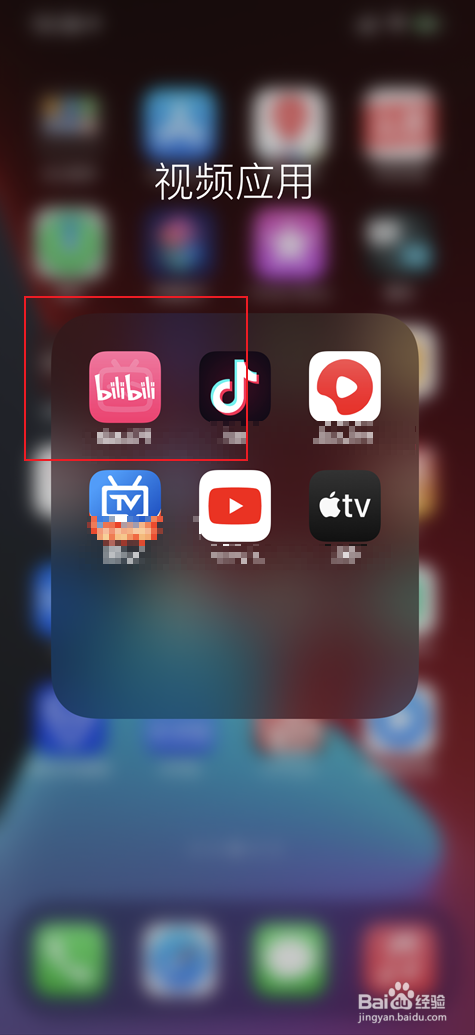
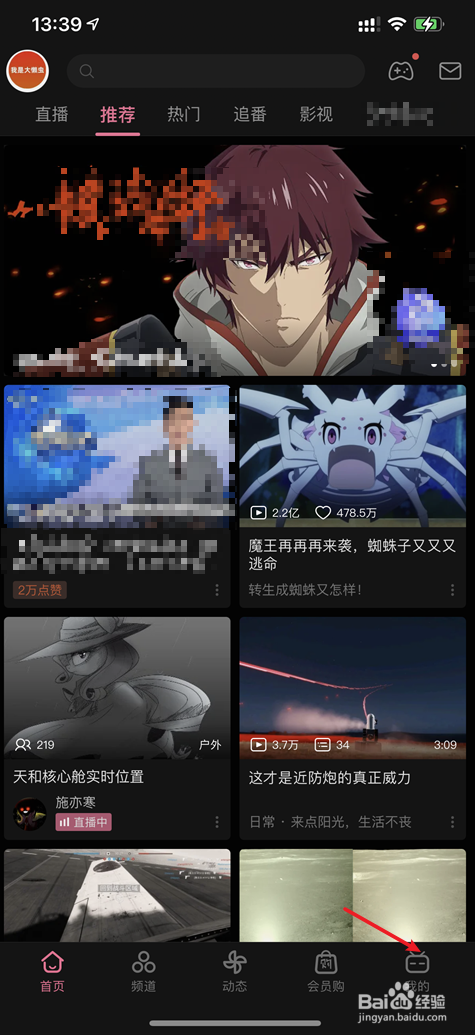
1、在手机,打开这个APP,点击我的。
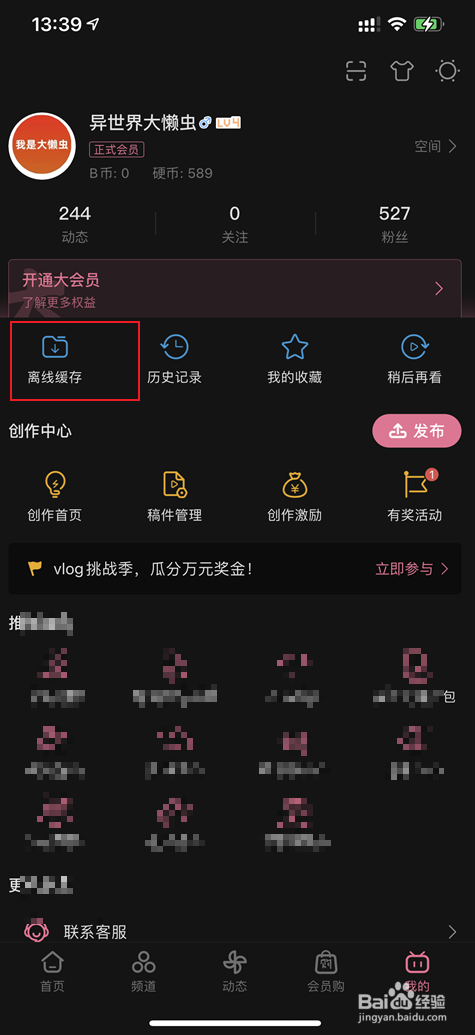
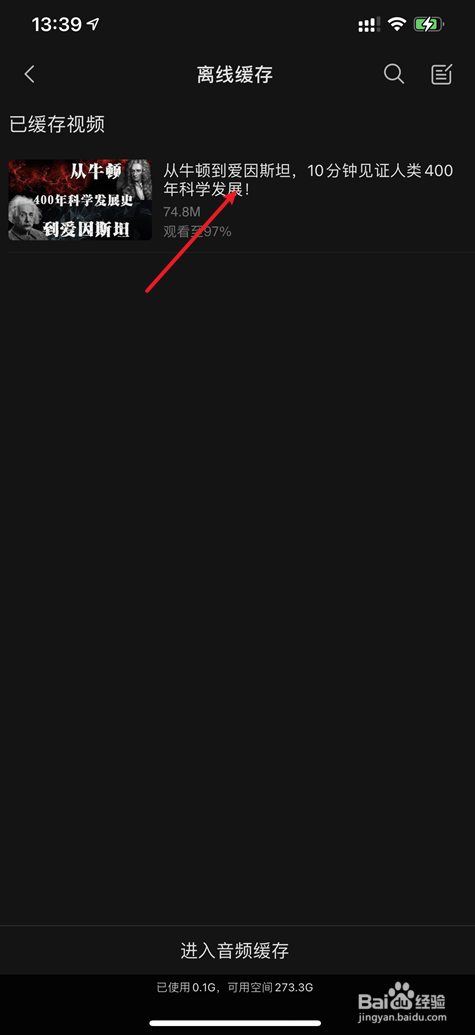
2、点击离线缓存,点击已经缓存的视频播放。
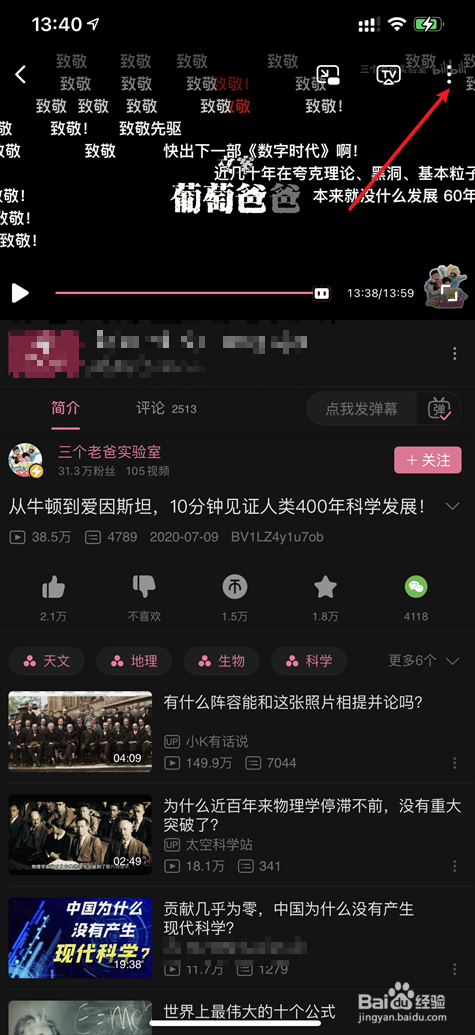
3、点击视频右上角的省略号,选择下载分享。
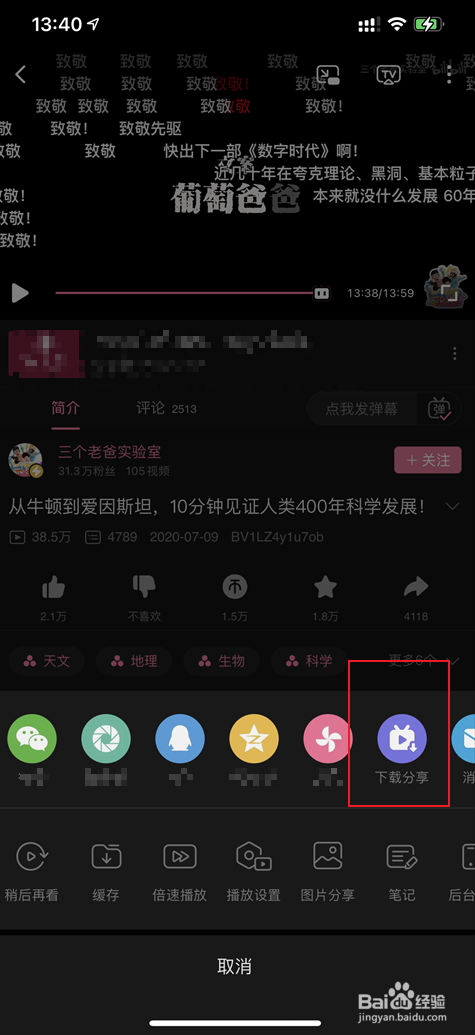
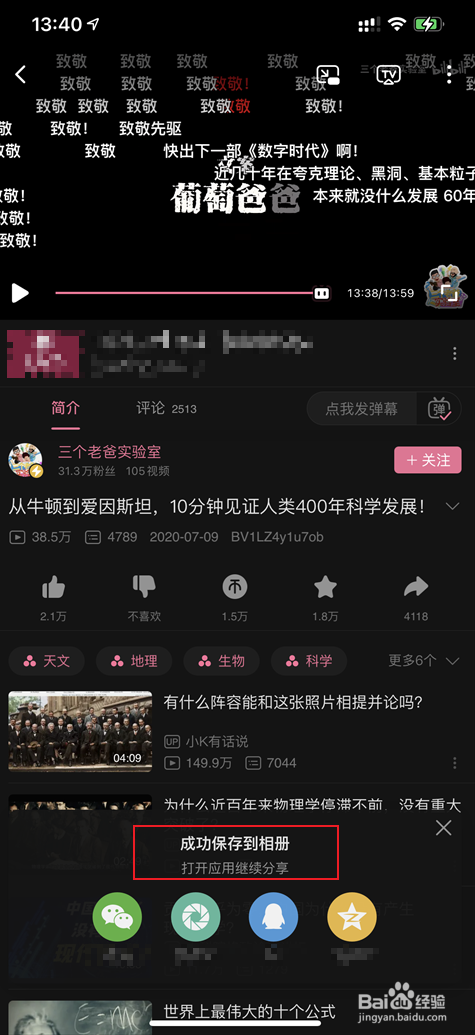
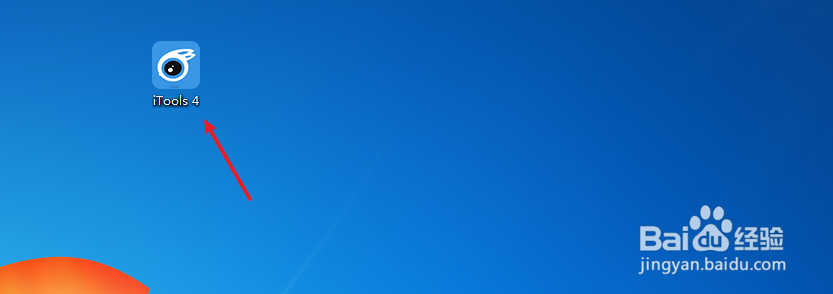
4、显示保存到相册,那么就可以退出,打开电脑上的itxx并与苹果12用USB连接上。
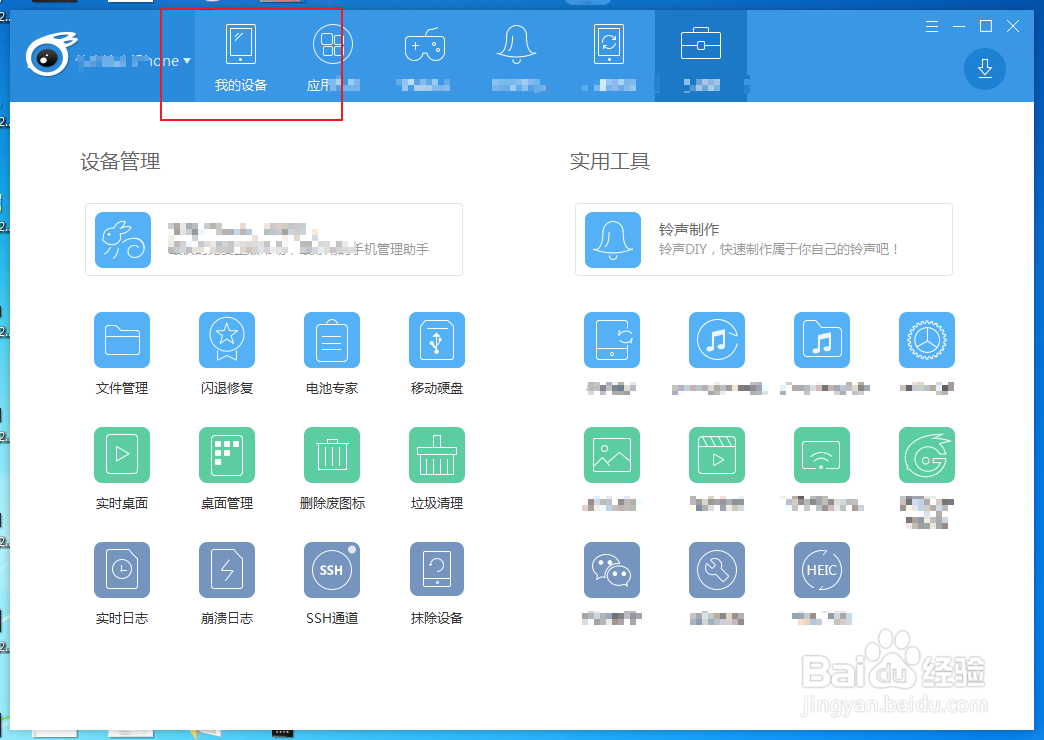
5、打开我的设备,点击相簿,如下图。
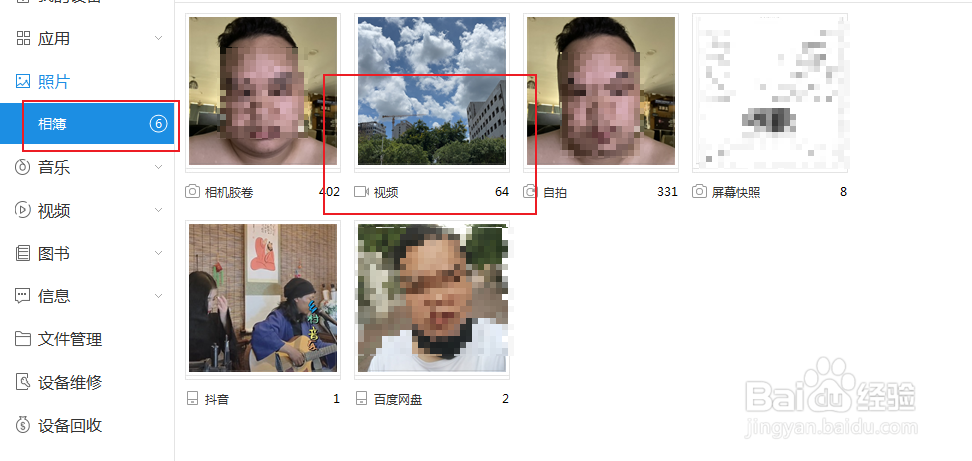
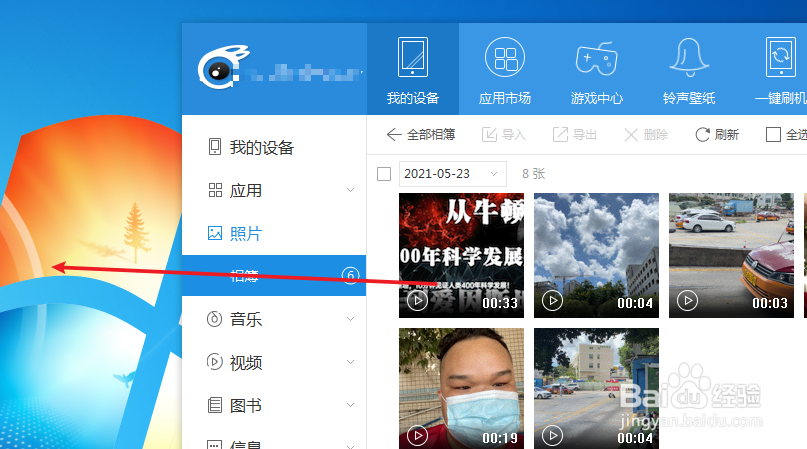
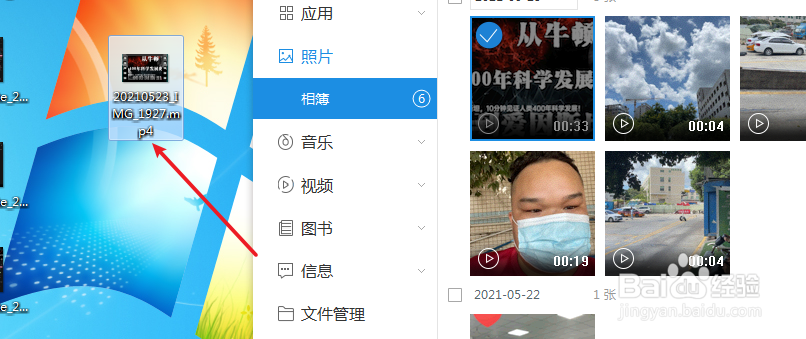
6、进入到视频目录,把视频拖入到电脑桌面,就把缓存的视频从手机导入到电脑。
时间:2026-04-24 04:15:20
1、在手机,打开这个APP,点击我的。
2、点击离线缓存,点击已经缓存的视频播放。
3、点击视频右上角的省略号,选择下载分享。
4、显示保存到相册,那么就可以退出,打开电脑上的itxx并与苹果12用USB连接上。
5、打开我的设备,点击相簿,如下图。
6、进入到视频目录,把视频拖入到电脑桌面,就把缓存的视频从手机导入到电脑。
