WIN10系统麦克风没有声音,怎么开启麦克风?

 时间:2026-02-15 14:15:31

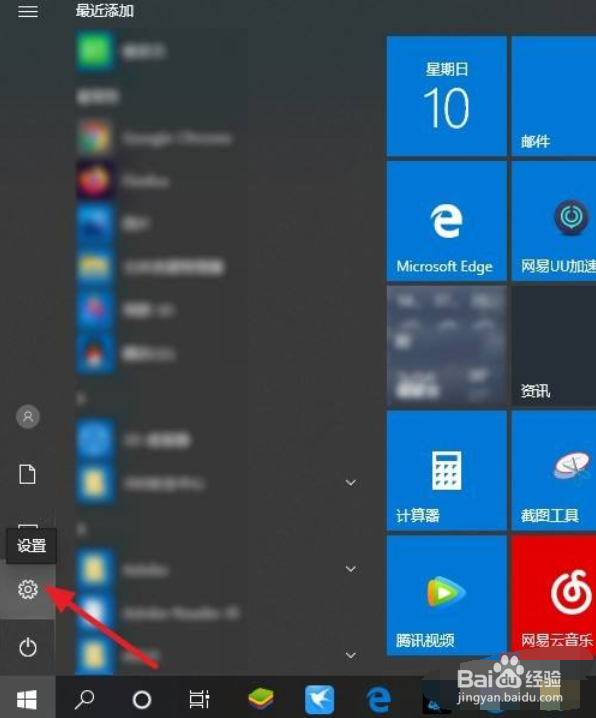
1、打开屏幕左下角的“开始”菜单。

WIN10系统麦克风没有声音,怎么开启麦克风?

2、点击【设置】。

WIN10系统麦克风没有声音,怎么开启麦克风?

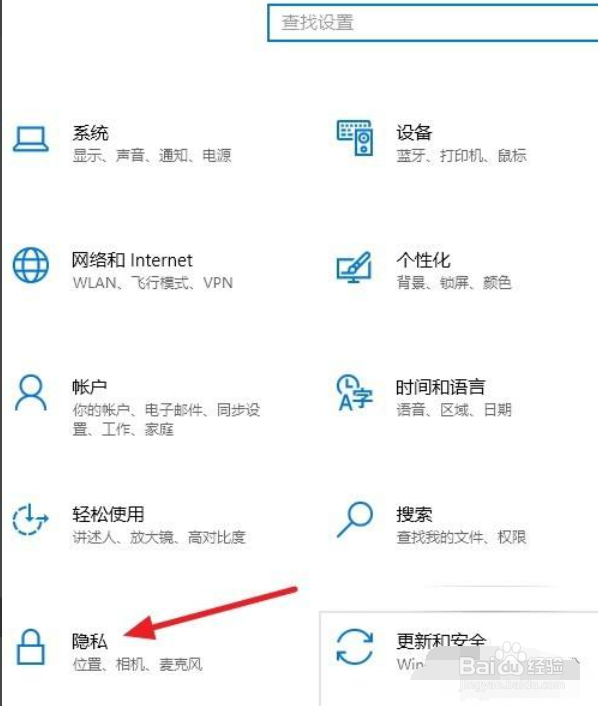
3、选择【隐私】。

WIN10系统麦克风没有声音,怎么开启麦克风?

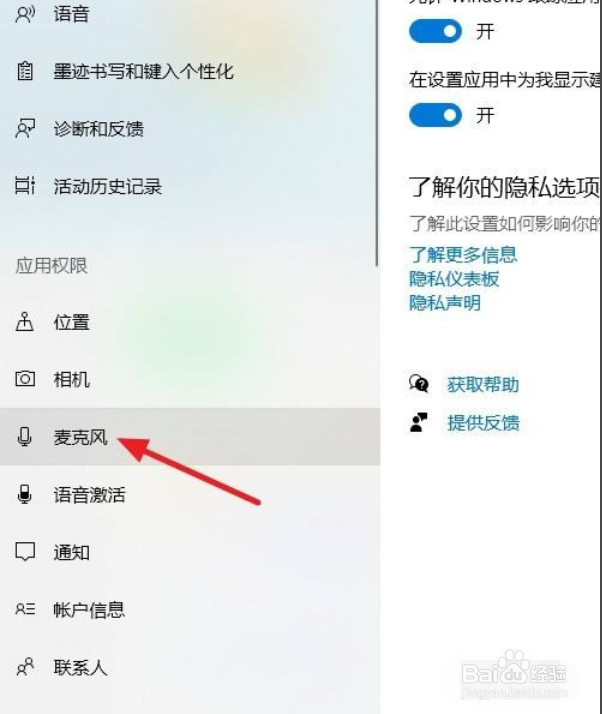
4、点击窗口左边【应用权限】下的【麦克风】。

WIN10系统麦克风没有声音,怎么开启麦克风?

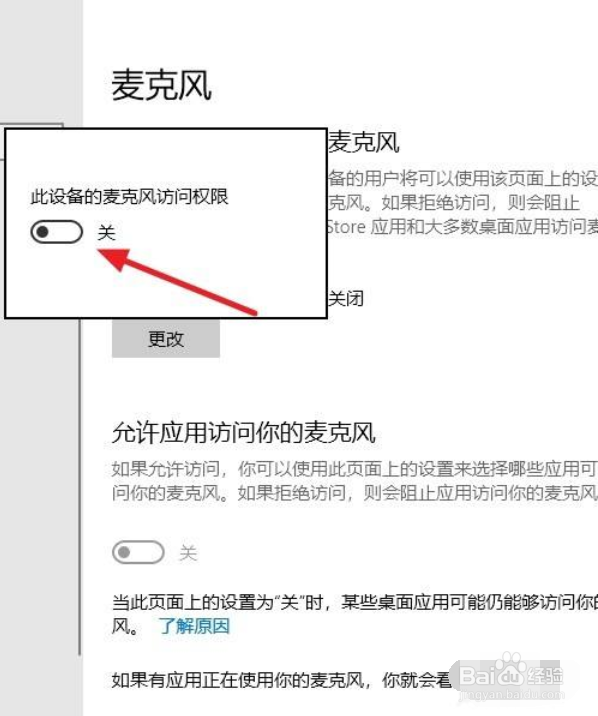
5、我们看到此时麦克风权限处于关闭状态。

WIN10系统麦克风没有声音,怎么开启麦克风?

6、向右拖动滚动条将权限开启即可。

WIN10系统麦克风没有声音,怎么开启麦克风?

7、录音机应用保持开启状态。

WIN10系统麦克风没有声音,怎么开启麦克风?

  • win10麦克风怎么设置
  • win10系统如何设置允许桌面应用访问麦克风?
  • Win10系统使用技巧之摄像头怎么打开
  • win10电脑系统麦克风没声音怎么设置
  • 在桌面上创建本地组策略编辑器快捷方式
  • 热门搜索
    湖南衡山旅游攻略 余姚旅游景点 丫山风景区 旅游标志 哪里可以学化妆 万仙山景区 电脑老是自动关机怎么回事 楚雄旅游 黄山市旅游景点 怎么创建局域网