Adobe Reader如何截图

 时间:2026-02-13 08:02:21

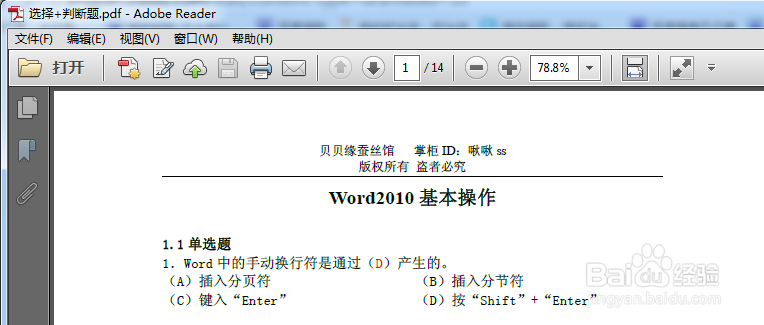
1、点击打开电脑中的一个PDF格式的文件,随即打开了Adobe Reader软件
Adobe Reader如何截图

2、在该软件界面的最上方,有5个目录栏,将鼠标移至“编辑”的目录栏

Adobe Reader如何截图

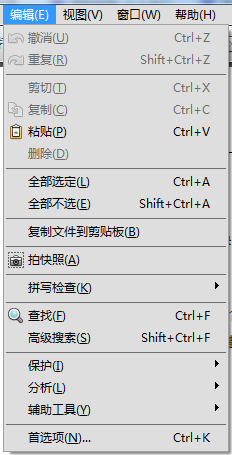
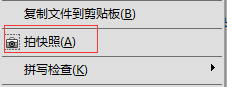
3、移至“编辑”目录栏后,将出现如下的多个选项,找到其中的“拍快照”选项
Adobe Reader如何截图

Adobe Reader如何截图

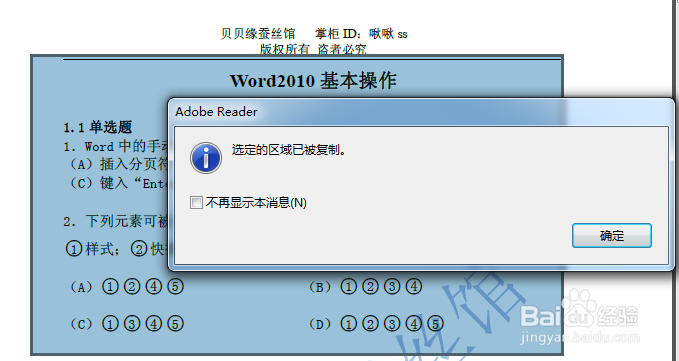
4、点击“拍快照”的选项,然后按住鼠标,在你所浏览的文档中选择你要截图的内容,截好图后你将看到如下的界面
Adobe Reader如何截图

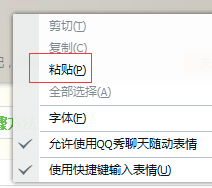
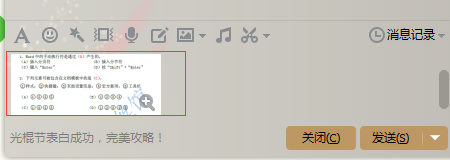
5、然后你在打开你想保持或者你想发送给好友的界面,右键,选择“黏贴”选项

Adobe Reader如何截图

6、你就将得到之前截图的文件信息内容,达到截图的效果。此时,你就可以保持文件信息或者发送给好友
Adobe Reader如何截图

7、这个功能是不是也很方便啊?你也快来试试吧!

  • HTML 调用JavaScript返回值
  • vf6.0设置常用的组合框控件属性
  • 制作ppt建议使用的字体
  • 光影魔术手怎么设置输出高清图片
  • ACDSee软件如何设置关闭弹窗时不显示提示信息
  • 热门搜索
    油烟机上的油垢怎么快速清洗 送礼怎么说 大冒险游戏惩罚大全 高中作文600字大全 200字日记大全60篇 考证大全 笔记本触摸板怎么开 怎么绑鱼线 苹果手机系统怎么升级 我的世界物品id大全