用PS如何提取图片的中间调选区

 时间:2024-10-22 01:42:40

1、在PS中打开一张图片素材,这里以海景图片为例。

用PS如何提取图片的中间调选区

2、点击菜单栏:图像→计算,得到如下对话框,对话框的选项设置如下,注意源2通道后面的“反相”要√上,最后一行的的“结果”要选择“新建通道”。

用PS如何提取图片的中间调选区

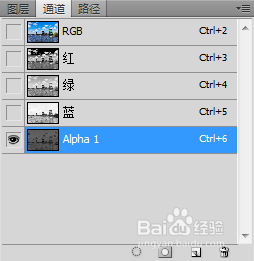
3、计算命令设置好之后,切换到通道面板。可以看到生成了一个Alpha 1通道,通过这个通道可以提取中间调选区。
用PS如何提取图片的中间调选区

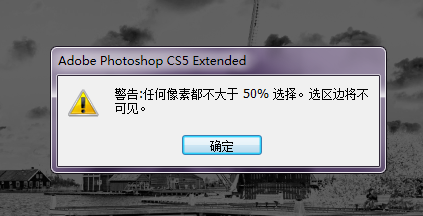
4、按住Ctrl键点击Alpha 1通道提取选区,会弹出如下提示,点击“确定”即可。
用PS如何提取图片的中间调选区

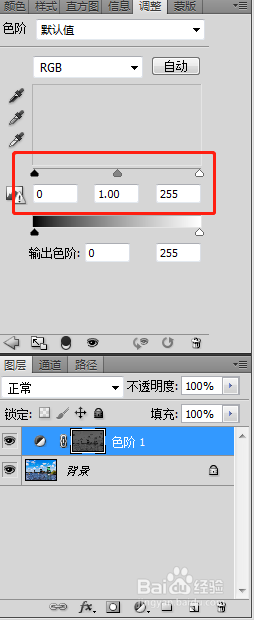
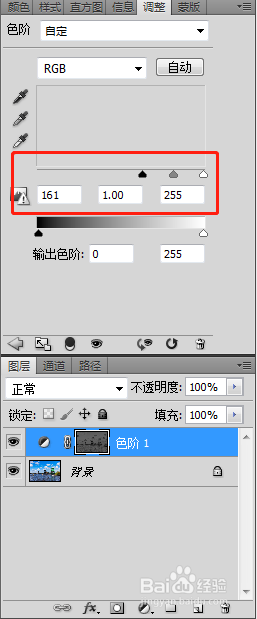
5、点击RGB通道,回到兔脒巛钒图层面板,你会觉得啥改变也没有,但其实中间调选区已经被提取出来了,只是不可见而已。为了证明选区是存在的,这里给背景图层添加一个色阶调整图层。

用PS如何提取图片的中间调选区

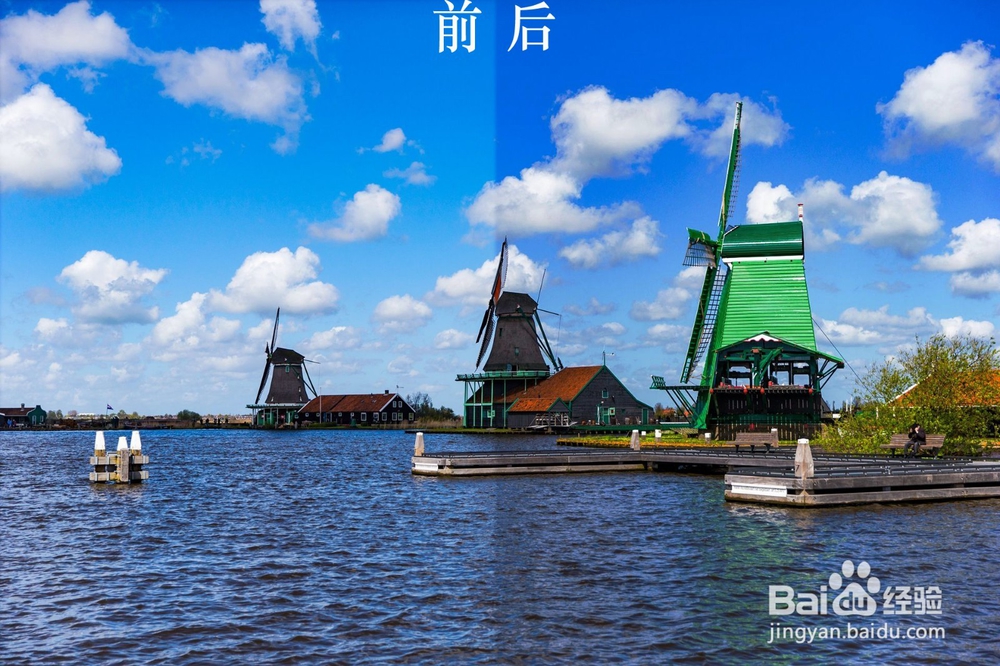
6、调整色阶图层滑块值,会看到图片的中间调明暗发生了变化。

用PS如何提取图片的中间调选区用PS如何提取图片的中间调选区
  • PS怎么打开图像导航器窗口?
  • coreldraw中简化的使用方法
  • cdr菜单栏如何显示与隐藏
  • cdr关于画曲线工具的说明
  • 渐变工具的两种作用之一
  • 热门搜索
    惠氏启赋怎么样 进击的巨人哪里可以看 做微商怎么加人 电信手机怎么查流量 自然流产后多久可以怀孕 健身房跑步机怎么用 刘公岛旅游攻略 韶关丹霞山旅游攻略 宁波旅游景点一日游 耶路撒冷旅游