1、打开软件,点击相应想要调整比例的线,选择成功之后,点击选择该线段。

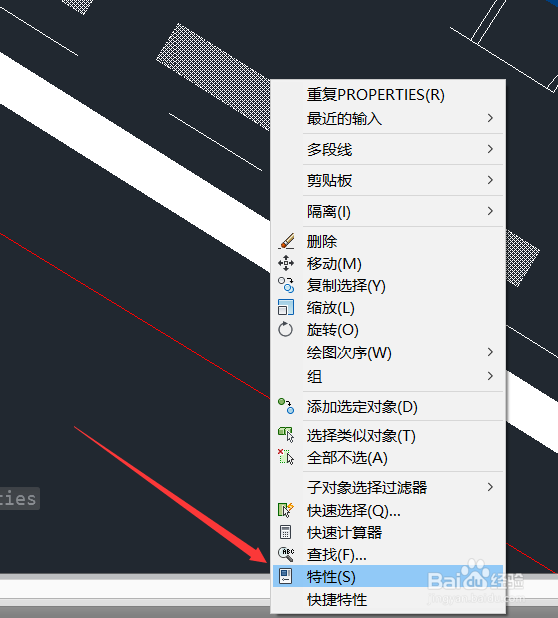
2、然后点击鼠标右键,然后在弹出的窗口中,点击下方的特性。
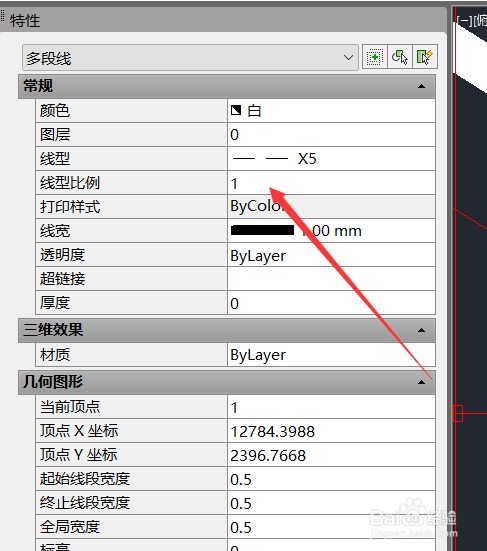
3、在特性窗口中,如图所示,点击图中所指位置中的线型比例,然后输入你想要修改的数值。
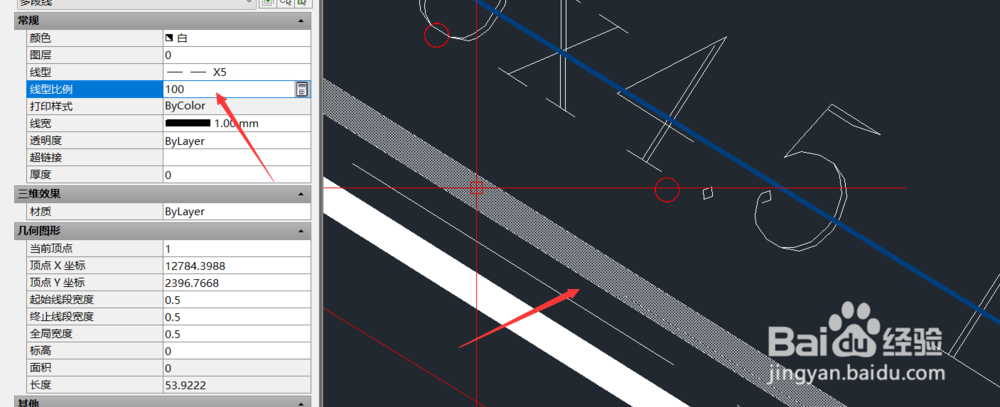
4、如图所示,这里输入一个100,点击键盘空格键,可以看到右侧的比例已经发生变化,距离边长。
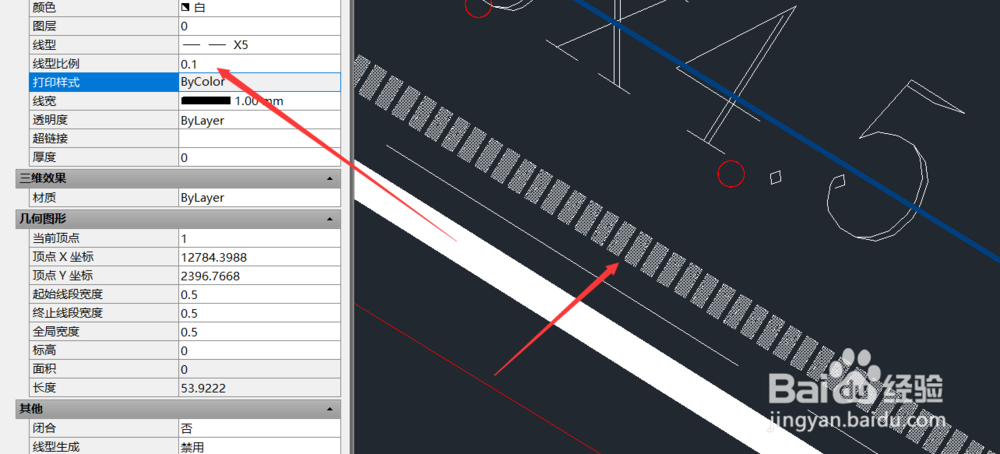
5、如果再将数值修改为0.1,可以看到线形比例再次发生变化,距离变短。
6、除此之外,你还可以通过设置下方的的窗口,进行多个特性的设置和选择。

时间:2026-04-23 14:33:09
1、打开软件,点击相应想要调整比例的线,选择成功之后,点击选择该线段。
2、然后点击鼠标右键,然后在弹出的窗口中,点击下方的特性。
3、在特性窗口中,如图所示,点击图中所指位置中的线型比例,然后输入你想要修改的数值。
4、如图所示,这里输入一个100,点击键盘空格键,可以看到右侧的比例已经发生变化,距离边长。
5、如果再将数值修改为0.1,可以看到线形比例再次发生变化,距离变短。
6、除此之外,你还可以通过设置下方的的窗口,进行多个特性的设置和选择。
