学会Excel的数据透视表 总结数据 快人一步

 时间:2026-04-21 22:59:03

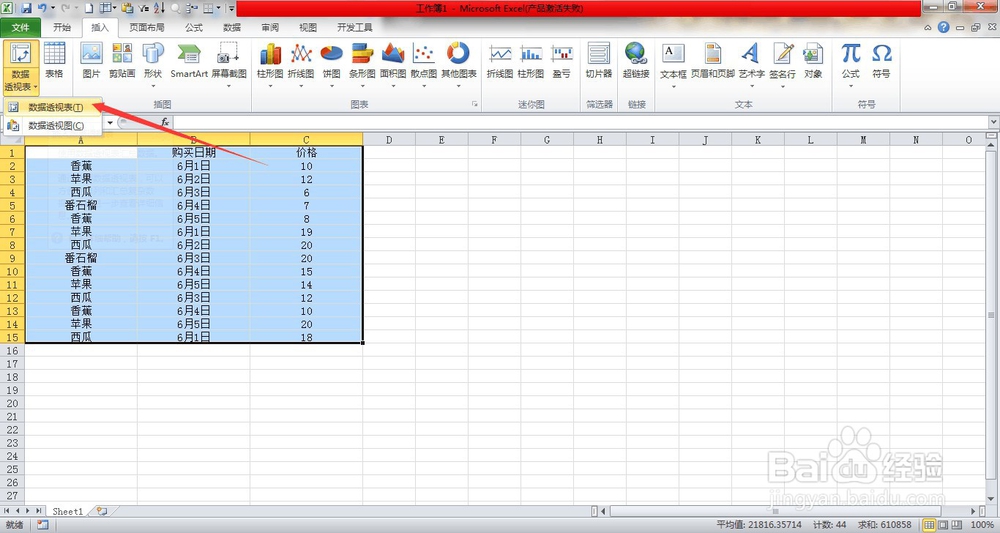
1、选中要插入到数据透视表的单元格区域,选择“插入”,单击选择“数据透视表T”,如图所示:

学会Excel的数据透视表 总结数据 快人一步

学会Excel的数据透视表 总结数据 快人一步

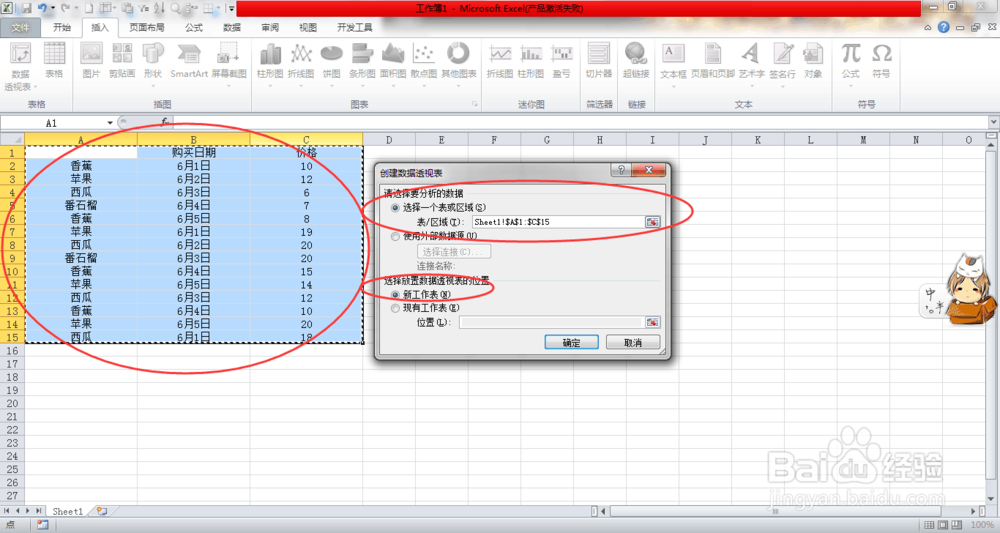
2、弹出“创建数据透视表”窗口,“表/区域”是根据框选的内容自动识别的区域Sheet1!$A$1:$C$15,放置数据透视表的位置选择“新工作表”,也可以单击“现有工作表”,看个人爱好。如是选择“新工作表”单击“确定”,则会在一个表工作表(Sheet2)创建了数据透视表,如图所示:
学会Excel的数据透视表 总结数据 快人一步

学会Excel的数据透视表 总结数据 快人一步

3、“产品、购买日期和价格”三个字段,“行标签”对应放“产品”,“列标签”对应“购买日期”,“数值”对应“价格”。全部数据则自动列在表上自动求出“价格”和“产品”的总数。如图所示:

学会Excel的数据透视表 总结数据 快人一步

  • 想给别人批注,该怎么弄呢?
  • excel数据统计分析——相同颜色的数据出现次数
  • 在VBA编程中怎样选择一些不相邻的单元格?
  • excel怎么制作滑珠图
  • Excel 120个常用函数:函数Left和Leftb
  • 热门搜索
    头眩晕是怎么回事 密码箱怎么开 大众宝来怎么样 飞蚊症是怎么引起的 电路图怎么画 忘记微信密码怎么办 脸怎么变白 徐怎么组词 野生灵芝怎么吃 怎么去脚臭