WPS电子表格如何应用高级筛选需要的结果

 时间:2026-02-13 20:15:02

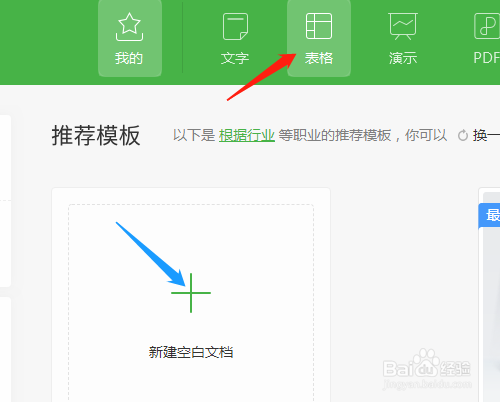
1、1. 双击或右击打开桌面的WPS 2019

WPS电子表格如何应用高级筛选需要的结果

2、2. 单击选新建中表格新建空白文档

WPS电子表格如何应用高级筛选需要的结果

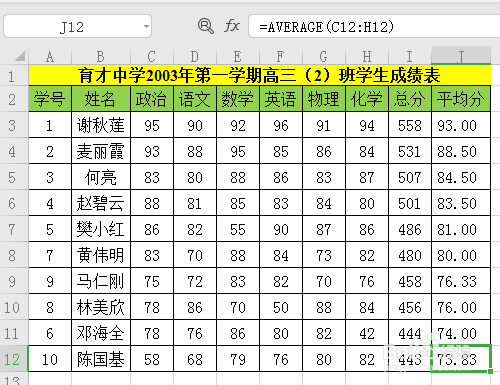
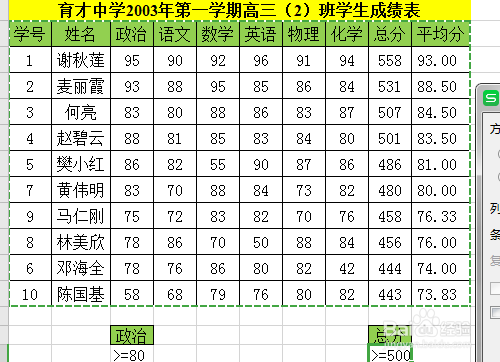
3、3. 输入文本,进行文本格式化,用函数计算总分和平均分。

WPS电子表格如何应用高级筛选需要的结果

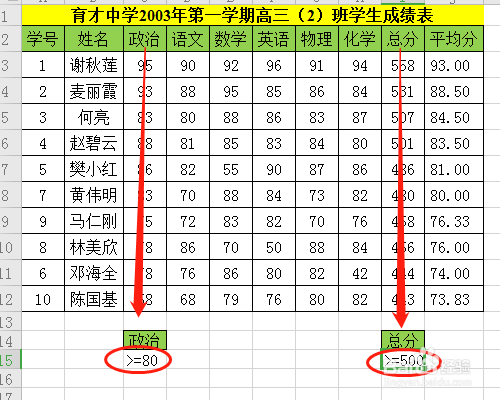
4、4. 复制政治和总分至表格下方,再在英文输入法下输入>=80。

WPS电子表格如何应用高级筛选需要的结果

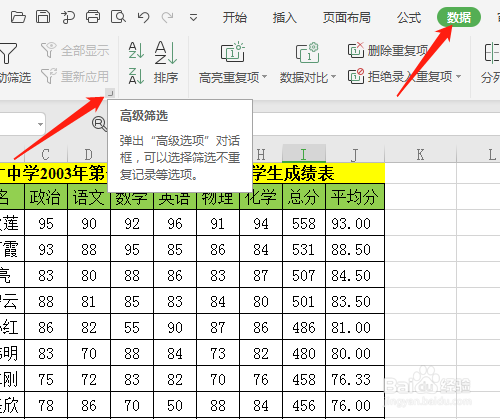
5、5. 单击数据菜单,单击高级筛选图标。

WPS电子表格如何应用高级筛选需要的结果

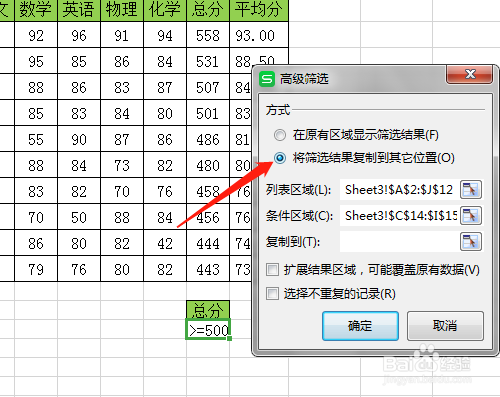
6、6. 弹出高级筛选对话框,列表区域默认一个范围不正确,要重新选定,从学号开始选定至平均分的最后一个。条件区域选复制和输入的条件,即政治、总分和>=80。

WPS电子表格如何应用高级筛选需要的结果

WPS电子表格如何应用高级筛选需要的结果

WPS电子表格如何应用高级筛选需要的结果

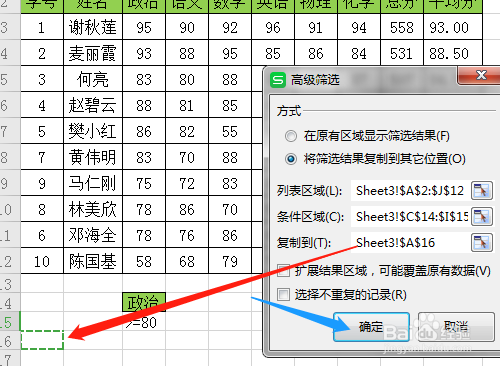
7、7. 方式中选第二个将筛选结果复制到其它位置,光标放在复制到处,单击一单元格,确定。高级筛选出符号条件的结果

WPS电子表格如何应用高级筛选需要的结果

WPS电子表格如何应用高级筛选需要的结果

WPS电子表格如何应用高级筛选需要的结果

  • Wps表格高级筛选如何使用?
  • Wps表格迅速筛选文本的详细操作
  • WPS电子表插入图表
  • wps幻灯片切换效果怎么设置
  • 在WPS文档中怎样对艺术字添加阴影效果
  • 热门搜索
    一汽奔腾b70怎么样 安徽新华学院怎么样 荷叶减肥 笔记本怎么进入bios 江西婺源旅游攻略 内存卡怎么修复 浙江普陀山旅游攻略 王者荣耀攻略 轩辕剑3攻略 太原旅游攻略