windows如何设置电脑定时关机

 时间:2026-04-23 08:51:25

1、新建一个文本文档重命名成shutdown.bat,在里面输入shutdown /s保存

如下图所示
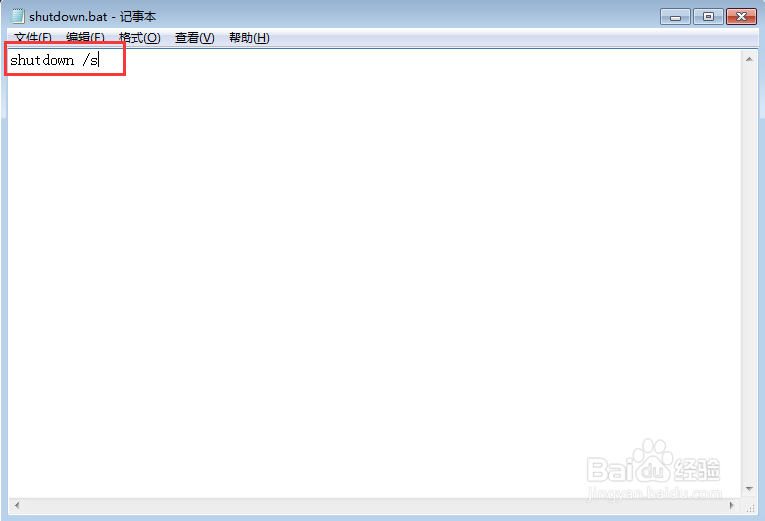
windows如何设置电脑定时关机

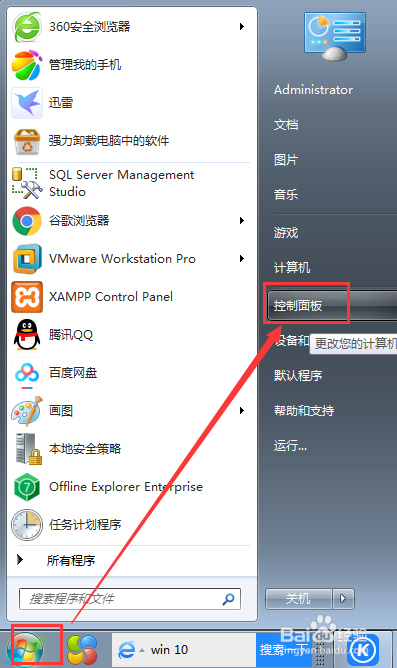
2、打开开始->控制面板

windows如何设置电脑定时关机

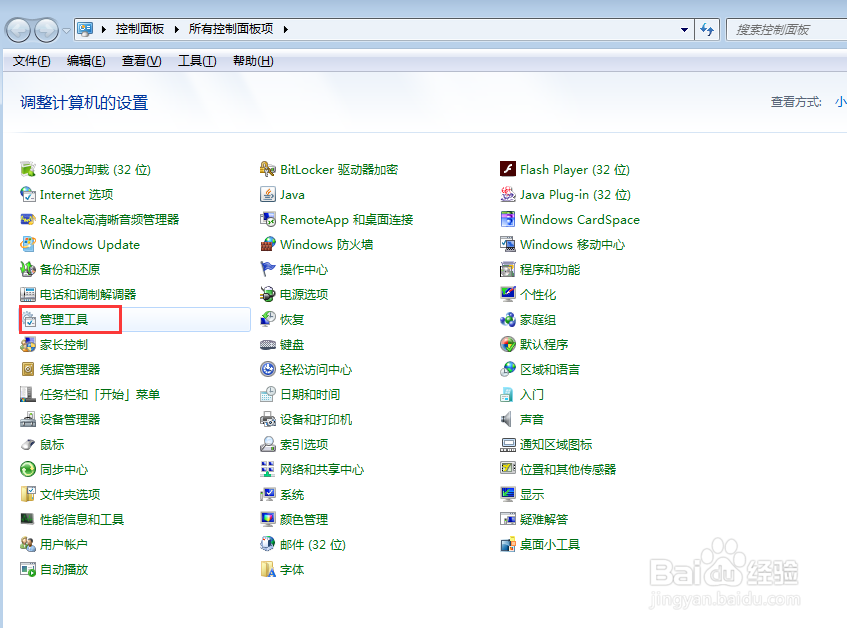
3、在控制面板中选择查看方式为小图标,选择管理工具

windows如何设置电脑定时关机

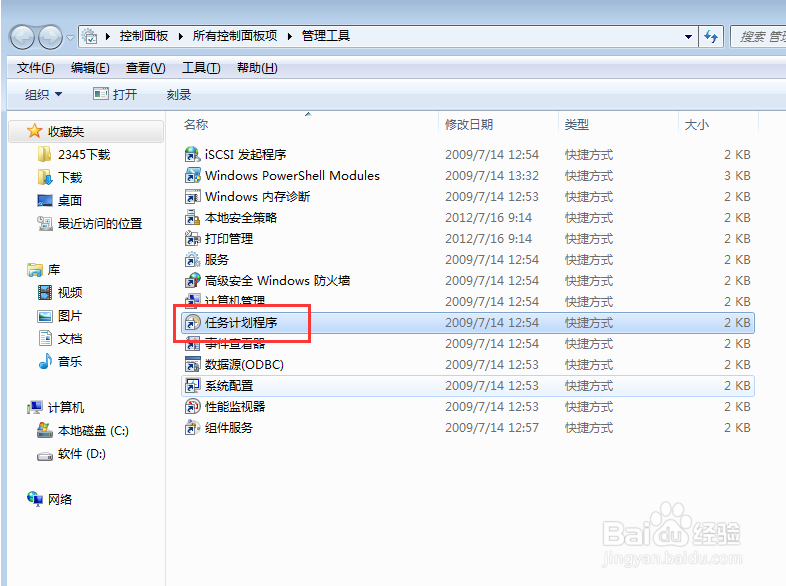
4、在管理工具里面选择任务计划管理

windows如何设置电脑定时关机

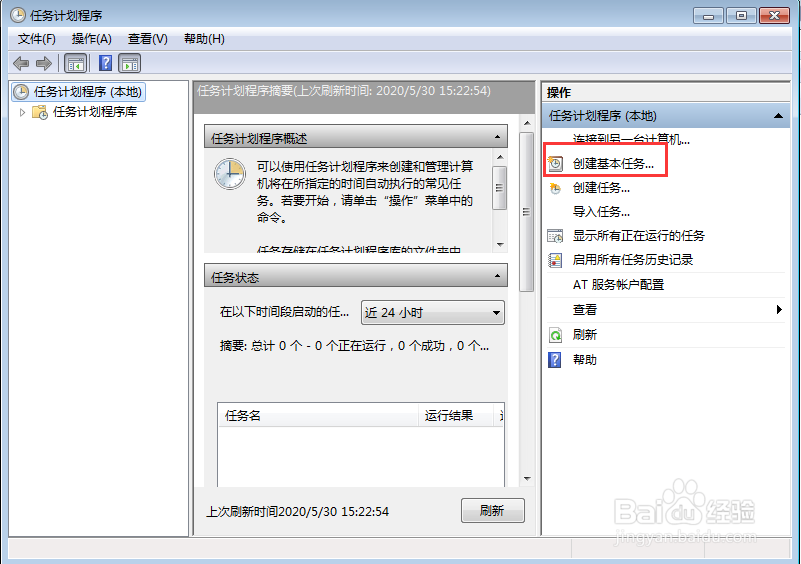
5、在任务计划管理中新建基本任务

windows如何设置电脑定时关机

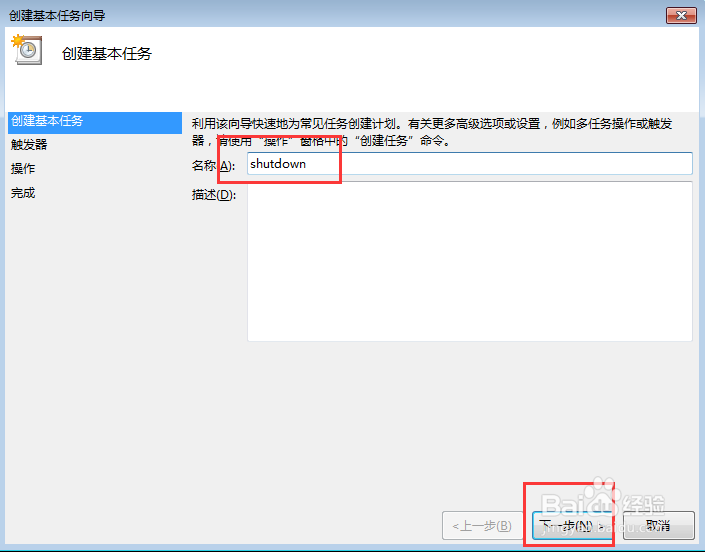
6、输入计划名称然后点击下一步

windows如何设置电脑定时关机

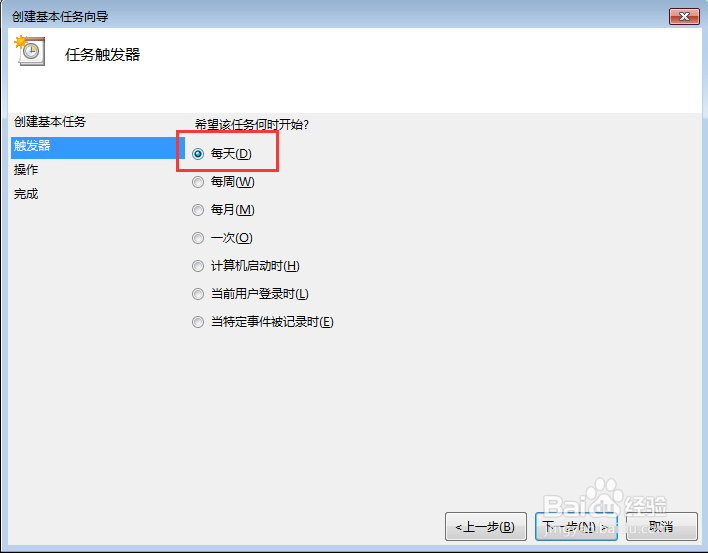
7、设置任务开始时间然后点击下一步

windows如何设置电脑定时关机

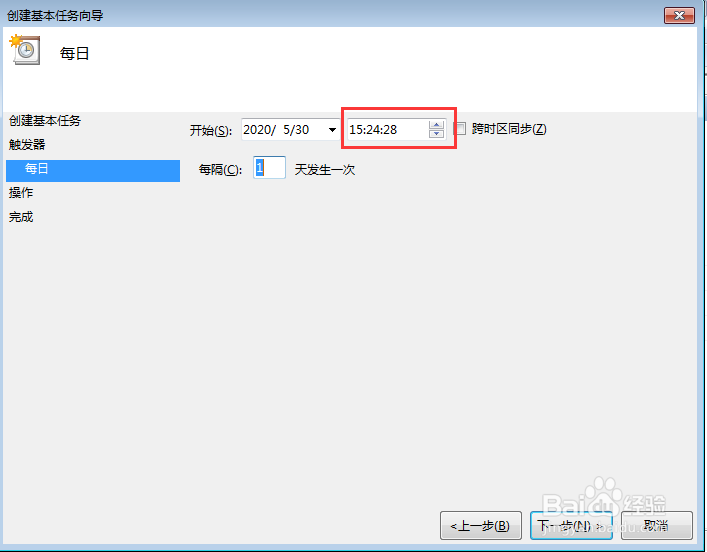
8、设置定时时间和间隔天数然后点击下一步

windows如何设置电脑定时关机

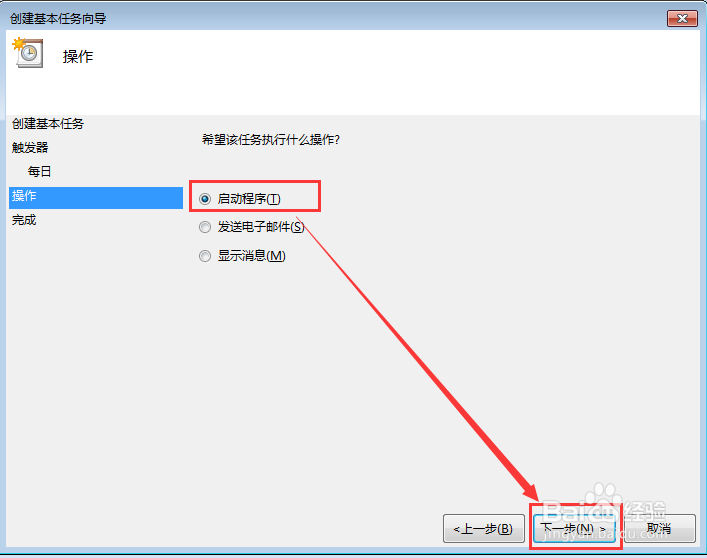
9、选择启动程序然后下一步

windows如何设置电脑定时关机

10、点击浏览,把我们在第一步创建的文件选进去下一步

windows如何设置电脑定时关机

11、完成创建,这样我们的windows系统就会按照我们设置的时间定时关闭计算机了

windows如何设置电脑定时关机

  • 更改Win7的计算机名及管理员账号
  • IPv6的安装方法
  • 如何修改jupyter默认目录
  • 右斜杠在电脑上怎么打出来
  • word一点打印就未响应怎么办
  • 热门搜索
    如何变漂亮 路由器品牌 普吉岛旅游攻略 如何丰胸 lol怎么换皮肤 淡菜干怎么吃 火锅怎么做才好吃 如何快速睡眠 如何发送邮件 六月份适合去哪里旅游