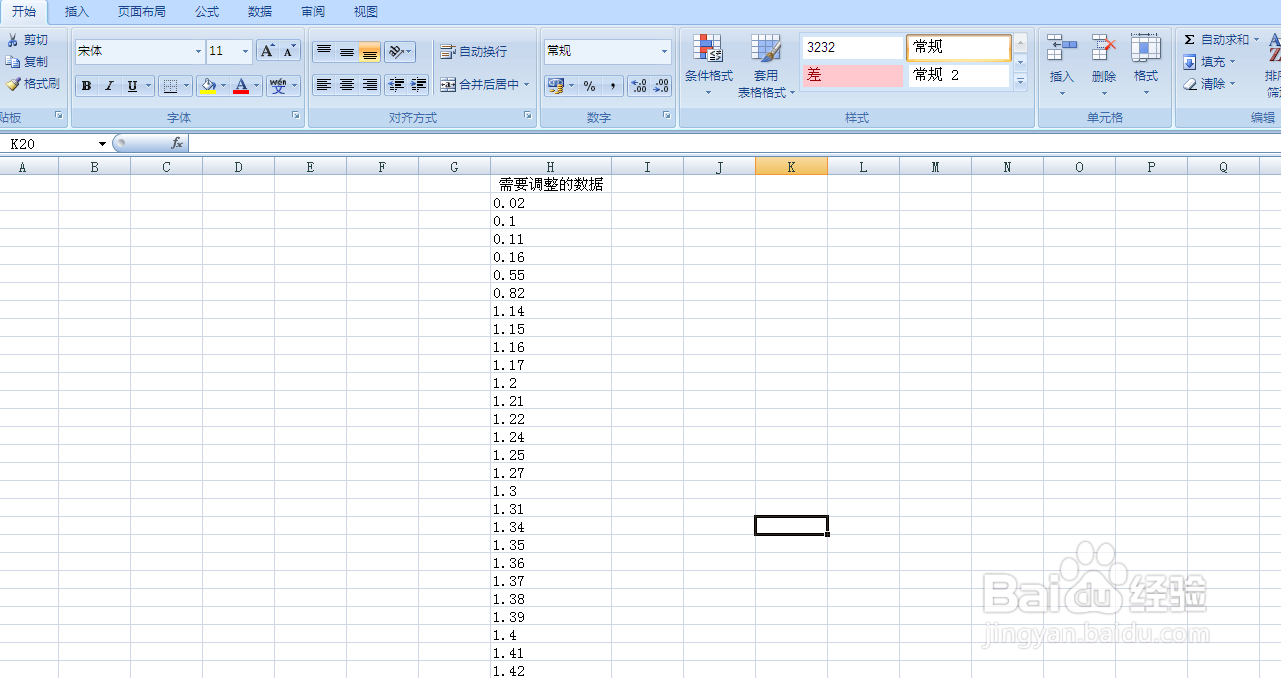
1、打开需要调整的EXCEL表格,如下图。
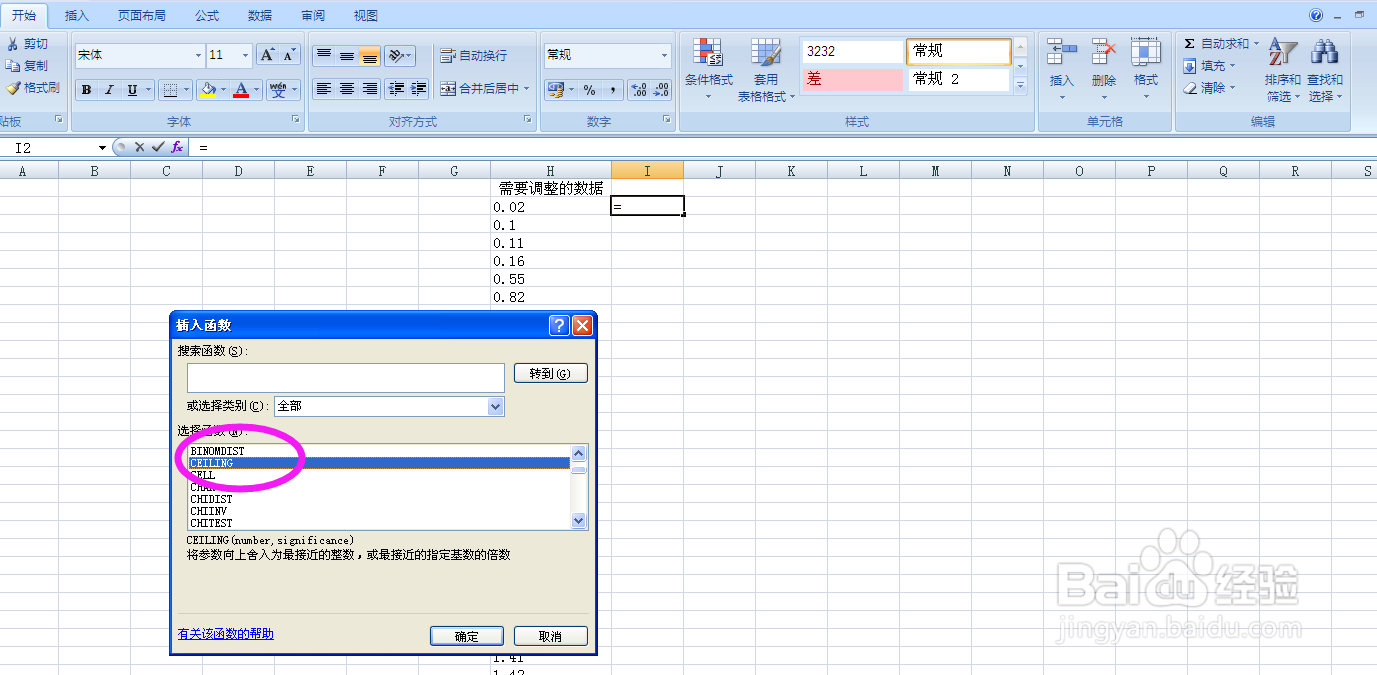
2、选择需要调整的数据的后一个选项,并点开函数,如下图。

3、在函数中选择“celing”函数,如下图。鬼拒
4、点击对话框中第一个数值,并选择EXCEL表格中需要调整的数据。如下图。

5、在对话框中第二个数值输入0.5,如下图。辞获蕉

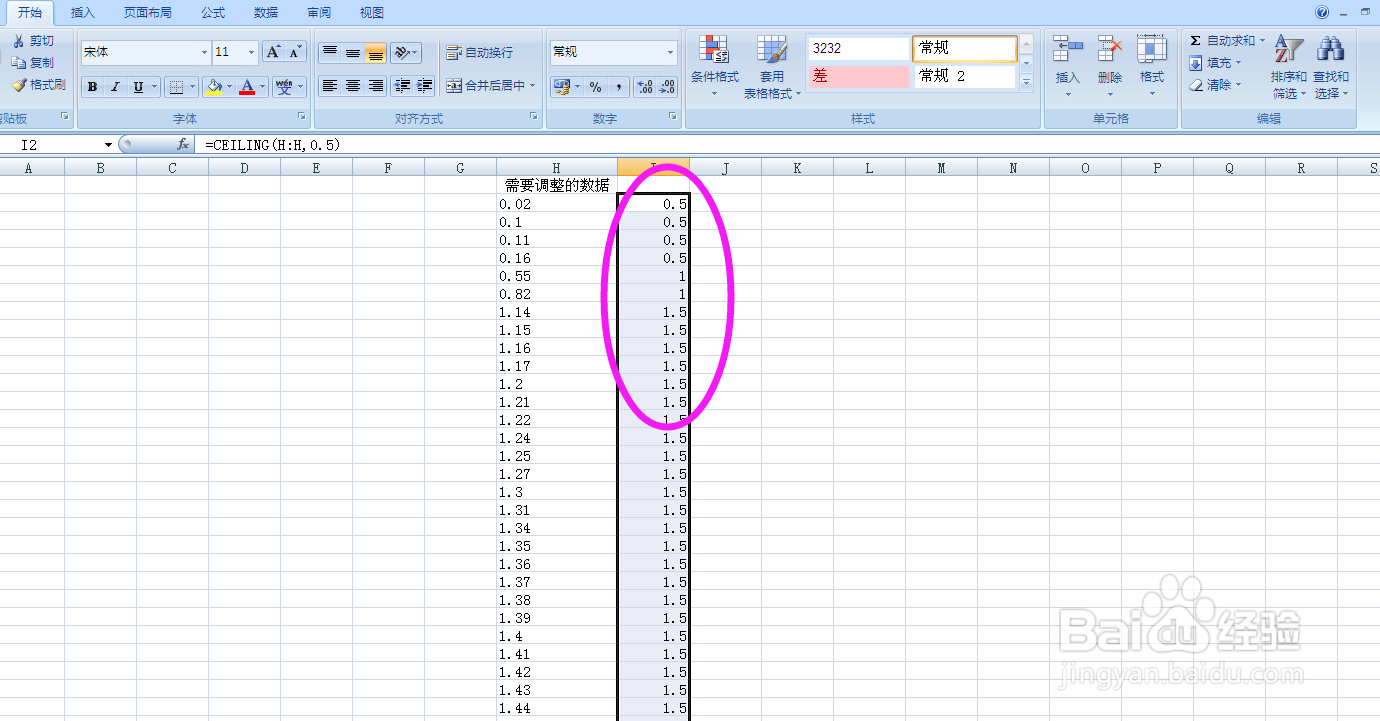
6、点击确认,并下裁雁拉EXCEL表格中的数值。即可完成。如下图。
时间:2026-05-01 16:04:36
1、打开需要调整的EXCEL表格,如下图。
2、选择需要调整的数据的后一个选项,并点开函数,如下图。
3、在函数中选择“celing”函数,如下图。鬼拒
4、点击对话框中第一个数值,并选择EXCEL表格中需要调整的数据。如下图。
5、在对话框中第二个数值输入0.5,如下图。辞获蕉
6、点击确认,并下裁雁拉EXCEL表格中的数值。即可完成。如下图。
