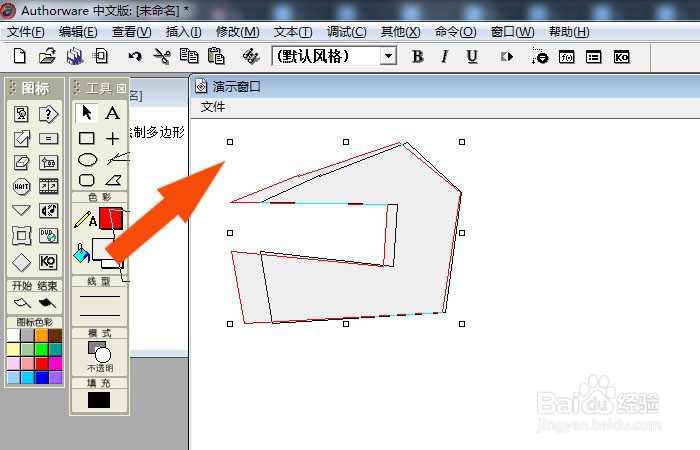
Authorware7软件中怎么绘制多边形图形

 时间:2026-04-27 09:53:50

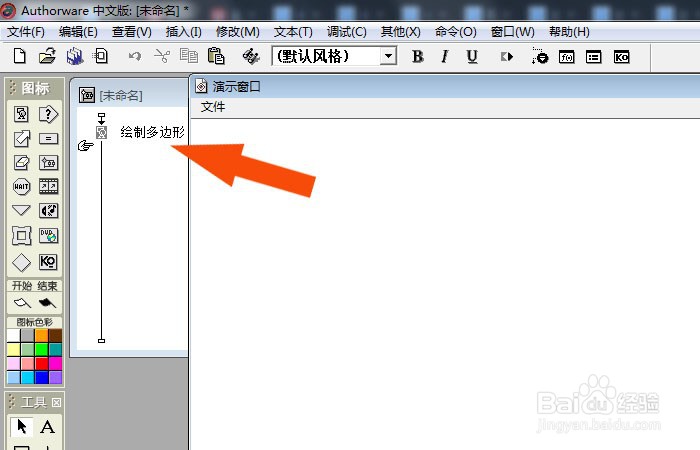
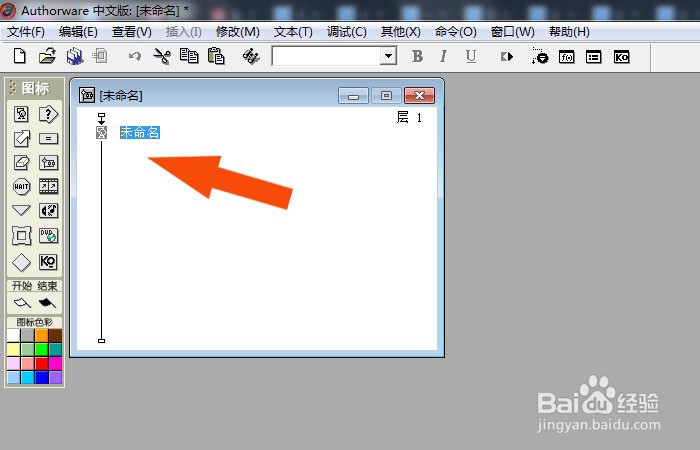
1、    在计算机桌面上,打开Authorware程序,鼠标左键单击菜单下的【新建】,在流程图上,绘制出显示图标,如下图所示。
Authorware7软件中怎么绘制多边形图形

2、    接着,在流程图上,修改显示图标的名称,并打开演示窗口,如下图所示。

Authorware7软件中怎么绘制多边形图形

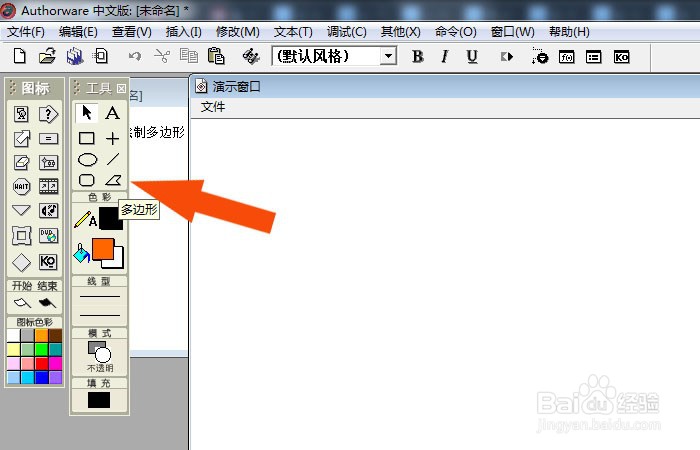
3、    然后,在演示窗口的工具箱中,选择【多边形】工具,如下图所示。

Authorware7软件中怎么绘制多边形图形

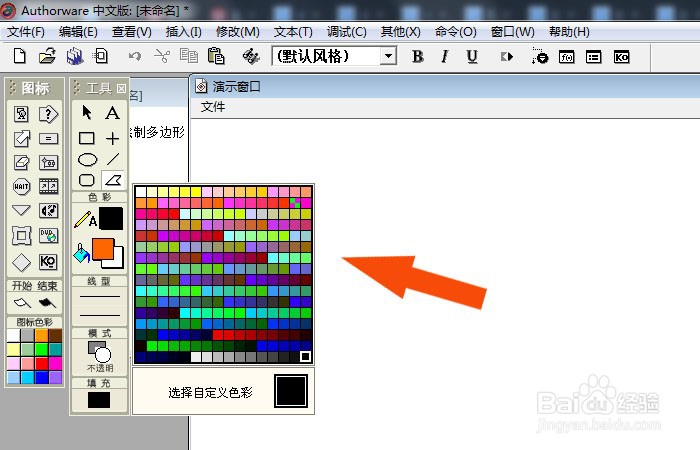
4、    接着,设置绘制线条的颜色,比如红颜色,如下图所示。

Authorware7软件中怎么绘制多边形图形

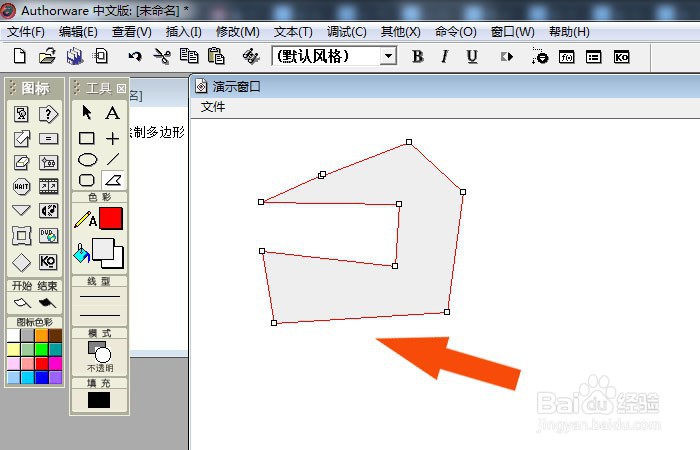
5、    然后,在演示窗口中,绘制多边形图形出来,如下图所示。

Authorware7软件中怎么绘制多边形图形

6、    接着,通过鼠标左键选择多边形的顶点,调整图形的大小,如下图所示。

Authorware7软件中怎么绘制多边形图形

7、    最后,把多边形摆放在演示窗口的左边,如下图所示。通过这样的操作,就学会了在Authorware7软件中绘制多边形图形了。

Authorware7软件中怎么绘制多边形图形

  • WPS幻灯片中将多个图形快速对齐的方法
  • 如何在word文档插入面积图?
  • 如何使用Word设计有艺术感的照片
  • 怎样在wps文字系统中插入十二边形
  • MathType怎么输入三向右箭头
  • 热门搜索
    icloud怎么用 瓶子用英语怎么说 怎么查看隐藏文件 台账怎么做 军旗怎么玩 怎么找回密码 百安居装修怎么样 信用卡怎么转账 猪腰子怎么做好吃 怎么提神