你知道如何用wps做一个邮票图片吗?

 时间:2026-02-14 12:35:59

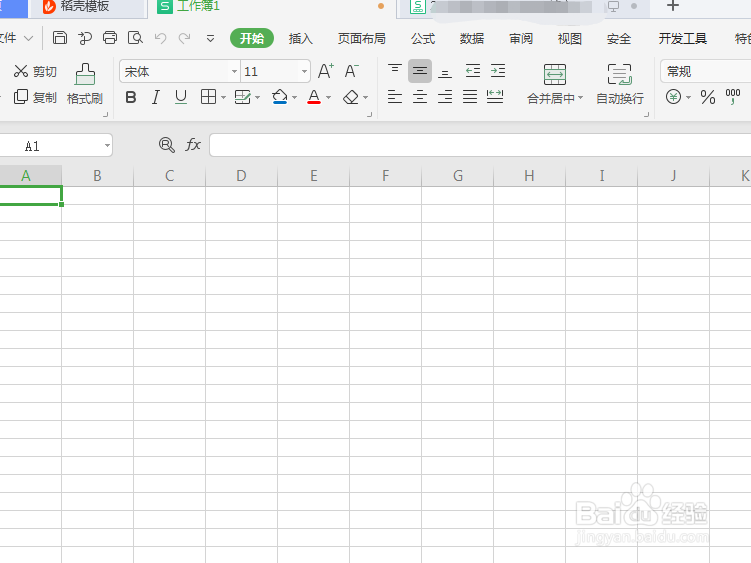
1、1.鼠标双击桌面的wps软件,进入工作区。

你知道如何用wps做一个邮票图片吗?

你知道如何用wps做一个邮票图片吗?

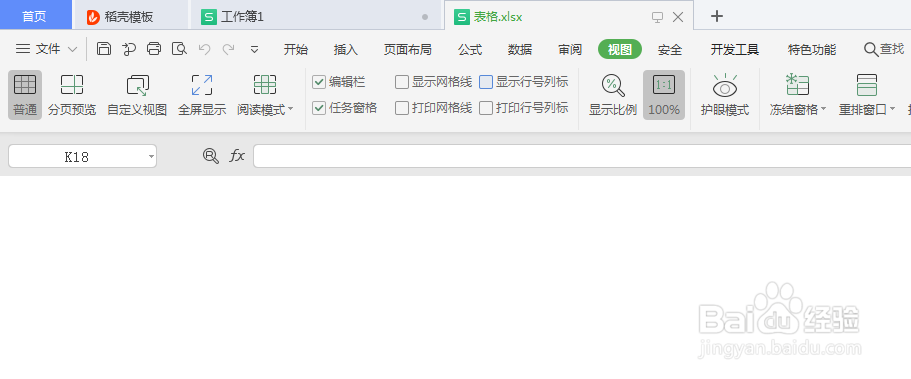
2、2.点击“视图”,按掉“显示网格线”和“显示行号列标”。

这样可以进入一个空白操作区。
你知道如何用wps做一个邮票图片吗?

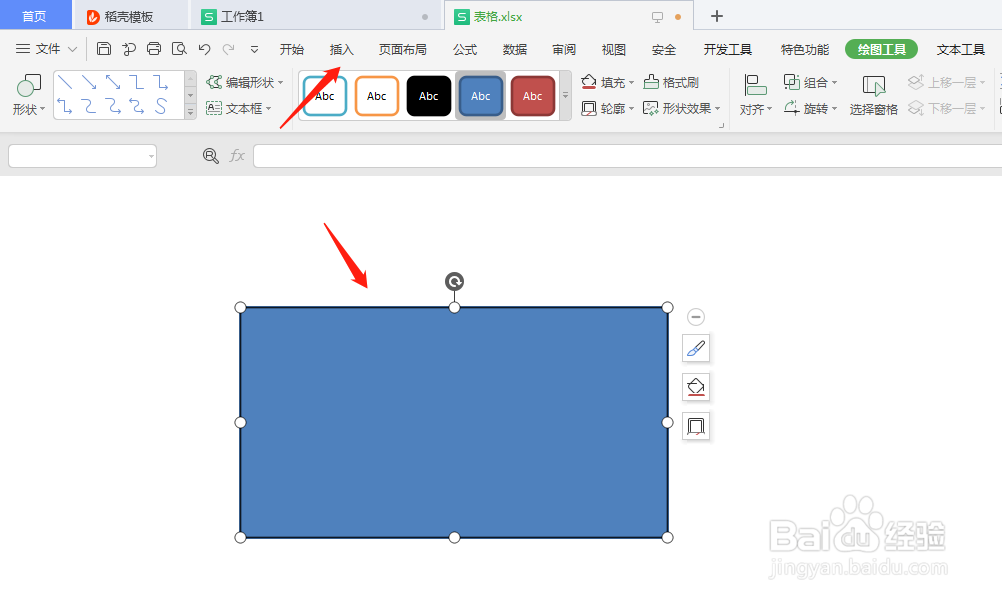
3、3.“插入”,"形状,"--"矩形”。这样就可以在工作区里面画一个矩形选框。
你知道如何用wps做一个邮票图片吗?

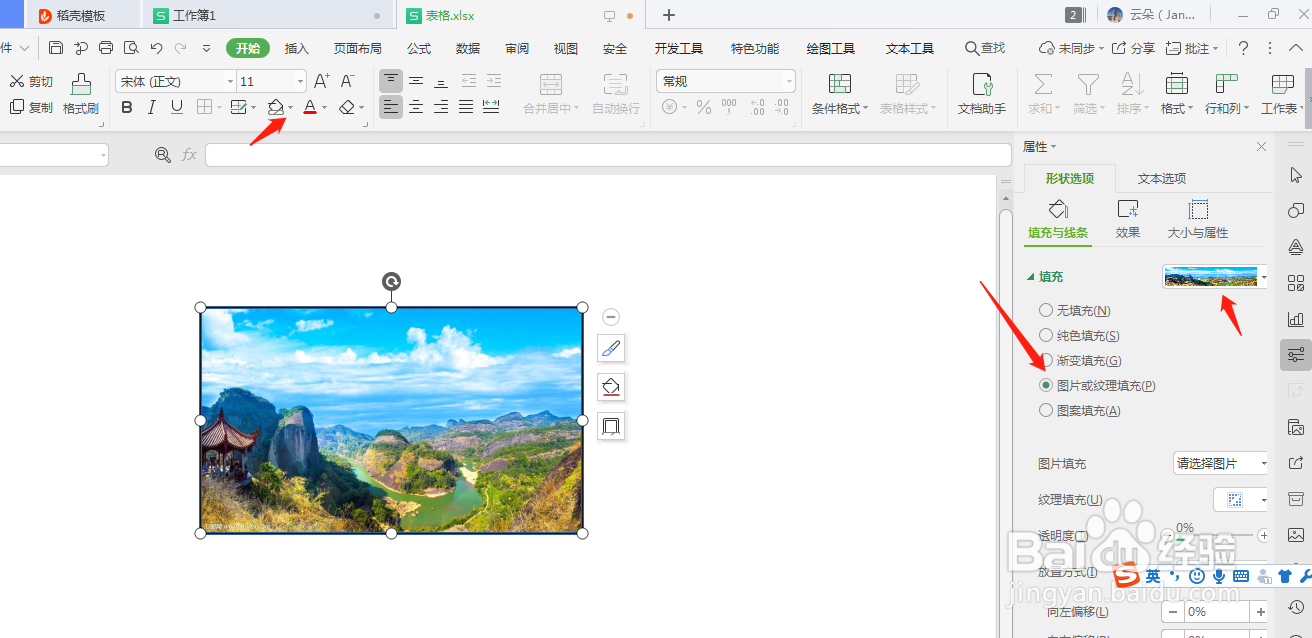
4、4.选中矩形框, 然后点击填充下的设置,图片填充,插入图片。

你知道如何用wps做一个邮票图片吗?

你知道如何用wps做一个邮票图片吗?

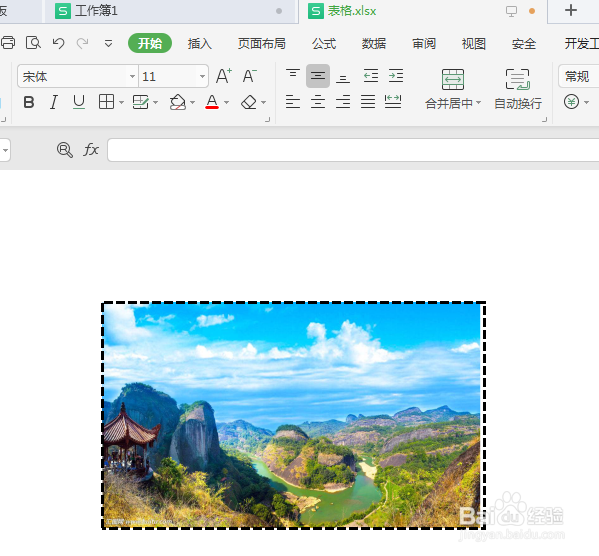
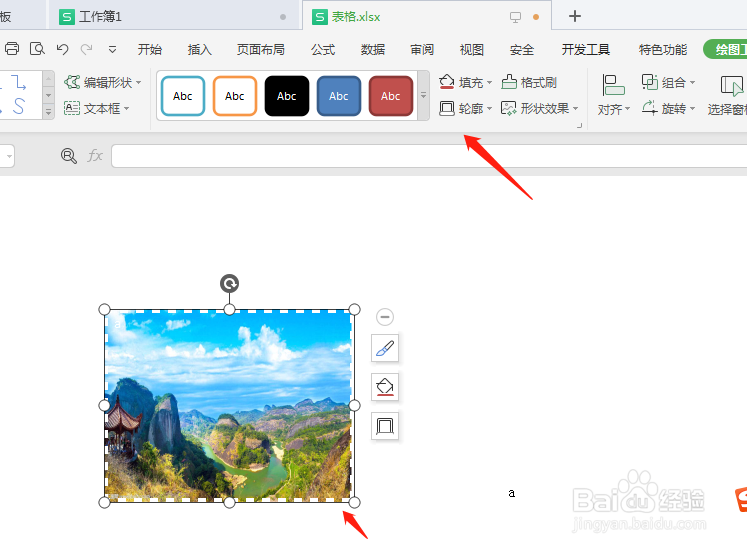
5、5.点击“轮廓”选择“虚线线型”,再选择子功能选项“圆点虚线”。

这样虚线框就会把图片围起来。

你知道如何用wps做一个邮票图片吗?

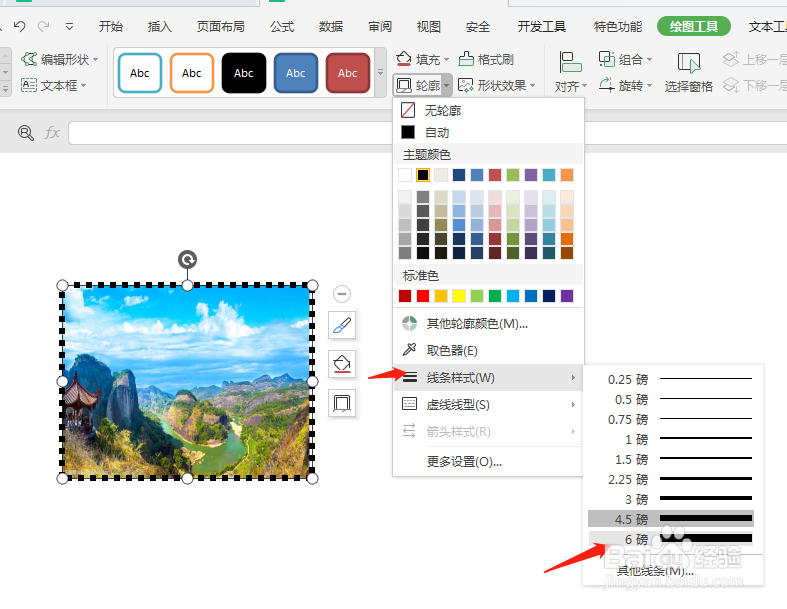
6、6.点击“轮廓”,“线条样式” 6 镑。

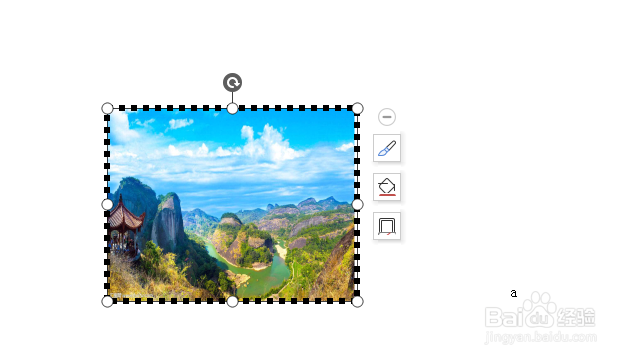
效果图下图。

你知道如何用wps做一个邮票图片吗?

你知道如何用wps做一个邮票图片吗?

7、7.最后把外框的线条颜色填充成白色。

你知道如何用wps做一个邮票图片吗?

你知道如何用wps做一个邮票图片吗?

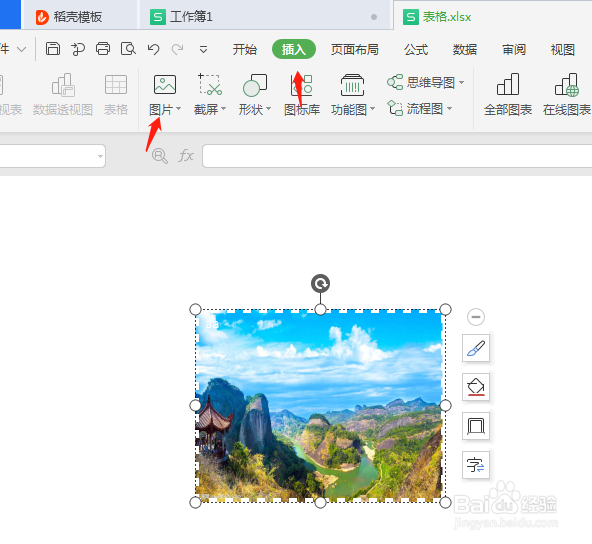
1、制作邮票图片的插图,还有另外一个方式。直接点击“插入”“图片,徐是内销”
你知道如何用wps做一个邮票图片吗?

  • wpsPPT中为图片制作出邮票的效果
  • 怎样对WPS文档中的整个艺术字添加透视阴影
  • WPS文档如何插入计算机图片
  • 怎样在wps中创建斜纹
  • wps文字怎么设置20镑
  • 热门搜索
    诧异是什么意思 车震是什么 太岁是什么意思 长沙有什么好玩的 bin是什么意思 geox是什么牌子 什么样的眼睛 打印机脱机是什么意思 cable是什么意思 什么是自由基