Photoshop中如何设置球面化扭曲效果?

 时间:2026-05-14 11:41:05

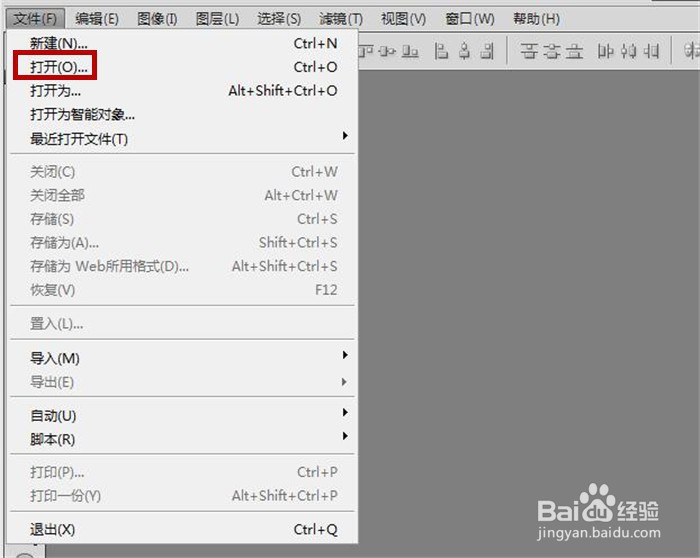
1、快速打开PhotoshopCS5软件,鼠标单击"文件"选项卡

Photoshop中如何设置球面化扭曲效果?

2、在弹出的菜单列表中鼠标单击"打开"选项卡

Photoshop中如何设置球面化扭曲效果?

3、弹出"打开"对话框,从本地电脑中挑选一张要用到的图片,点击"打开"按钮

Photoshop中如何设置球面化扭曲效果?

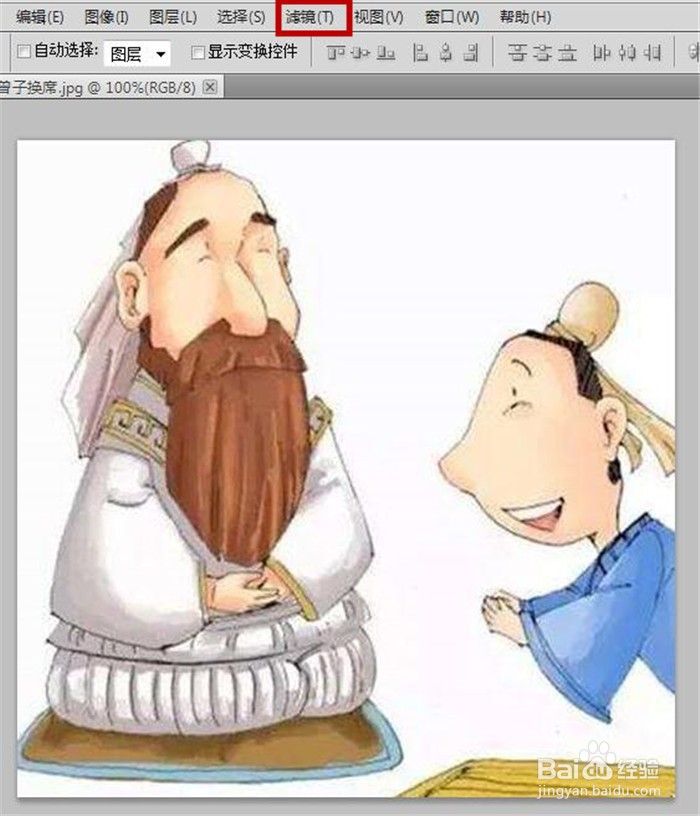
4、将在PhotoshopCS5软件中插入一张要用到的图片,鼠标单击"滤镜"选项卡
Photoshop中如何设置球面化扭曲效果?

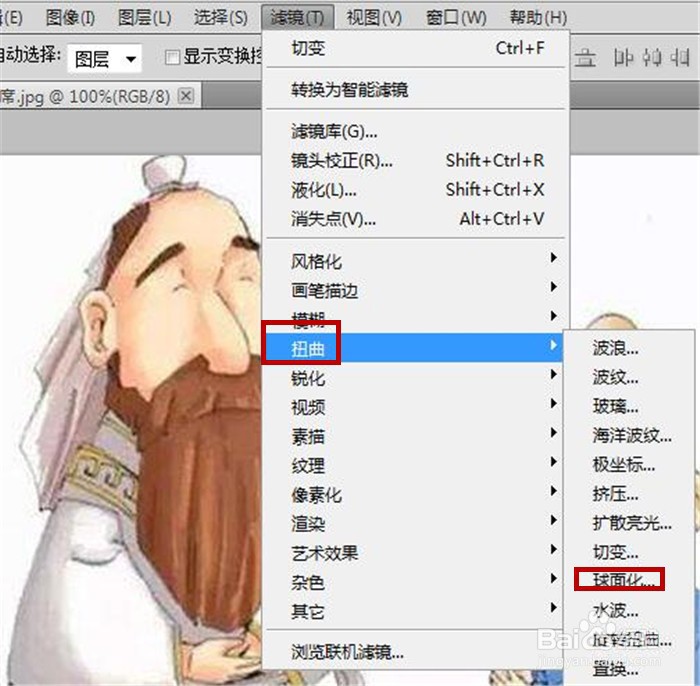
5、在弹出的列表中选中"扭曲"选项,接着在其右侧又弹出一列表出来,从中点击"球面化"命令
Photoshop中如何设置球面化扭曲效果?

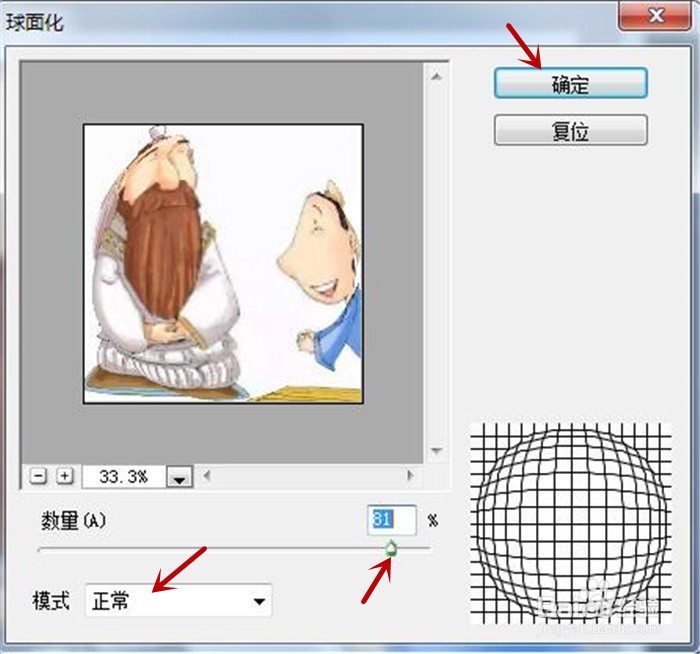
6、弹出"球面化"界面,移动数量小滑块设置成"81",模式选中"正常",然后点击"确定"按钮
Photoshop中如何设置球面化扭曲效果?

7、将看到图片上显示类似于球向外变形的效果,如下图所示

Photoshop中如何设置球面化扭曲效果?

  • rhino结合ps绘制卡通图形
  • 百度大脑是什么 怎么使用 注册使用流程
  • InDesign怎么设置阻止选取锁定的对象
  • 脂肪摄入不足带来5大危机
  • 如何在AI中,设计复杂的旋转图形?
  • 热门搜索
    美的燃气灶怎么样 菜品大全 初二作文600字大全 怎么让下巴变尖 西餐牛排的做法大全 洋怎么组词 火线零线地线怎么接 影视大全高清版在线看 生气图片大全 在家怎么健身