1、1.打开PS软件,点击【文件】—【打开】,导入素材图片。

2、2.点击【套索工具】,拖动鼠标左键,将图片的一部分框选出来。

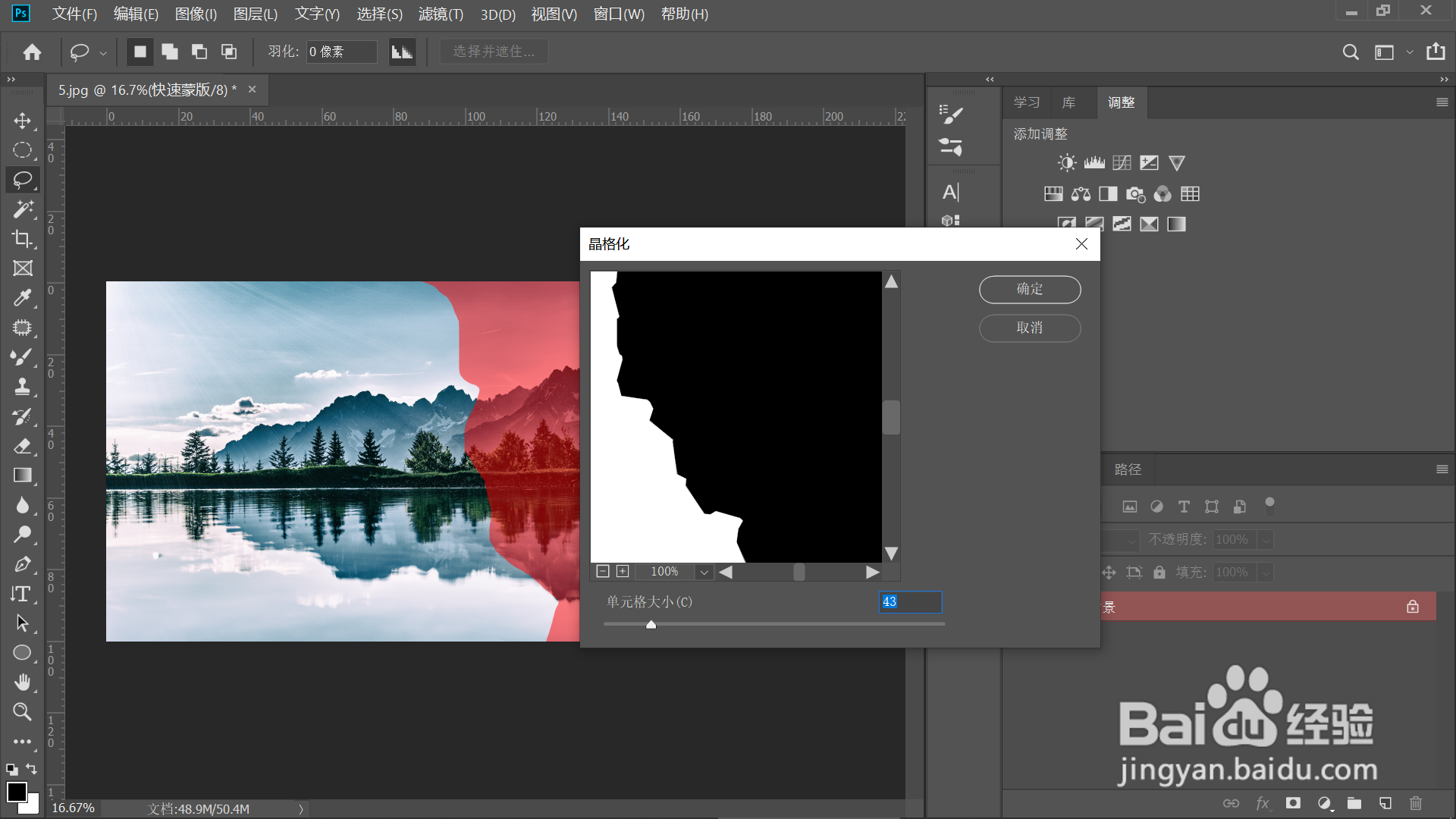
3、3.点击Q键,进入快速蒙版,点击【滤镜】—【像素化】—【晶格化】。

4、4.界面弹出【晶格化】窗口,拖动滑块,调整【单元格大小】,点击【确定】。
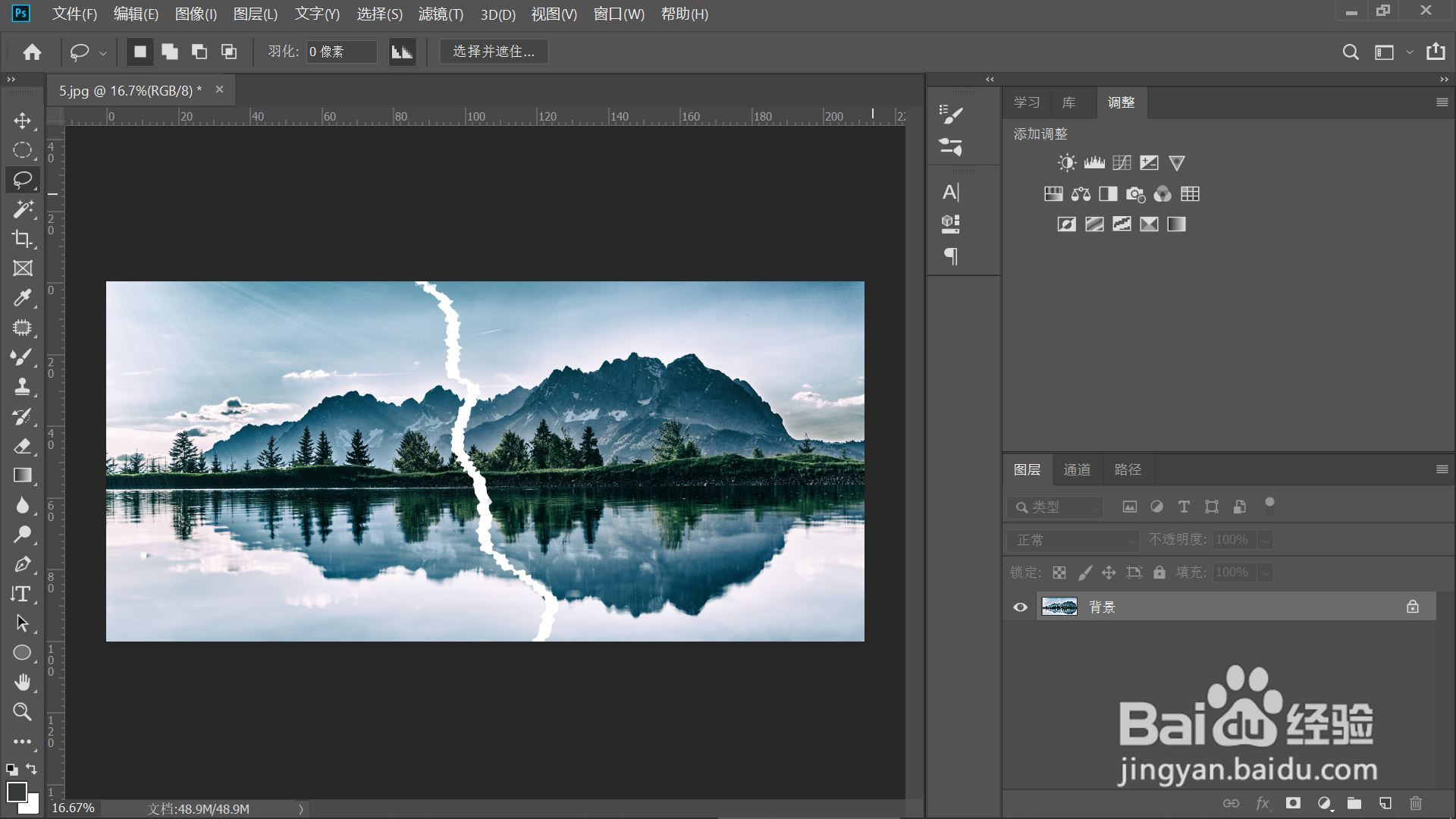
5、5.按Q键切换回来,CTRL+T选中并调整位置,CTRL+D退出,照片撕裂效果完
成。
6、总结:
1.打开PS软件,点击【文件】—【打开】,导入素材图片。
2.点击【套索工具】,拖动鼠标左键,将图片的一部分框选出来。
3.点击Q键,进入快速蒙版,点击【滤镜】—【像素化】—【晶格化】。
4.界面弹出【晶格化】窗口,拖动滑块,调整【单元格大小】,点击【确定】。
5.按Q键切换回来,CTRL+T选中并调整位置,CTRL+D退出,照片撕裂效果完成。
