1、第一步:打开一个需要做立体柱状图的ppt。

2、第二步:切换至“插入”菜单中,单击选择“图表”。

3、第三步:如下图所示,弹出“插入图表”对话框,在柱形图中有四种立体柱状图可以选择,我们单击选择最后一种。


4、第四步:如下图所示,幻灯片中会出现柱状图和数据表。

5、第五步:根据自己的需要在数据表中修改图表数据名称和数据,修改完成后关闭表格即可。
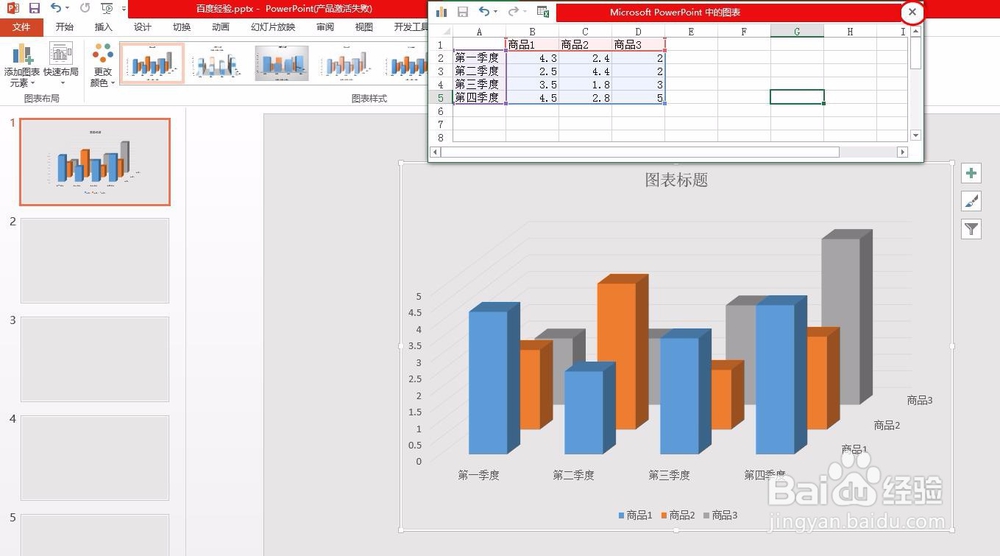
6、第六步:在“设计”菜单中,可以选择喜欢的图表样式,这样一个简单的立体柱状图就完成了。

时间:2026-04-22 00:04:26
1、第一步:打开一个需要做立体柱状图的ppt。
2、第二步:切换至“插入”菜单中,单击选择“图表”。
3、第三步:如下图所示,弹出“插入图表”对话框,在柱形图中有四种立体柱状图可以选择,我们单击选择最后一种。
4、第四步:如下图所示,幻灯片中会出现柱状图和数据表。
5、第五步:根据自己的需要在数据表中修改图表数据名称和数据,修改完成后关闭表格即可。
6、第六步:在“设计”菜单中,可以选择喜欢的图表样式,这样一个简单的立体柱状图就完成了。
