PS中放大图片后图片模糊怎么办

 时间:2026-02-16 09:45:22

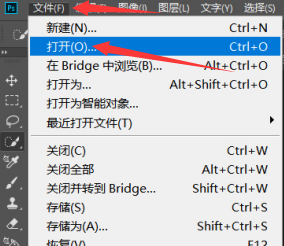
1、首先打开PS软件,点击页面左上角的文件按钮,再点击“打开”选项

PS中放大图片后图片模糊怎么办

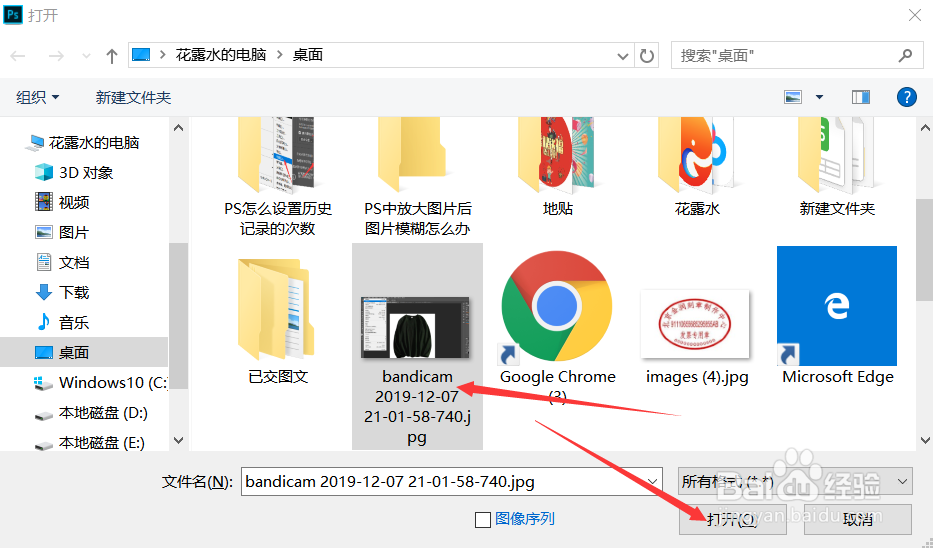
2、接着会弹出一个窗口,然后在窗口中选择一张素材导入到PS中

PS中放大图片后图片模糊怎么办

3、之后我们选中图片,点击页面上方选项中的“图像”选项。

PS中放大图片后图片模糊怎么办

4、接着在弹出的列表中点击“图像大小”选项。

PS中放大图片后图片模糊怎么办

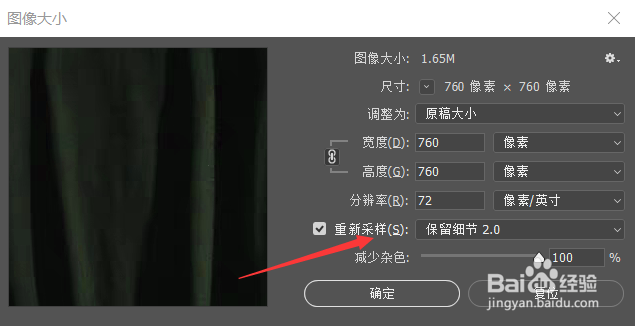
5、然后会弹出一个小窗口,点击窗口中“重新采样”里的“保留细节2.0”选项。
PS中放大图片后图片模糊怎么办

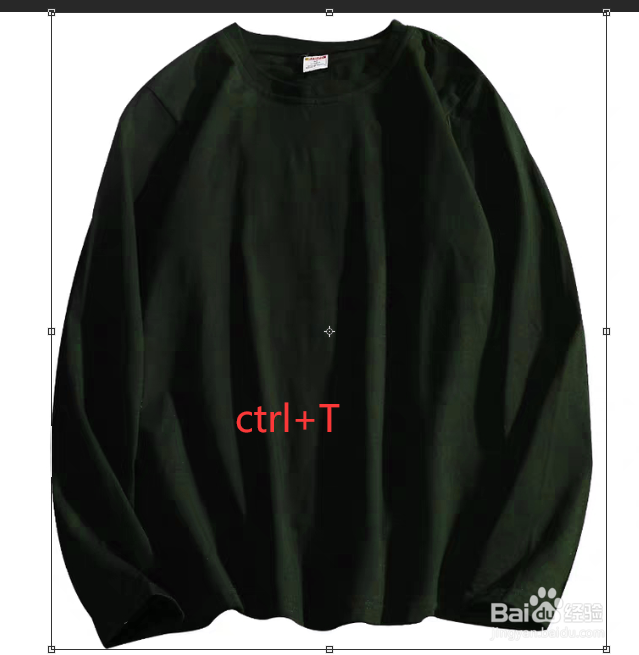
6、最后我们使用Ctrl+T键调整图像大小,将图片放大,这时我们会发现,图片就变得清晰了。小伙伴们,你们学会了吗?
PS中放大图片后图片模糊怎么办

1、1:打开PS导入素材

2:选中图片后点击图像,再点击图像大小

3:将重新采样设置为保留细节2.0即可。


  • 教你用Photoshop制作古风风格效果!
  • ps色彩平衡在哪
  • ps怎样制作马路文字效果
  • 如何使用PS制作曲面极坐标风格图片
  • 如何用PS快速设计褶皱照片
  • 热门搜索
    腌制酸菜 口腔溃疡维生素 长跑运动员加油稿 abcdefg是什么意思 film什么意思 什么是好女孩 什么运动最减肥 什么牌子的路由器好 风平浪静的反义词是什么 什么是条件反射