1、首先,我们打开auto CAD软件创建图纸。
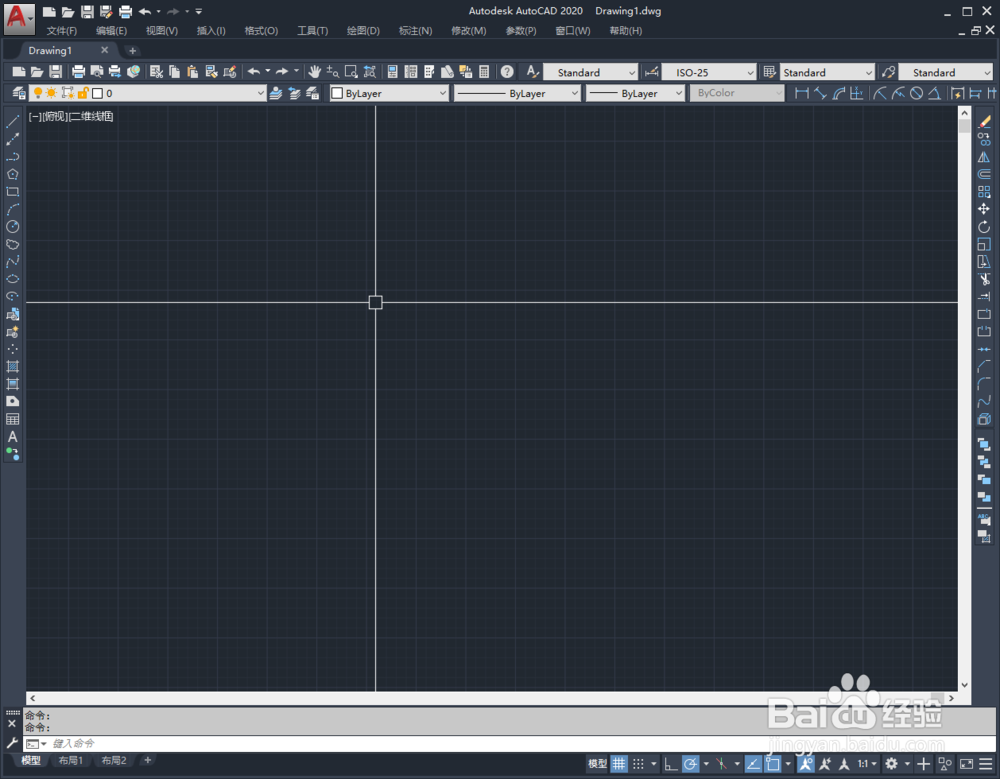
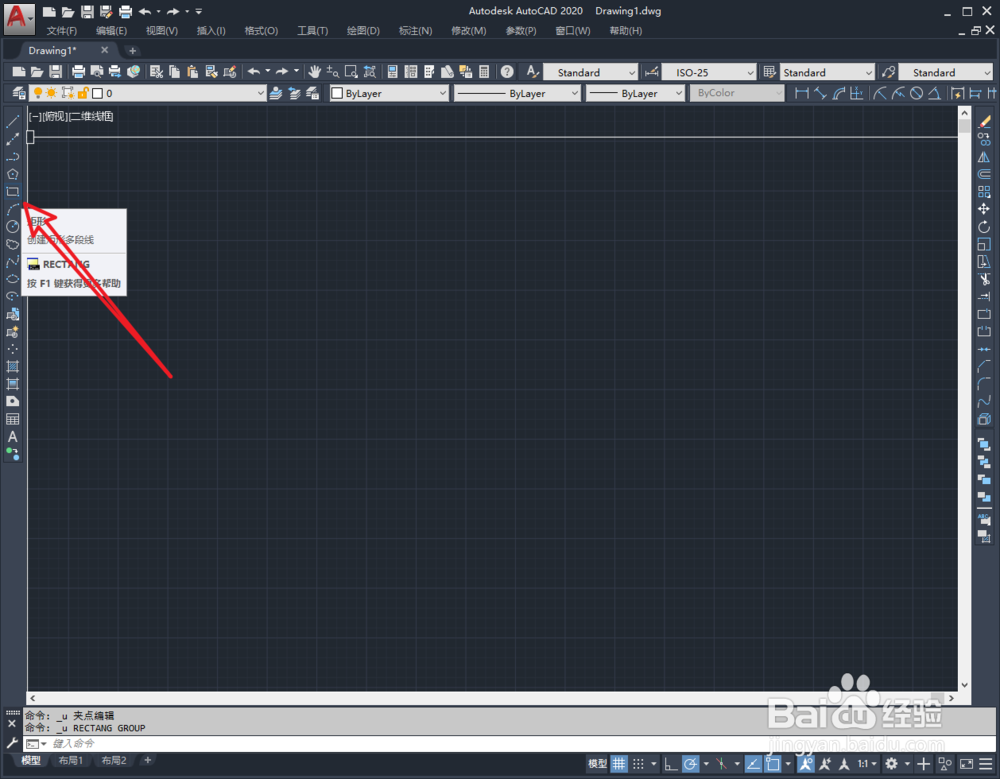
2、然后我们在左侧快捷工具栏中选择矩形工具。
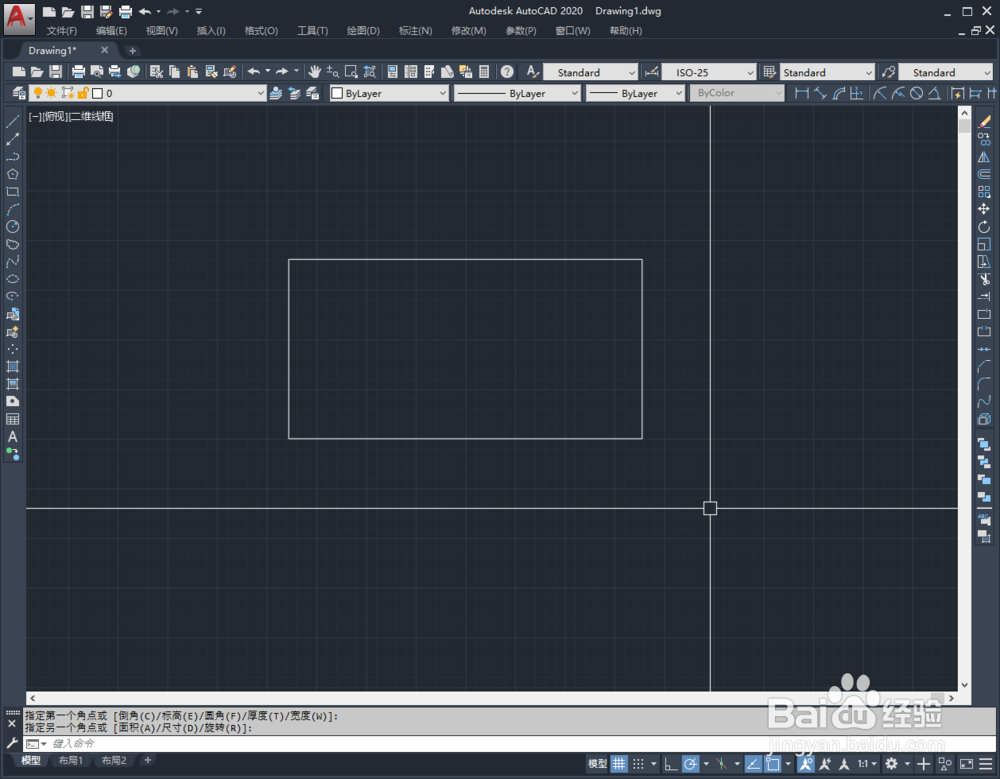
3、在图纸中绘制一个矩形。
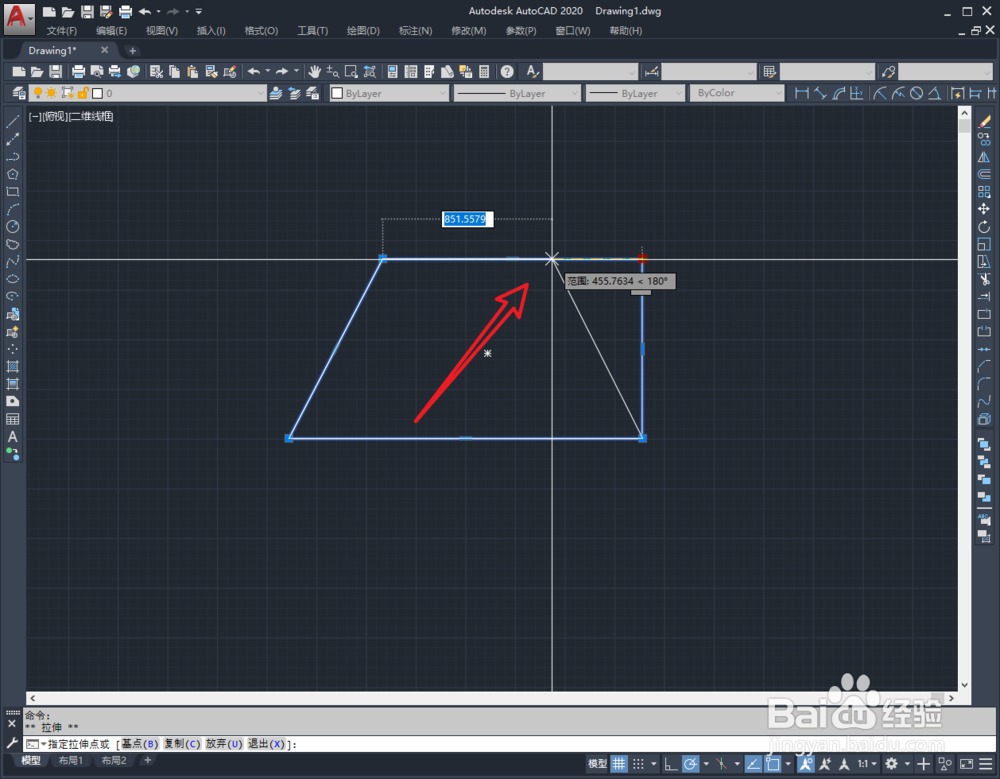
4、选中矩形的一个端点,然后向右平行移动。
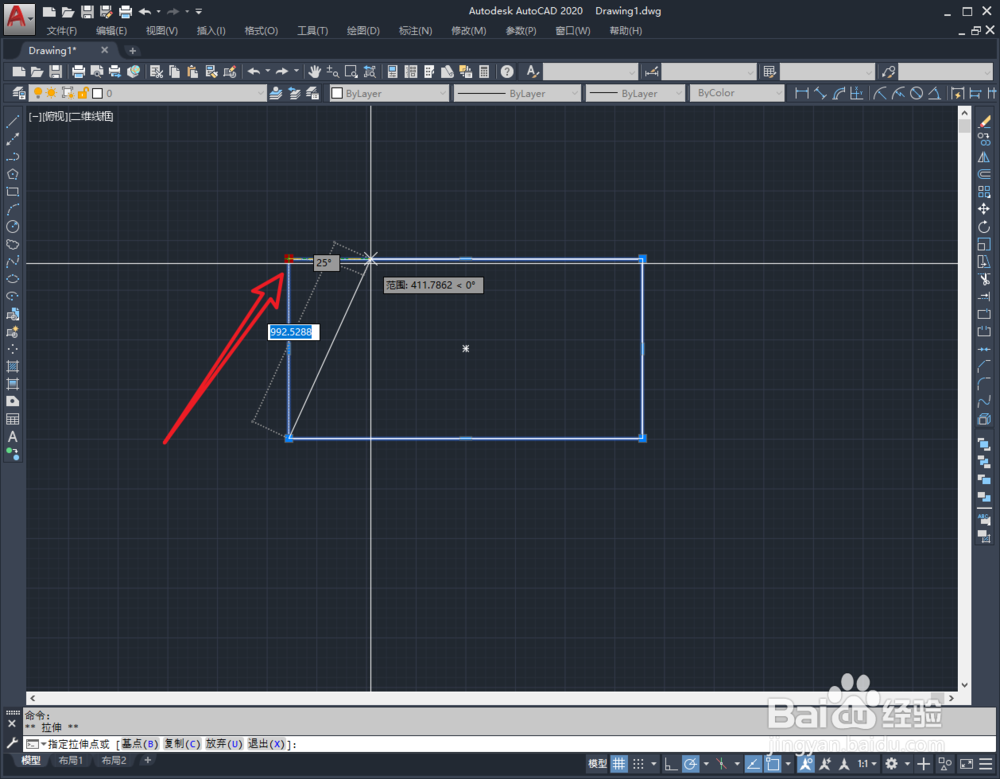
5、同理将对应侧的端点向左移动。
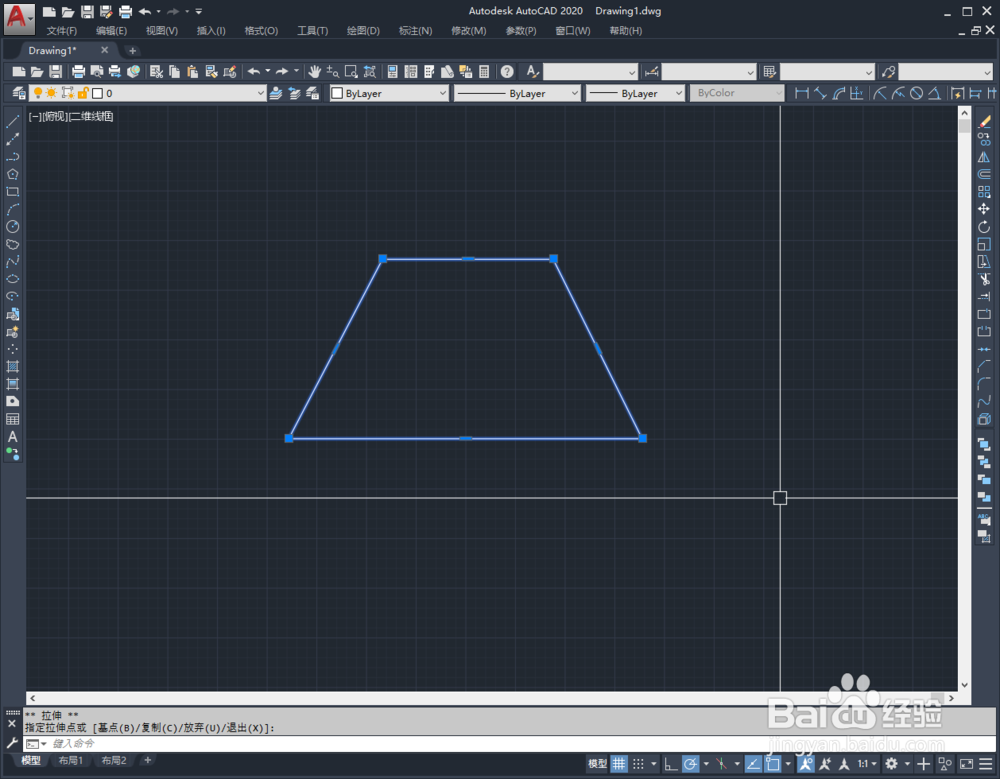
6、完成之后一个梯形就绘制完成了。
7、总结:
1.打开AutoCAD创建图纸。
2.使用矩形工具绘制一个矩形。
3.选择一边的两个端点相对平移。
4.梯形绘制完成。
时间:2026-05-02 13:27:57
1、首先,我们打开auto CAD软件创建图纸。
2、然后我们在左侧快捷工具栏中选择矩形工具。
3、在图纸中绘制一个矩形。
4、选中矩形的一个端点,然后向右平行移动。
5、同理将对应侧的端点向左移动。
6、完成之后一个梯形就绘制完成了。
7、总结:
1.打开AutoCAD创建图纸。
2.使用矩形工具绘制一个矩形。
3.选择一边的两个端点相对平移。
4.梯形绘制完成。
