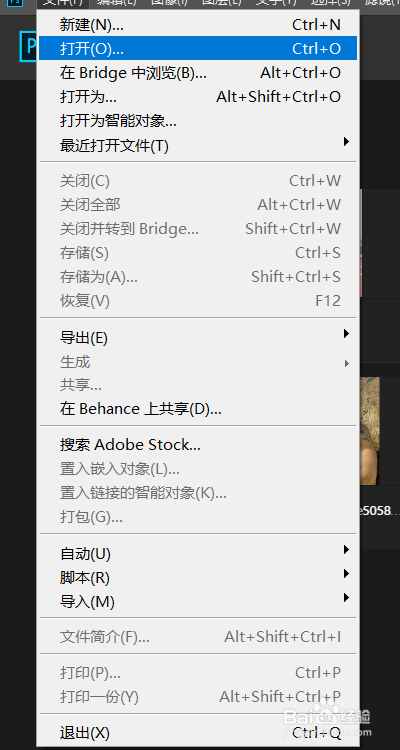
1、第一步,打开ps软件,这里演示用的是PS 2018,单击左侧栏目的“打开”,或者点击上方菜单栏的“文件”打开

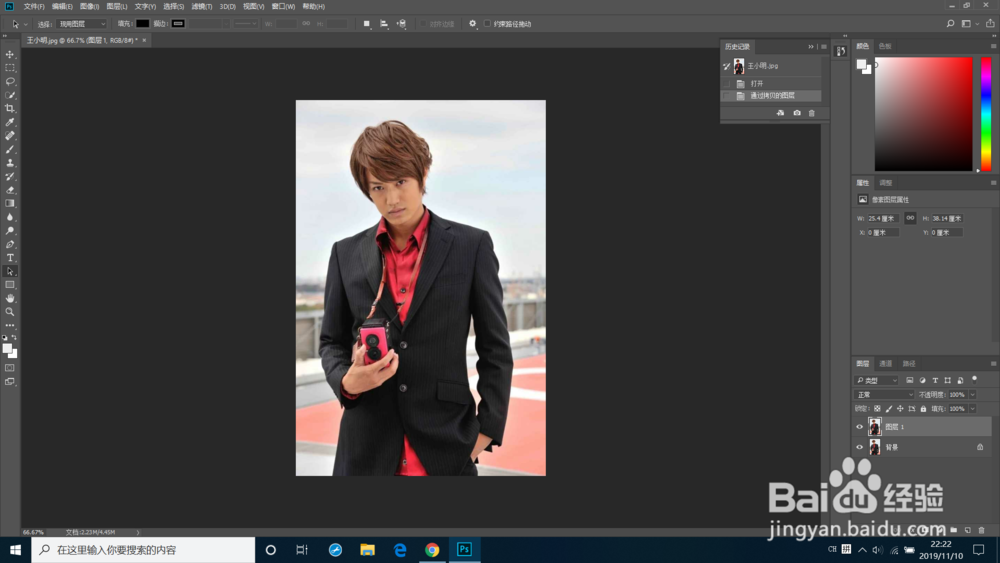
2、第二步,选择你需要进行修图的图片,这里我们选择了萌萌哒王小明同学

3、第三步,打开图片后,记得按下ctrl+j,复制一个图层,养成好习惯,防止出错
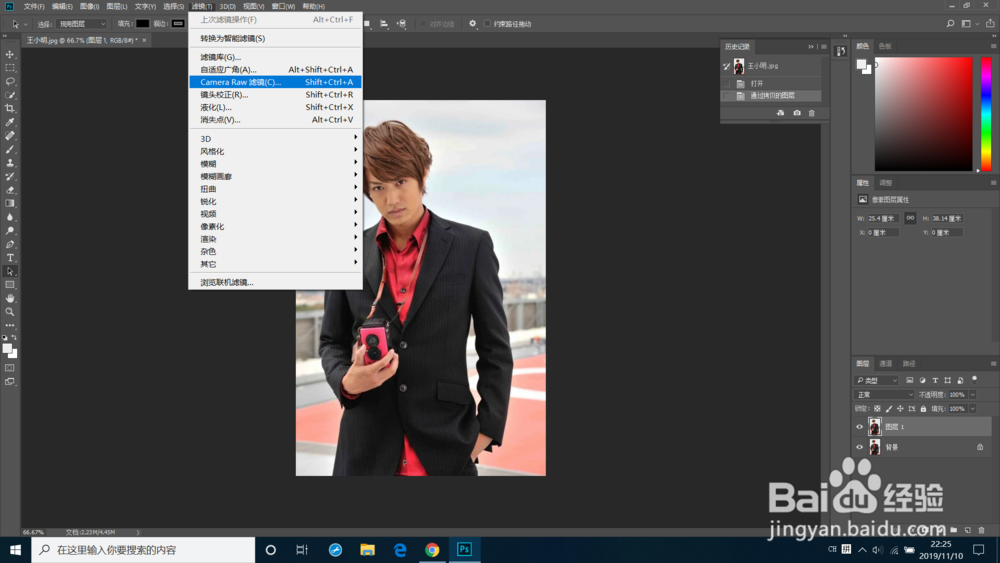
4、第四步,在上方菜单栏中选择“滤镜”—“Camera Raw滤镜”(快捷键是shift+ctrl+A)
5、第五步,在打开的界面中,拖动右边的框条进行美白,将曝光,对比度,高光,白色微微调高到适合的程度,用阴影和黑色予以辅助调整
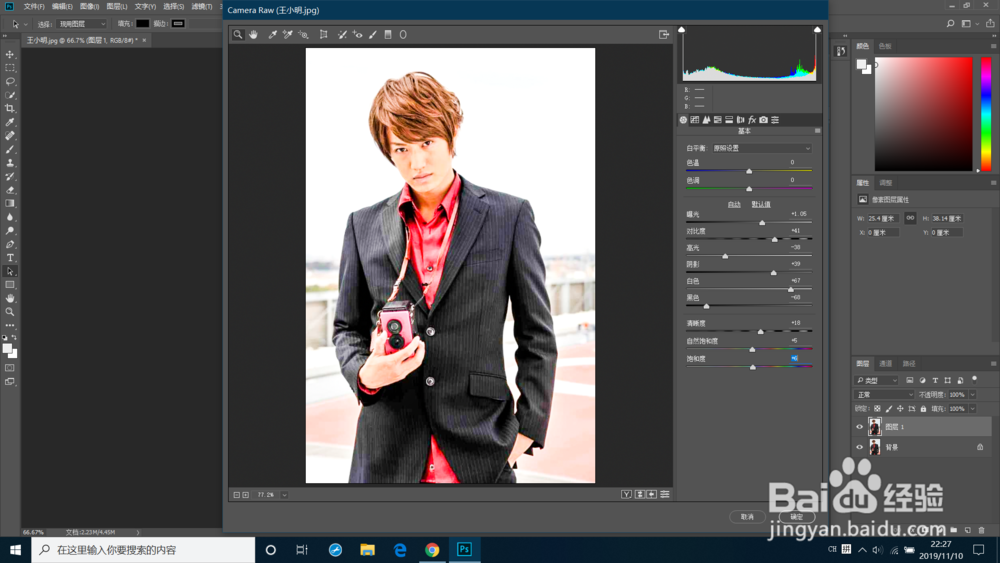
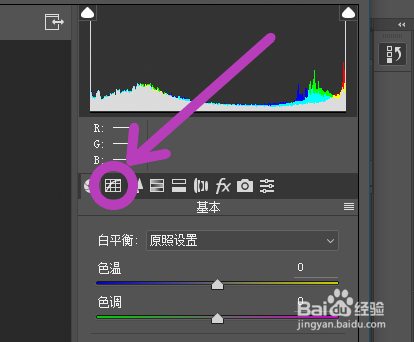
6、第六步,点击右侧的“色调曲线”,通过调高“高光”“亮调”“暗调”,将直线变成一个微微向上弯曲的曲线
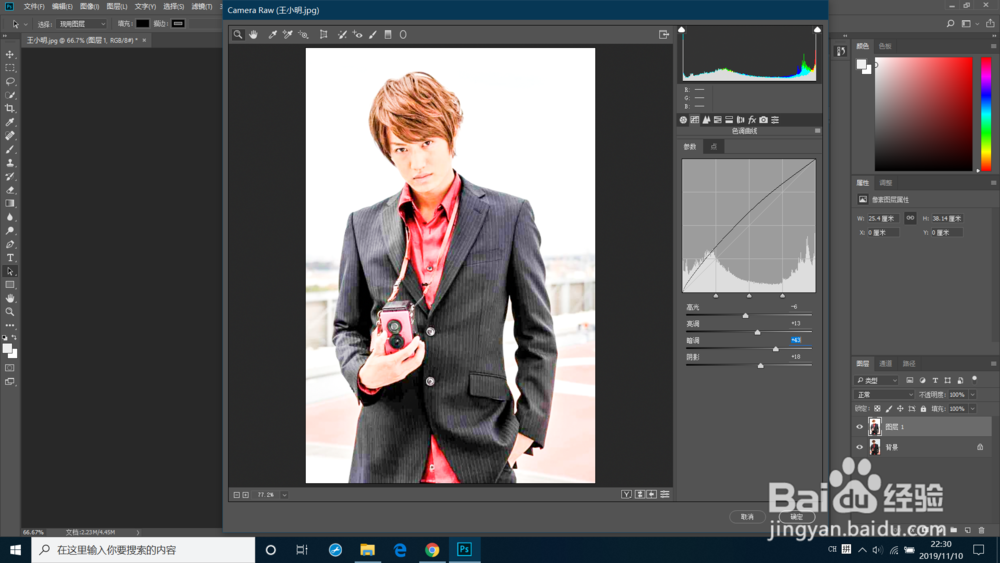
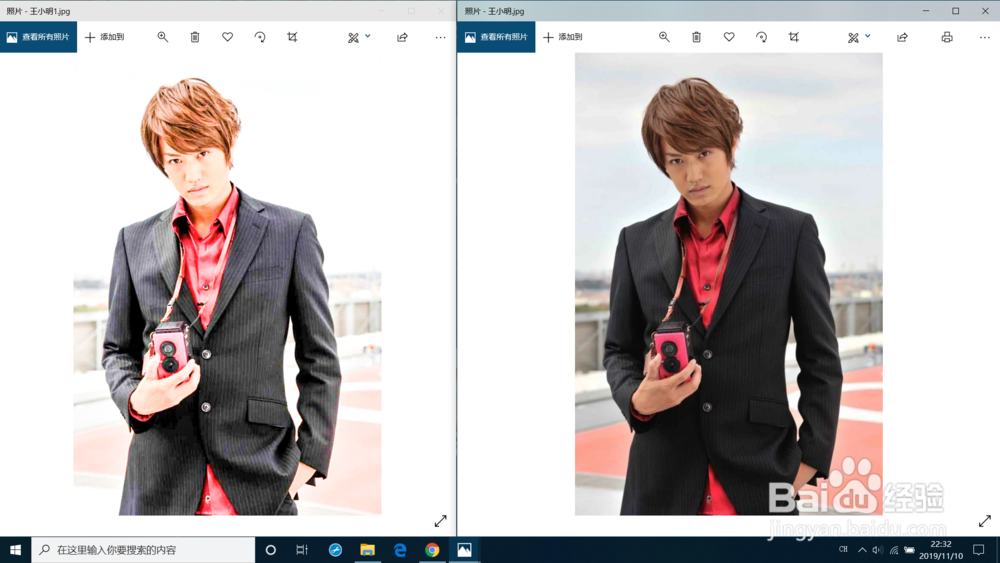
7、第七步,保存,另存为文件,是不是图片整体就被美白了呢