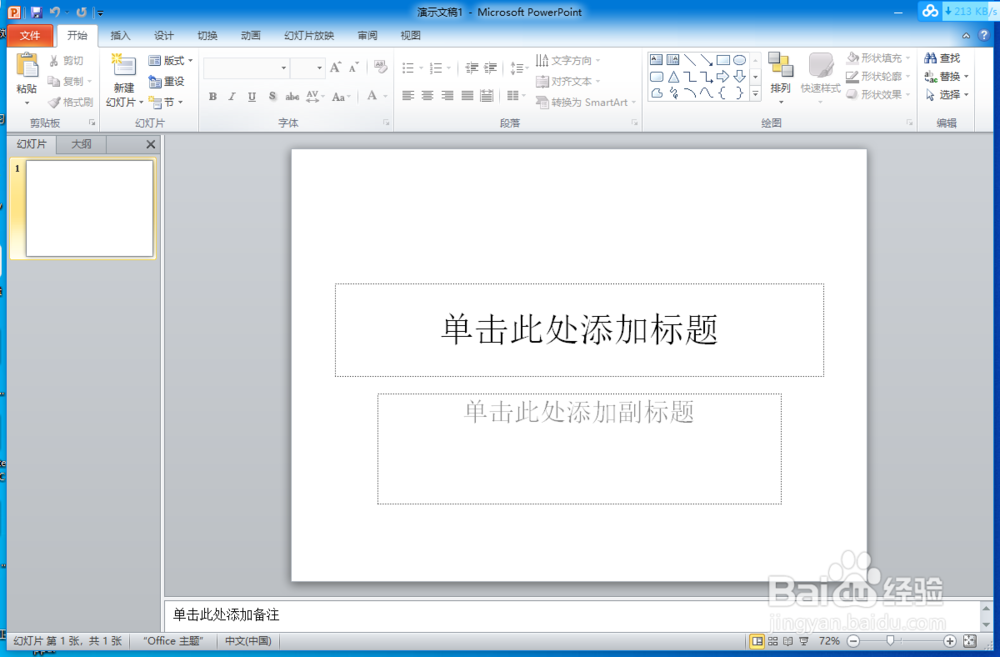
1、首先打开桌面安装好的ppt软件,再把多余的东西删除,如下图所示

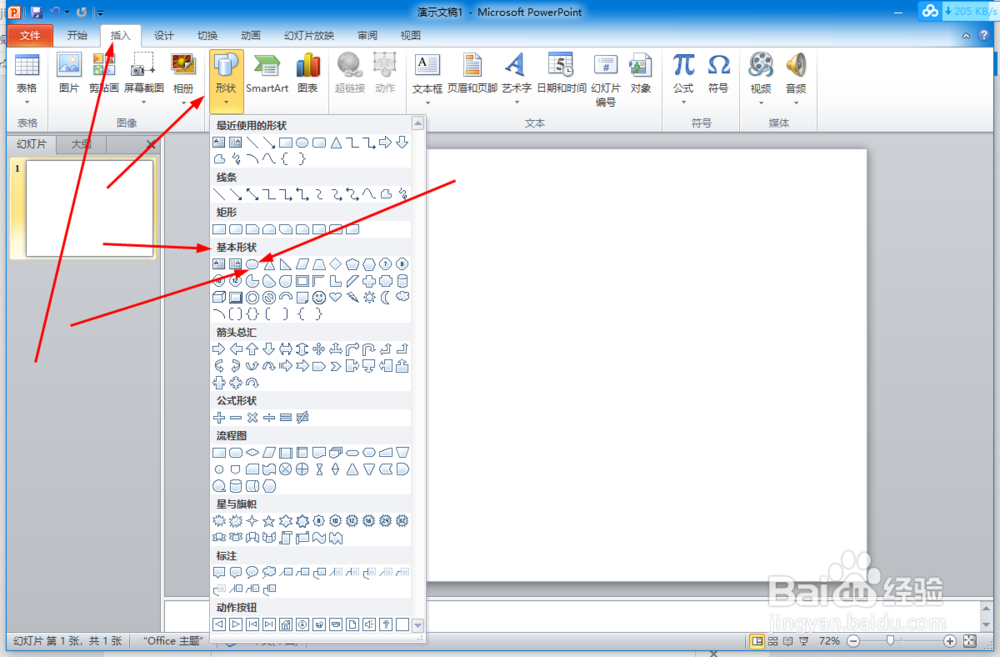
2、接着在工具栏中找到插入选项并单击,单击后选择形状工具并单击,在基本形状中找到椭圆工具并单击,如下图所示
3、单击椭圆工具后按住ctrl+shift在空白面板中画一个圆,如下图所示
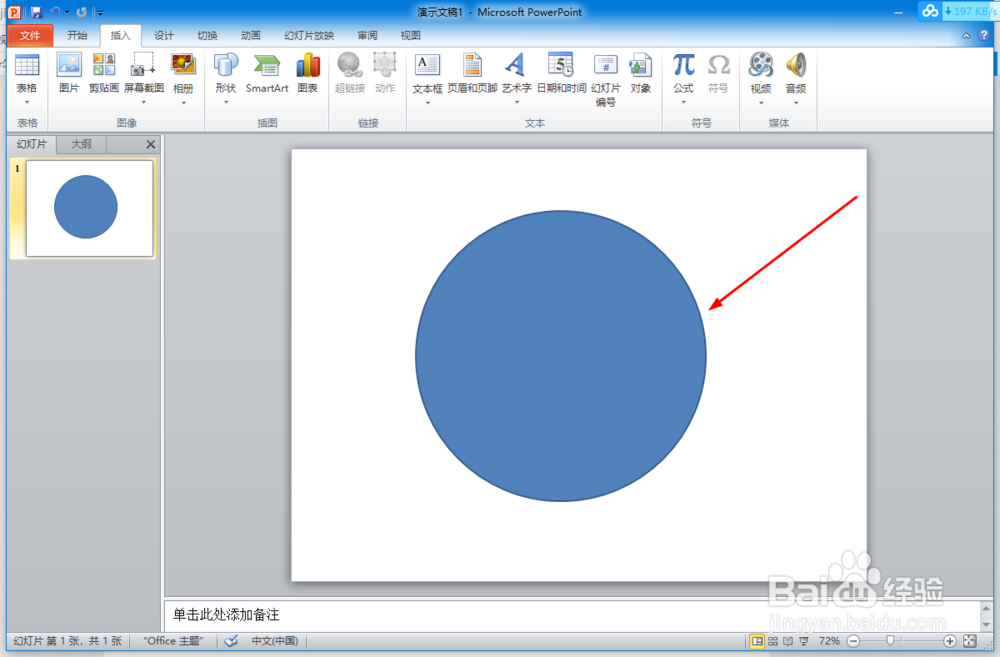
4、我们话的这个圆有轮廓,我们单击选中这个圆在绘图工具中找到形状轮廓,然后选择无轮廓,这样这个圆的轮廓就没有了,如下图所示


5、接着我们在画一个其他颜色的圆,然后复制出来三个放在圆的不同的四个地方,如下图所示
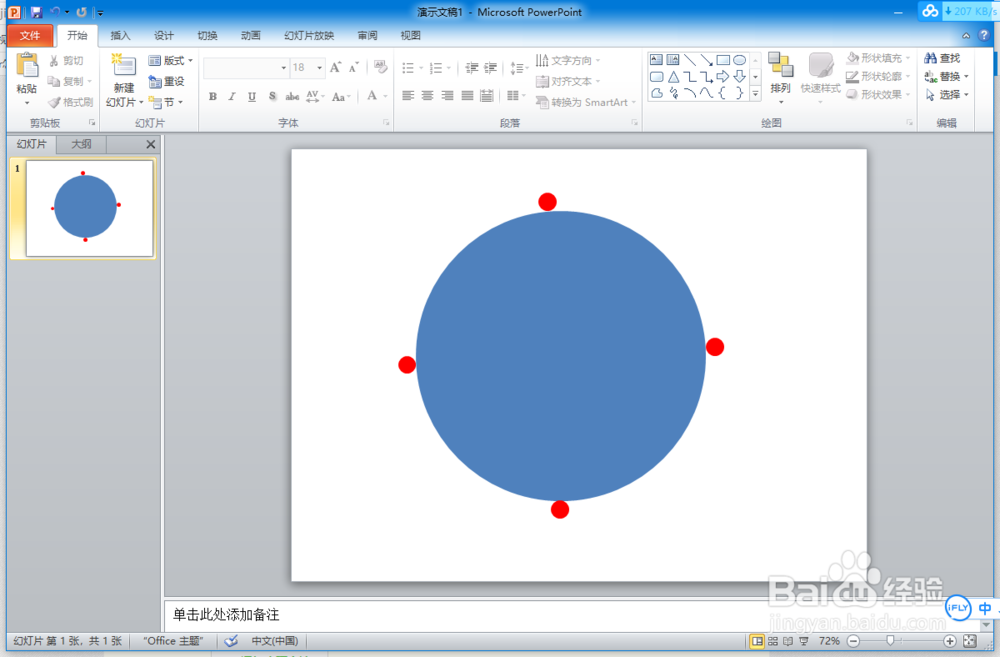
6、接着把这个四个小圆全部选中后,在绘图工具中找到组合工具把这四个圆组合在一起,如下图所示
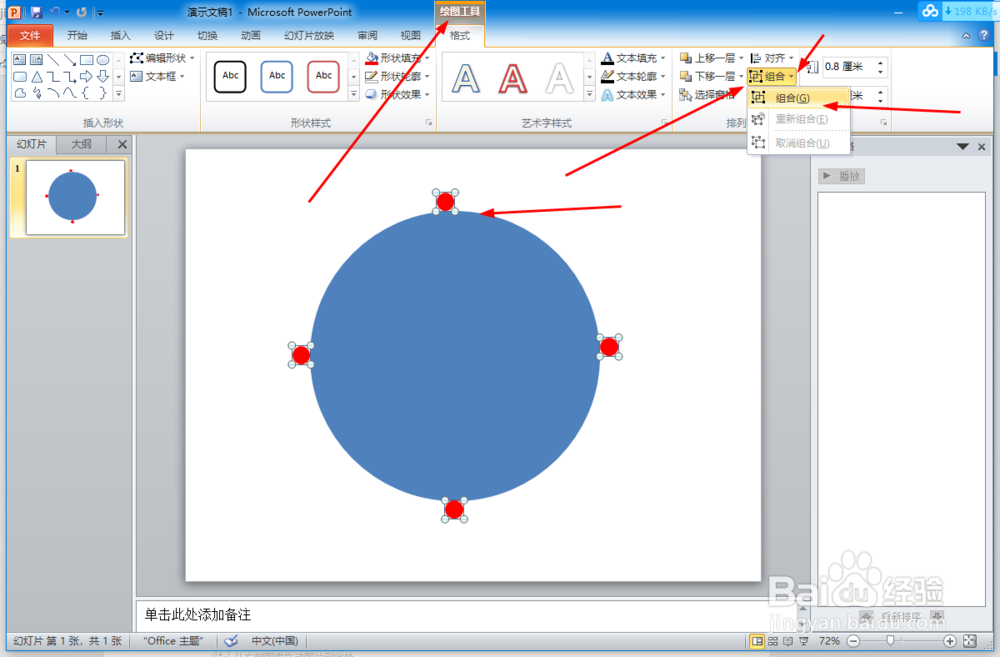
7、组合在一起我们选中组合在一起的小圆,单击动画中的添加动画找到陀螺转并单击,这样旋转动画就做好了。

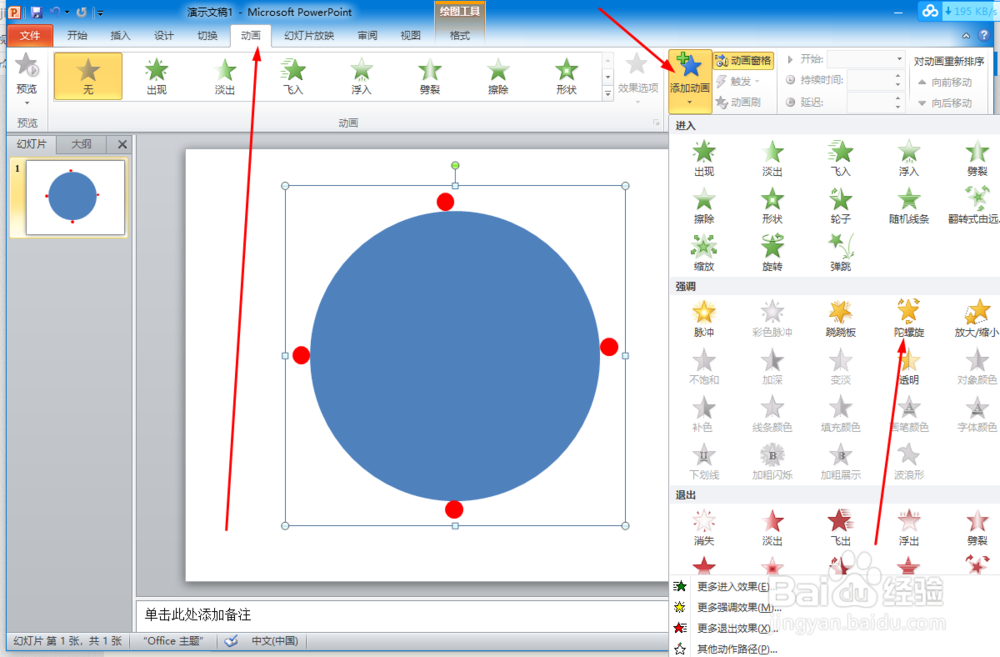
8、最后点击幻灯片放映,或者播放就可以看到效果了
