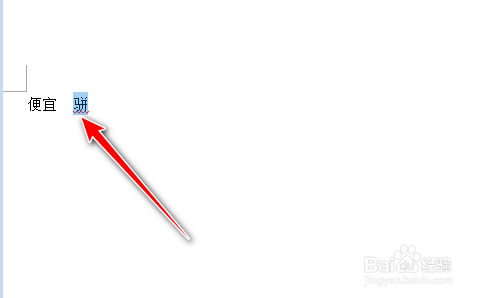
1、第一步:在文档中输入一个发音相同的字,如骈,如图:
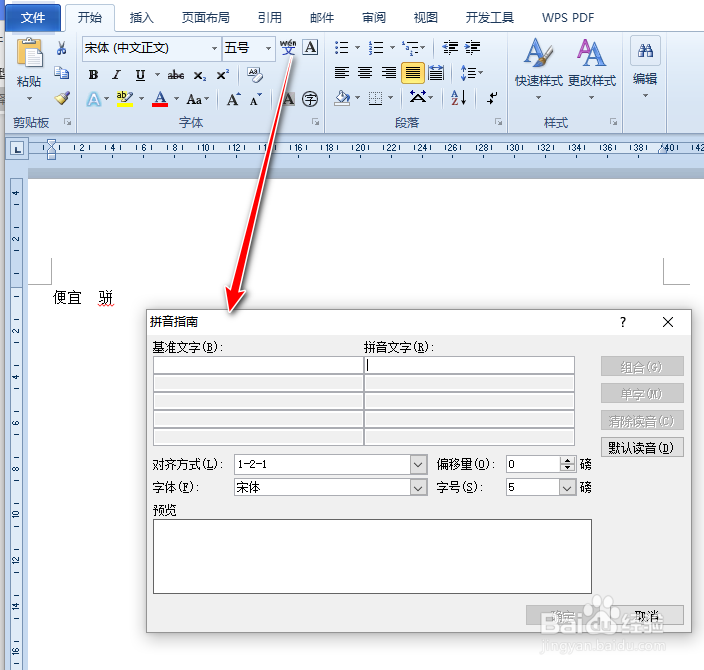
2、第二步:单击【开始】选项卡【字体】组中的【拼音指南】按钮,打开【拼音指南】对话框如图:
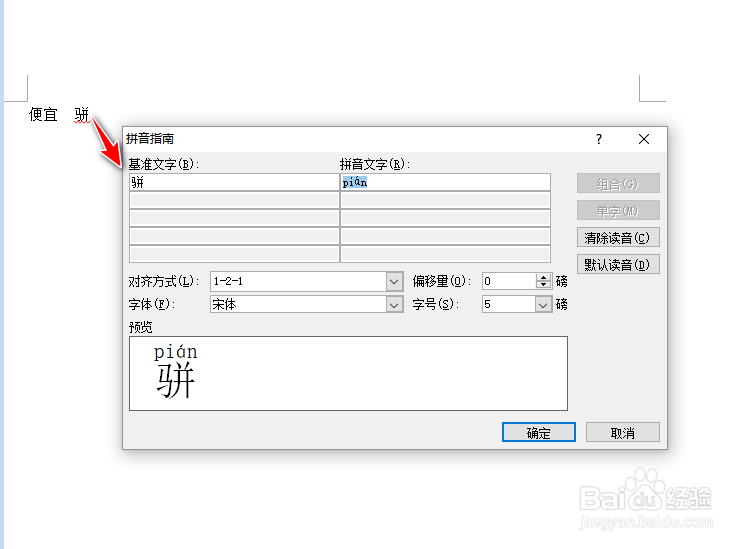
3、第三步:选中【骈】在【拼音指南】对话框汇中,按【ctrl+c】组合键,将其复制到剪贴边中,单击【取消】按钮,如图:
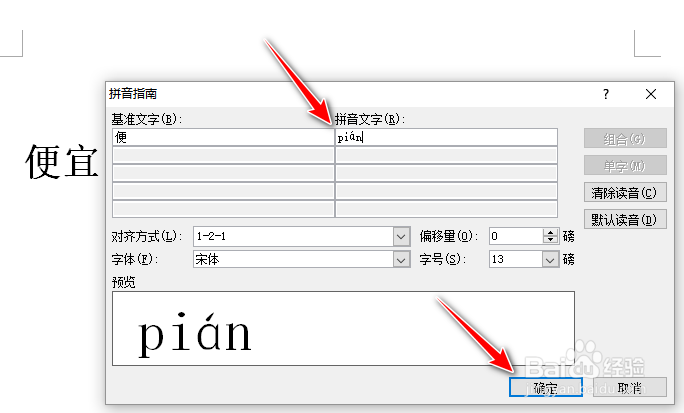
4、第四步:选中【便】字,再次使用第二步打开【拼音指南】,按【Ctrl+v】组合键,将对话框中复制的拼音粘贴到光标所在的位置,单击【确定】,如图:
5、第五步:效果如图:

时间:2026-04-28 18:21:49
1、第一步:在文档中输入一个发音相同的字,如骈,如图:
2、第二步:单击【开始】选项卡【字体】组中的【拼音指南】按钮,打开【拼音指南】对话框如图:
3、第三步:选中【骈】在【拼音指南】对话框汇中,按【ctrl+c】组合键,将其复制到剪贴边中,单击【取消】按钮,如图:
4、第四步:选中【便】字,再次使用第二步打开【拼音指南】,按【Ctrl+v】组合键,将对话框中复制的拼音粘贴到光标所在的位置,单击【确定】,如图:
5、第五步:效果如图:
