如何重装win10系统?在线一键重装win10教程详解

 时间:2026-05-01 18:50:15

1、开始在打开的界面中选择“开始重装”进行重装第一步。 

如何重装win10系统?在线一键重装win10教程详解

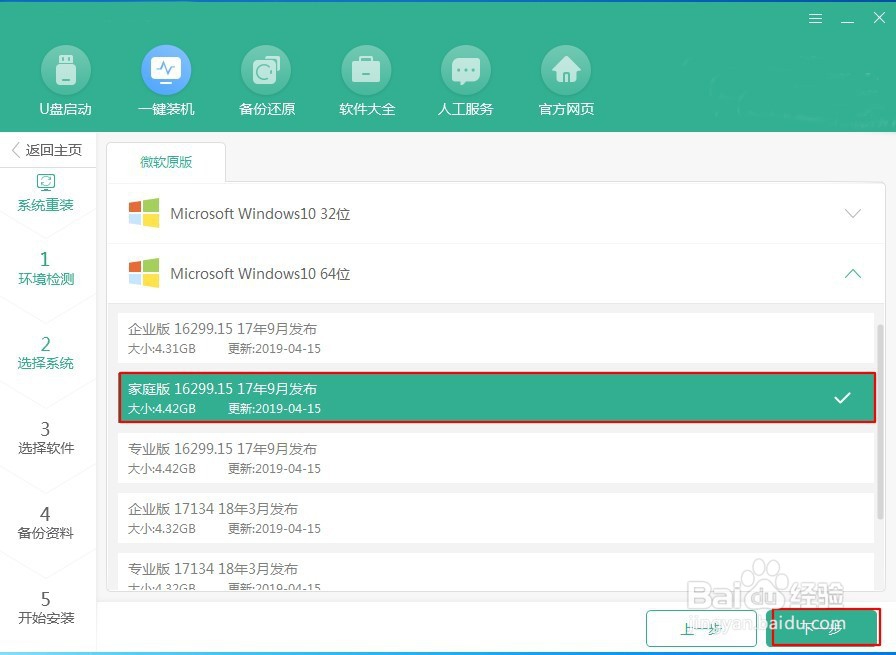
2、当电脑检测完配置信息后点击“下一步”,选择好自己需要安装的win10系统后点击“下一步”继续操作。

如何重装win10系统?在线一键重装win10教程详解

如何重装win10系统?在线一键重装win10教程详解

3、选择安装软件和重要文件后点击“开始安装”。建议大家选择文件进行备份,以免重装时格式化系统盘导致数据丢失。

如何重装win10系统?在线一键重装win10教程详解

如何重装win10系统?在线一键重装win10教程详解

4、电脑开始自动下载系统文件,全程无需手动进行操作。

如何重装win10系统?在线一键重装win10教程详解

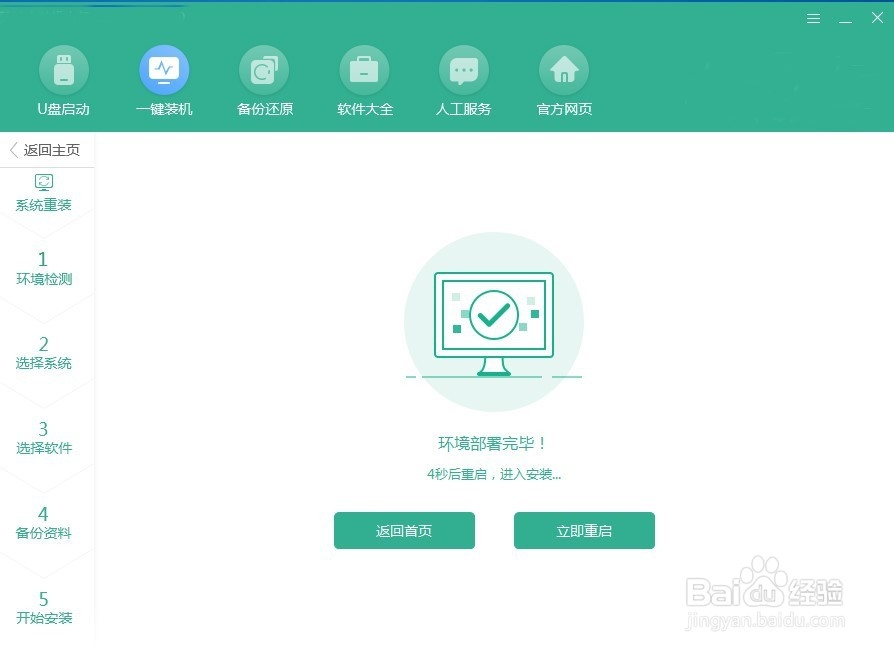
5、“立即重启”电脑,随后选择PE选项回车进入。

如何重装win10系统?在线一键重装win10教程详解

如何重装win10系统?在线一键重装win10教程详解

6、电脑进入自动安装win10系统,大家可以耐心等待一段时间。

如何重装win10系统?在线一键重装win10教程详解

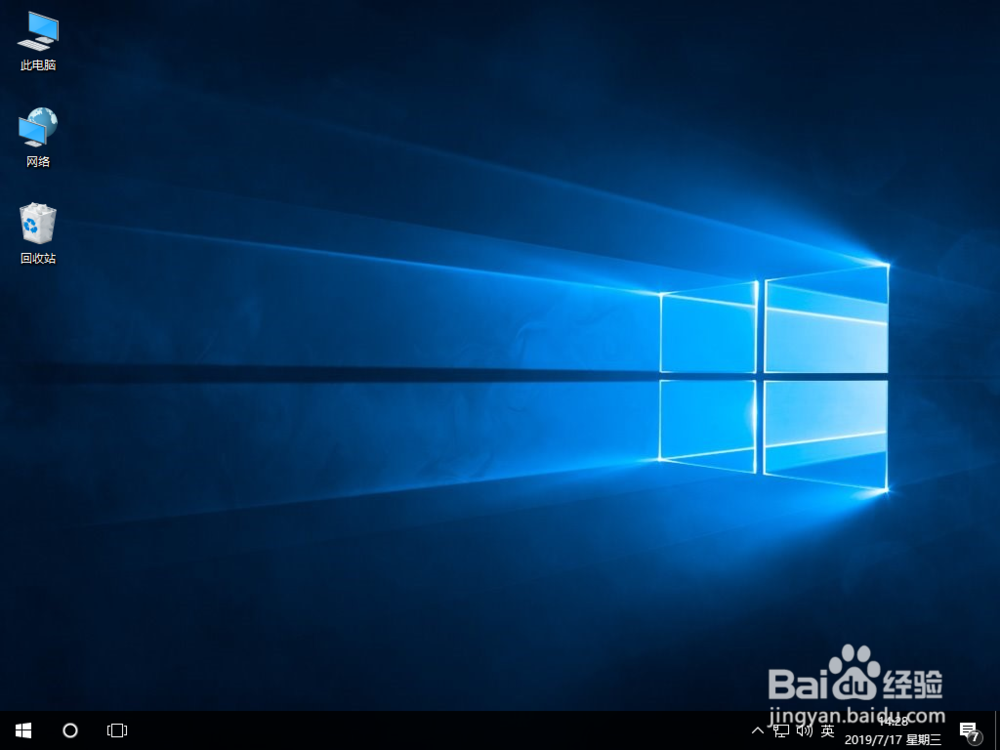
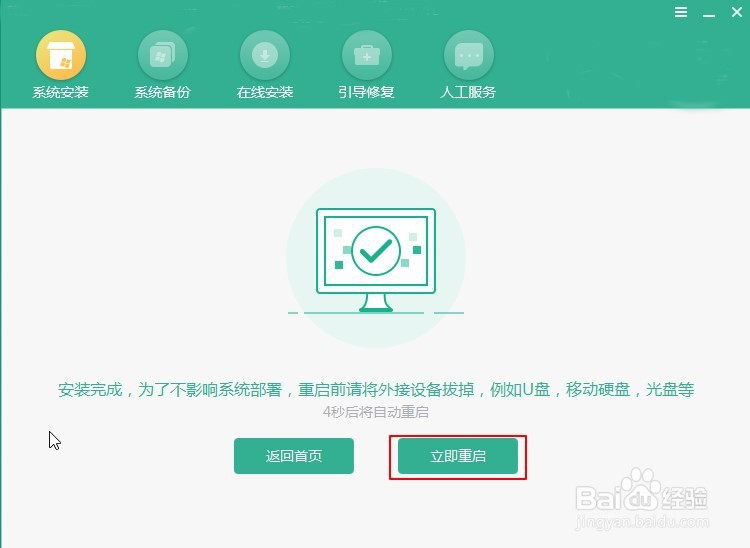
7、“立即重启”电脑。经过多次的重启部署安装,最终进入win10桌面,重装完成。
如何重装win10系统?在线一键重装win10教程详解

如何重装win10系统?在线一键重装win10教程详解

  • 微软官网win10下载步骤教程
  • 电脑怎么进入安全模式
  • 如何在电脑的安全模式下连WiFi?
  • win10系统更新在哪里
  • 如何把win7系统改成win10系统?
  • 热门搜索
    电信怎么转人工服务 美女视频黄屏大全 10万越野车大全 韩束怎么样 菊花的图片大全 热血江湖披风大全图 宽带密码怎么修改 张栋宝琴书大全 肉皮冻的做法大全家常 五字古诗大全