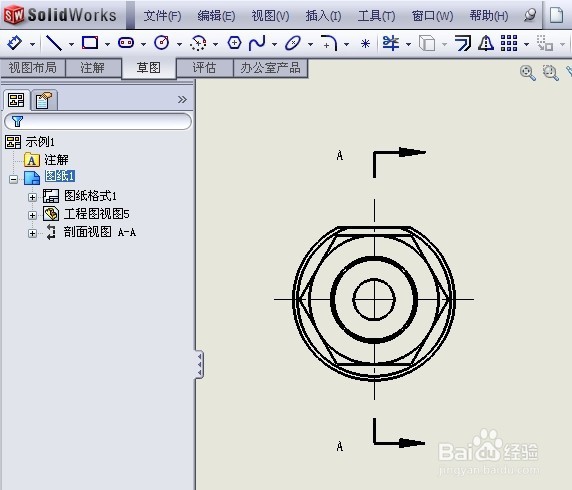
1、打开一张示例用的工程图
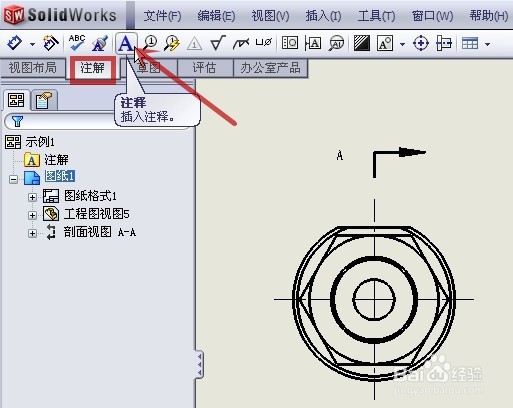
2、用鼠标左键单击“注解”选项(图中红框)中的“注释”(图中红色箭头所指)命令
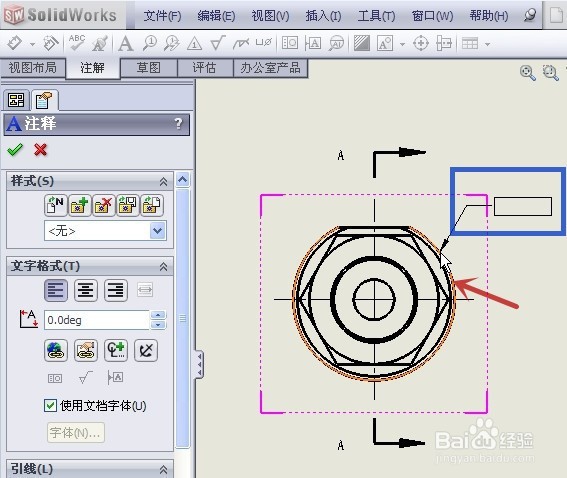
3、用鼠标左键单击要进行注释的边线(这里以图中红色箭头所指的边线为示例),出现图中蓝框所示的注释框,用鼠标左键单击对注释框进行定位
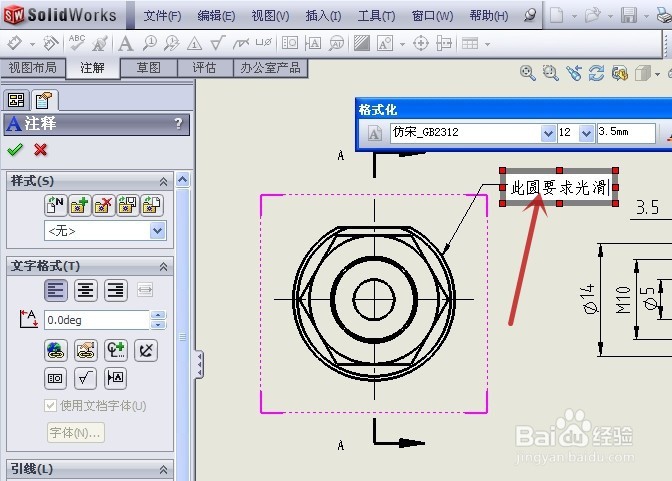
4、在注释框内填入内容(图中红色箭头所指)
5、用鼠标左键单击屏幕左侧“文字格式”栏(图中红框)内的“锁定/解除锁定注释”(图中红色箭头所指)命令,按后命令按钮为选取状态,呈高亮显示
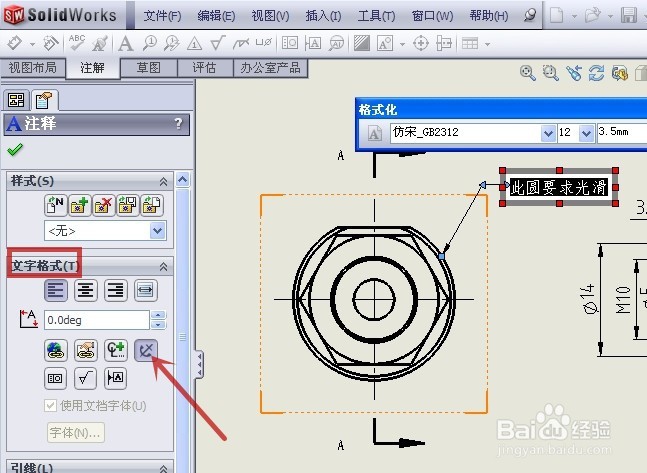
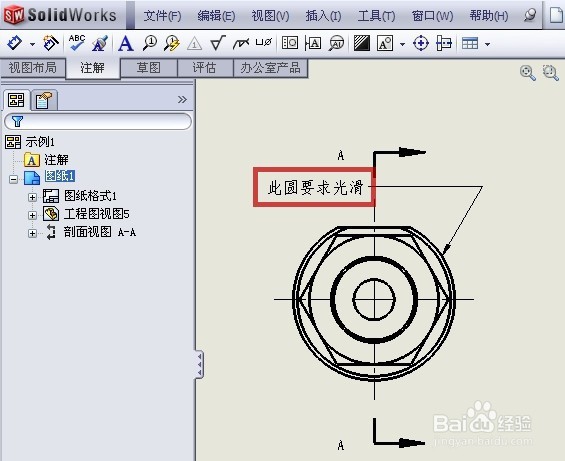
6、注释位置已固定,但还是可以将注释内容左右拖动
完成设置
时间:2026-02-14 15:26:40
1、打开一张示例用的工程图
2、用鼠标左键单击“注解”选项(图中红框)中的“注释”(图中红色箭头所指)命令
3、用鼠标左键单击要进行注释的边线(这里以图中红色箭头所指的边线为示例),出现图中蓝框所示的注释框,用鼠标左键单击对注释框进行定位
4、在注释框内填入内容(图中红色箭头所指)
5、用鼠标左键单击屏幕左侧“文字格式”栏(图中红框)内的“锁定/解除锁定注释”(图中红色箭头所指)命令,按后命令按钮为选取状态,呈高亮显示
6、注释位置已固定,但还是可以将注释内容左右拖动
完成设置
