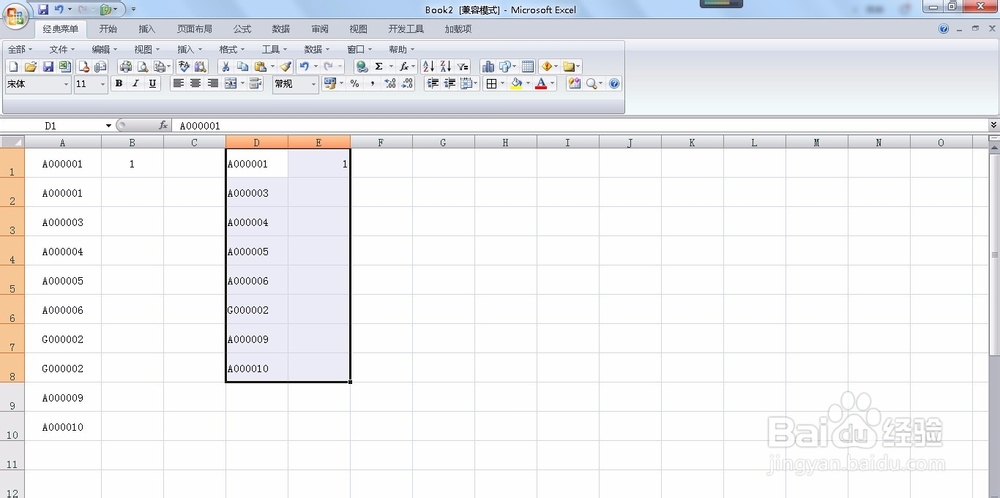
多表筛选不重复数据 表格提取不重复数据

 时间:2024-10-12 06:32:42

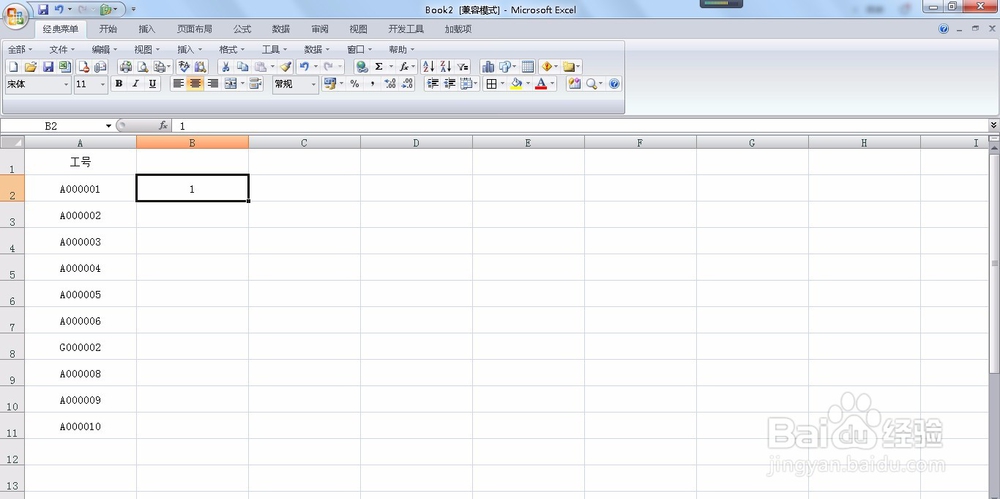
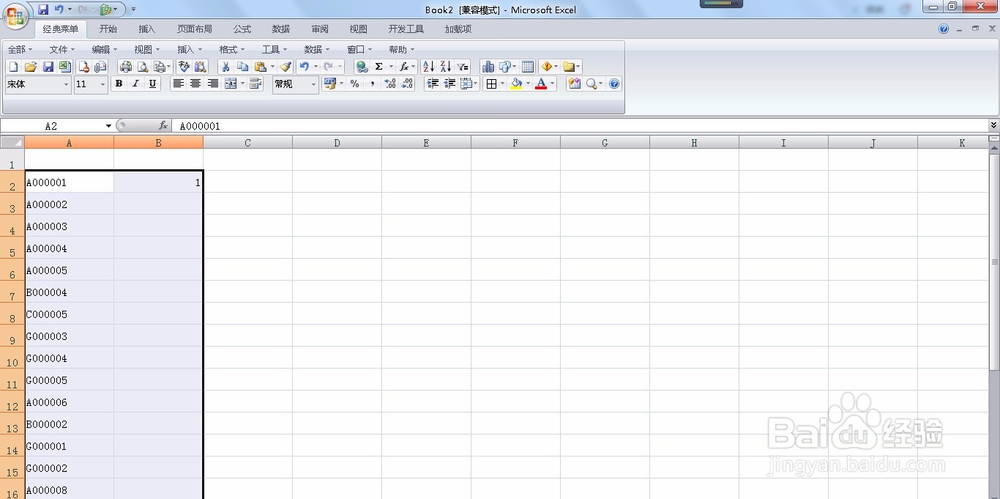
1、如图,把表1.2.3的工号数据去除重复项,汇总到汇总表里,选择表1作为编辑工作表,在B2输入任一数据,比如输入1。
多表筛选不重复数据 表格提取不重复数据

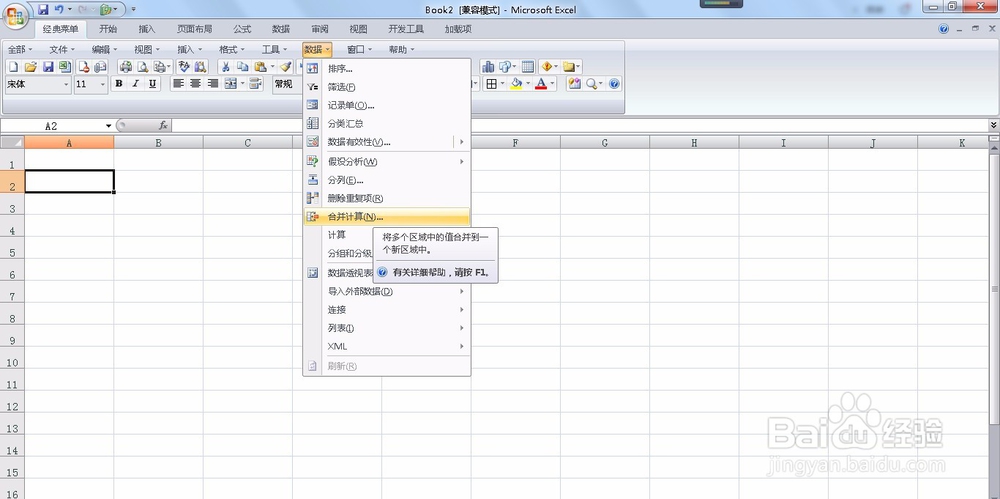
2、切换到汇总表,选中数据存放的起始单元格,比如A2,在功能区点击数据--合并计算。
多表筛选不重复数据 表格提取不重复数据

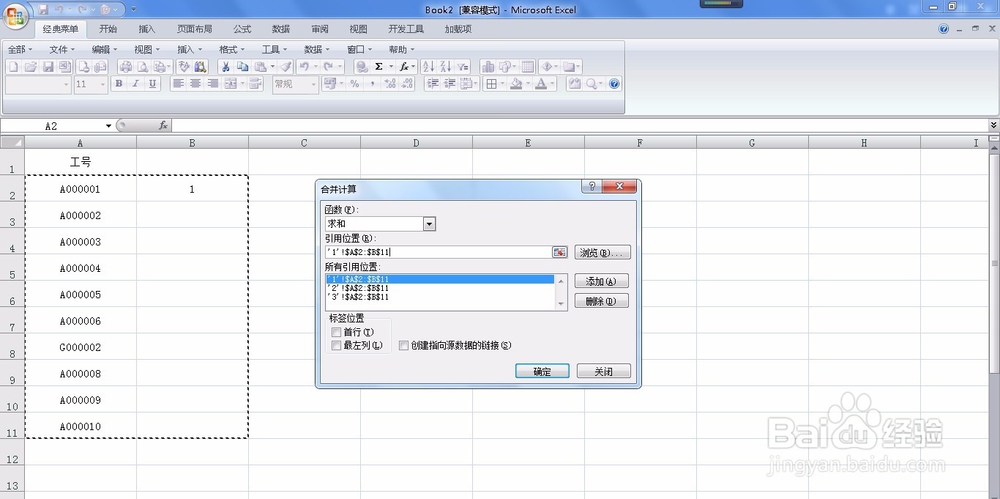
3、在打开的对话框中,函数选择求和,引用位置分别把3张表的A2:B11区域添加进引用列表,如图。
多表筛选不重复数据 表格提取不重复数据

4、勾选最左列,点击确定,初步得到不重复数据,最后把B列输入的数值删除,再进行排序即可。
多表筛选不重复数据 表格提取不重复数据

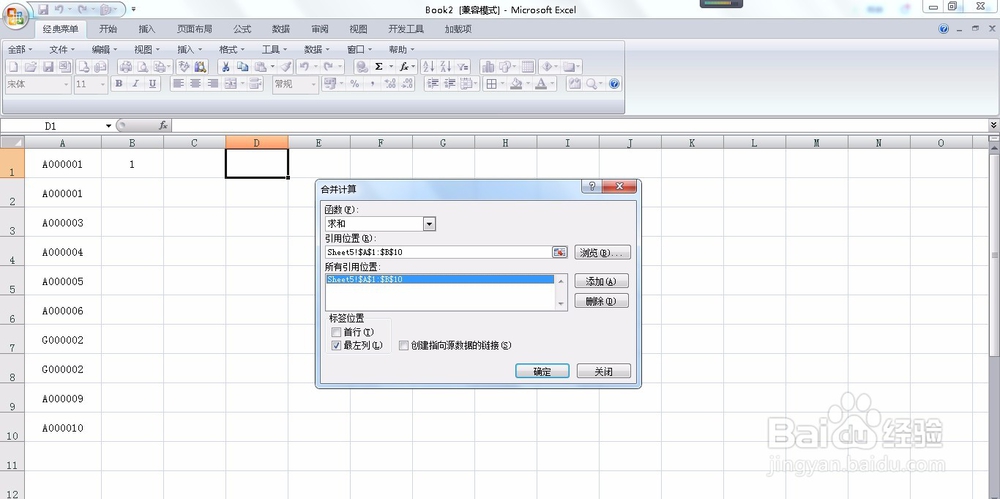
5、多表去重的方法同样适用单张表格,如图,先输入任一数值,点击数据--合并计算,选择函数,添加引用区域。
多表筛选不重复数据 表格提取不重复数据

6、去重后效果如图。

多表筛选不重复数据 表格提取不重复数据
  • Excel函数vlookup匹配筛选功能怎么用
  • excel怎么删除重复数据只保留一个?
  • 从EXCEL表中如何提取不重复数据
  • 使用Excel时,如何快速使用多条件查找数据
  • EXCEL表格如何批量选中空白单元格
  • 热门搜索
    做性视频大全在线观看 啪啪啪视频大全 数字代表的意思大全 卤鸡腿的家常做法 血小板减少怎么办 退学申请怎么写 大于等于号怎么打 腿部减肥方法 离职后社保怎么办 炒年糕怎么做好吃