CorelDRAW详细步骤实例 手绘蝴蝶

 时间:2026-02-14 03:35:14

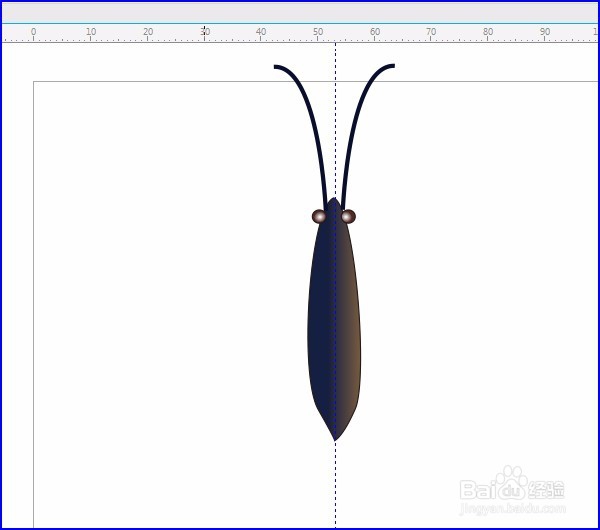
1、用“贝塞尔工具”、“椭圆形工具”画出蝴蝶中间部分,可拉出辅助线,用“形状工具”调整,并用“交互式填充工具”渐变效果,如图所示:
CorelDRAW详细步骤实例 手绘蝴蝶

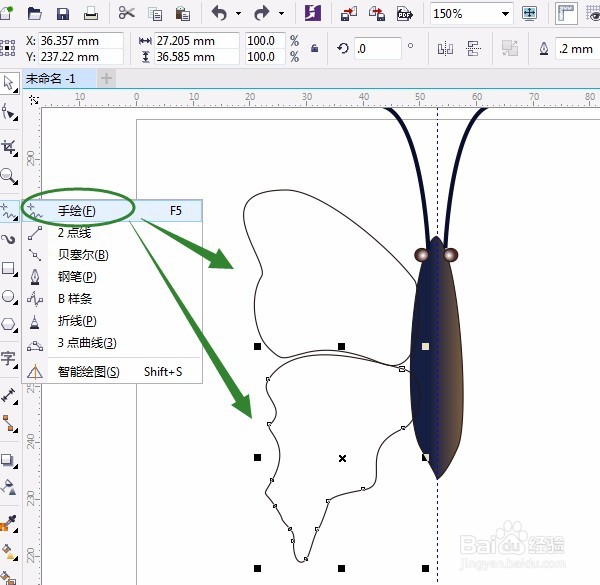
2、用“手绘工具”并双击修改平滑度,画出一边蝴蝶翅膀,必须是闭合的路径,并用“形状工具”调整。

CorelDRAW详细步骤实例 手绘蝴蝶

CorelDRAW详细步骤实例 手绘蝴蝶

3、用“手绘工具”并双击修改平滑度为30,画出其它部分,用“形状工具”调整。

CorelDRAW详细步骤实例 手绘蝴蝶

CorelDRAW详细步骤实例 手绘蝴蝶

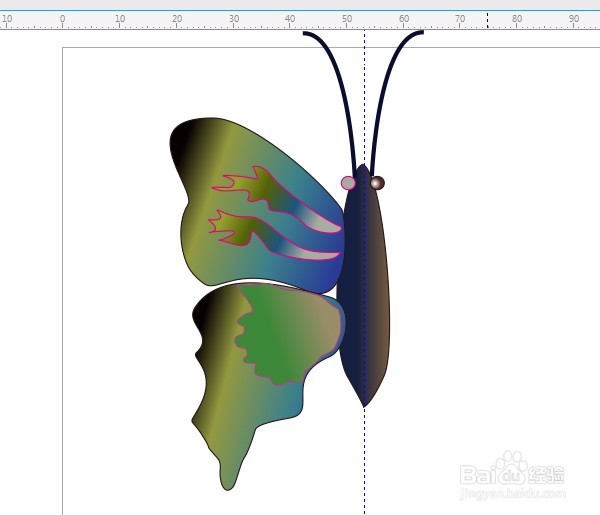
4、按空格键切换成“选择工具”按Shift键选定两个大翅膀,用“交互式填充工具”渐变效果,虚线上双击增加小方框改颜色,如图:

CorelDRAW详细步骤实例 手绘蝴蝶

5、其它部分用“交互式填充工具”渐变效果,改线条颜色。

CorelDRAW详细步骤实例 手绘蝴蝶

6、按空格键选定中间部分,按Shift+PgUp,到图层前面,如图所示:

CorelDRAW详细步骤实例 手绘蝴蝶

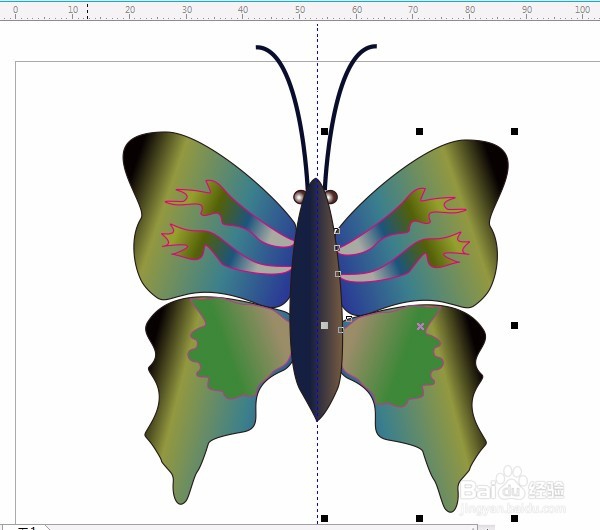
7、选定全部翅膀,按Ctrl+G组合,移动右击复制,镜像,移动位置,按Shift+PgDn到图层后面,如图:
CorelDRAW详细步骤实例 手绘蝴蝶

  • 3Dmax如何制作旋转窗
  • 3dmax使用截面工具
  • 在线ps如何将将渐变颜色的混合模式改为溶解
  • 如何用PS软件设计发光的灯泡
  • 草图大师怎么绘制挂画模型
  • 热门搜索
    施工图纸怎么看 简历工作经验怎么写 经常出汗是怎么回事 炸鸡腿怎么做 口罩怎么戴 苹果11怎么关机 对联怎么分上下联 中南财经政法大学怎么样 怎么样开淘宝网店 困了怎么办