win10系统C盘空间逐渐减少的原因和解决方法

 时间:2026-05-04 20:32:18

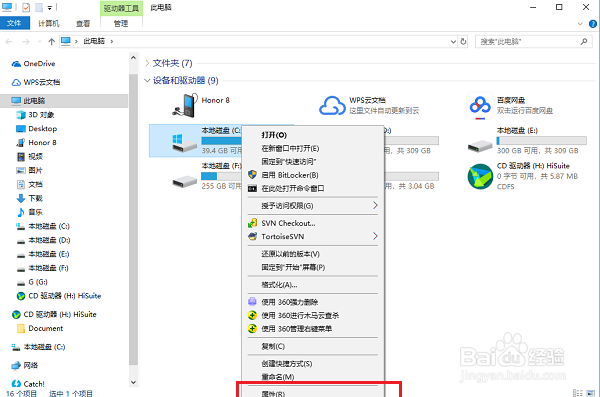
1、第一步在没有安装新应用的情况下,C盘空间逐渐减少一般是系统更新下载了大量文件和产生的临时文件导致的,鼠标右键C盘,选择属性,如下图所示:
win10系统C盘空间逐渐减少的原因和解决方法

2、第二步进去C盘属性界面之后,点击“磁盘清理”,如下图所示:

win10系统C盘空间逐渐减少的原因和解决方法

3、第三步进去磁盘清理界面之后,点击下方的“清理系统文件”,如下图所示:

win10系统C盘空间逐渐减少的原因和解决方法

4、第四步点击清理系统文件之后,勾选“Windows更新清理”和“临时文件”,如果回收站占用空间较大的话,也可以勾选进行清理,如下图所示:

win10系统C盘空间逐渐减少的原因和解决方法

5、第五步点击确定之后,就开始进行清理磁盘了,等待清理完成,就释放了c盘空间,如下图所示:

win10系统C盘空间逐渐减少的原因和解决方法

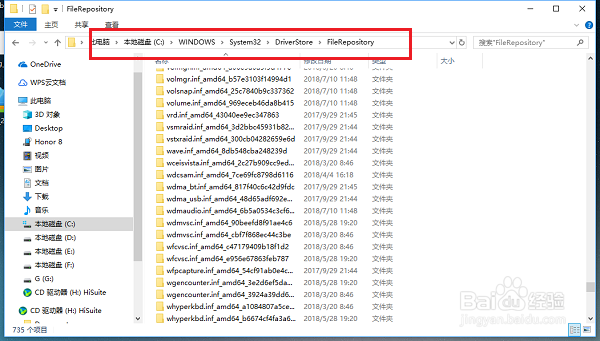
1、第一步系统更新会推荐安装很多驱动文件,在“C:\WINDOWS\System32\DriverStore\FileRepository”路径下,可以将最新安装的一些文件进行删除,需要谨慎操作,最好是使用磁盘清理系统更新文件,如下图所示:
win10系统C盘空间逐渐减少的原因和解决方法

  • 怎么格式化d盘
  • 绝地求生应用程序错误内存不能为read解决方法
  • 笔记本玩游戏、英雄联盟、CSGO掉帧怎么解决?
  • Windows更新遇到错误时怎么重试?
  • 如何将c盘分出一部分空间给d盘
  • 热门搜索
    6月12日是什么星座 什么样的老师 林加耳朵旁是什么字 hpa是什么单位 现在是什么世纪 wait是什么意思 梦见杀猪是什么意思 怀孕有什么症状 所有者权益是什么意思 泽的含义是什么意思