Photoshop怎么制作变色烟花效果

 时间:2024-11-14 02:33:57

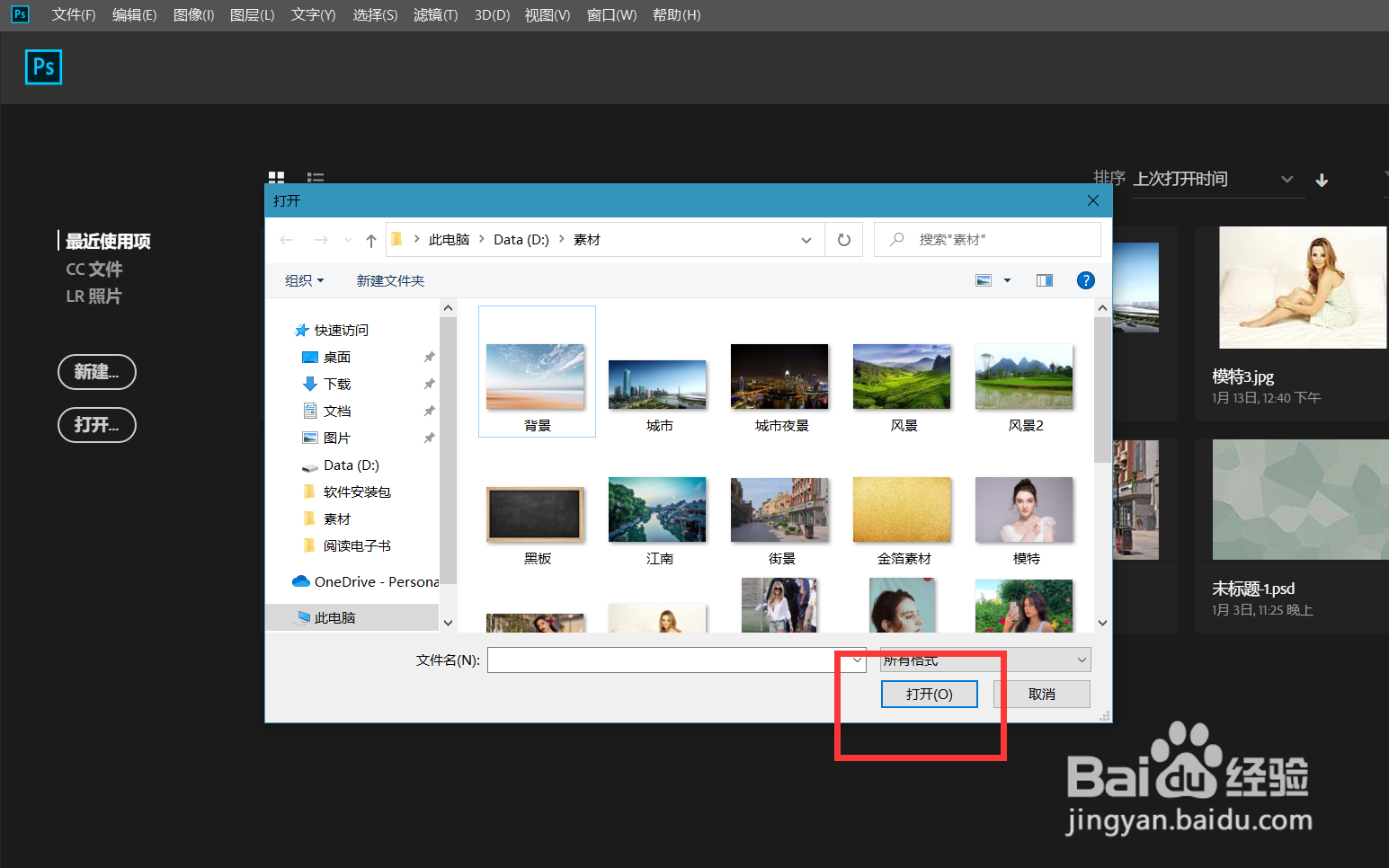
1、首先,我们打开Photoshop,点击屏幕框选的【打开】,打开烟花素材图片,这里是小编自制的烟花素材,大家也可以在网上搜索选择。
Photoshop怎么制作变色烟花效果

2、在烟花图层上新建图层,填充一个色彩渐变效果,设置图层混合模式为【颜色】。
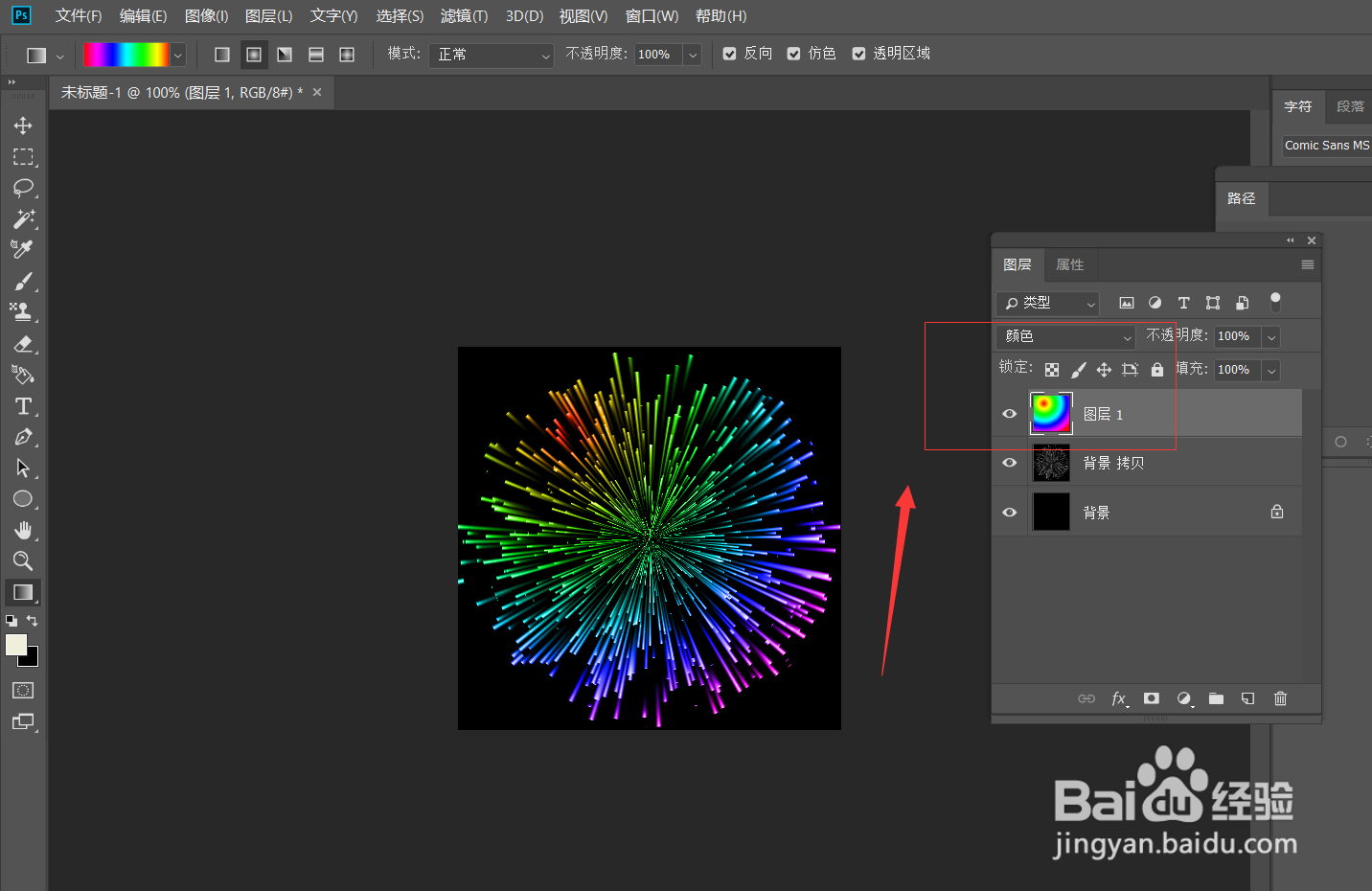
Photoshop怎么制作变色烟花效果

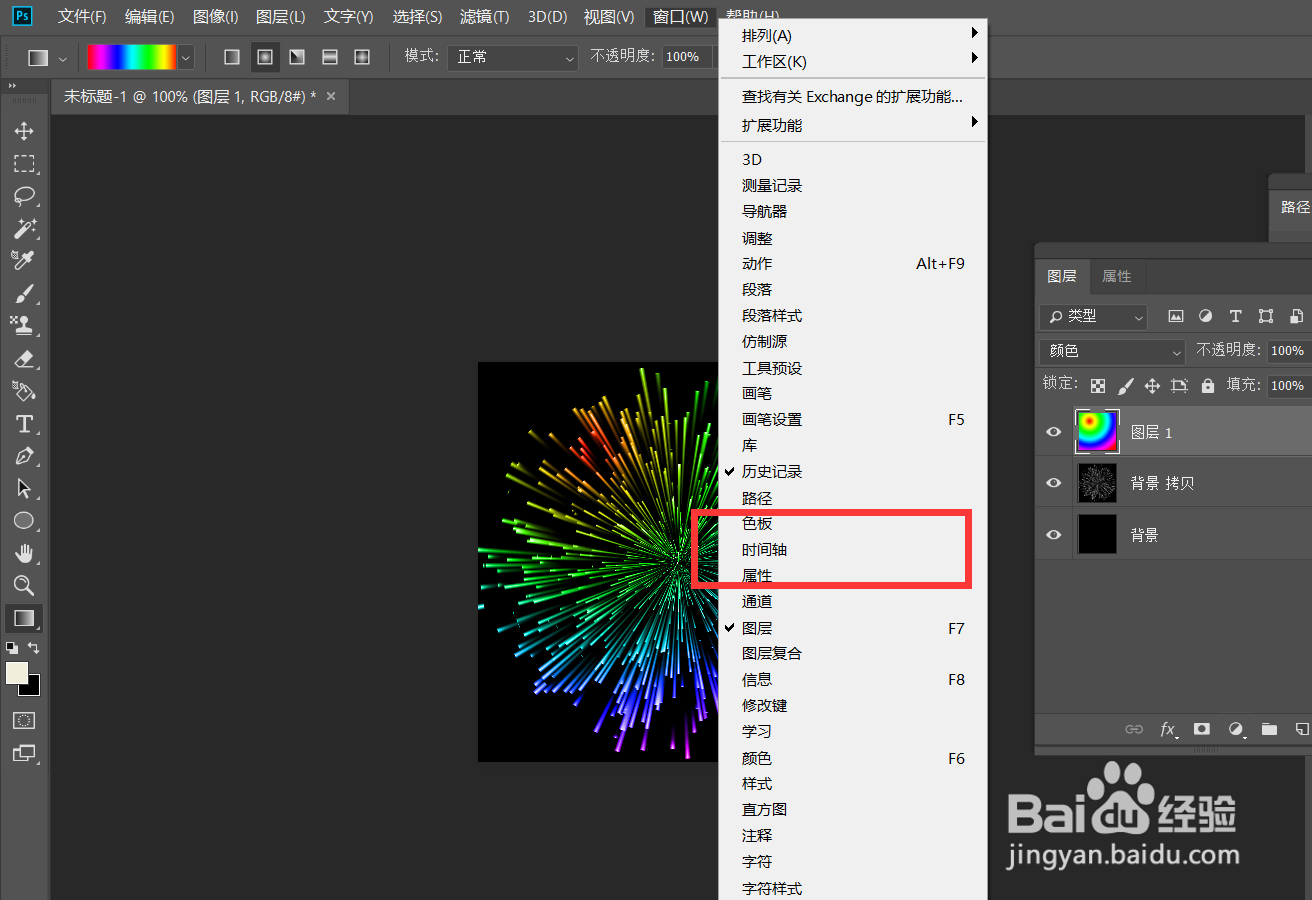
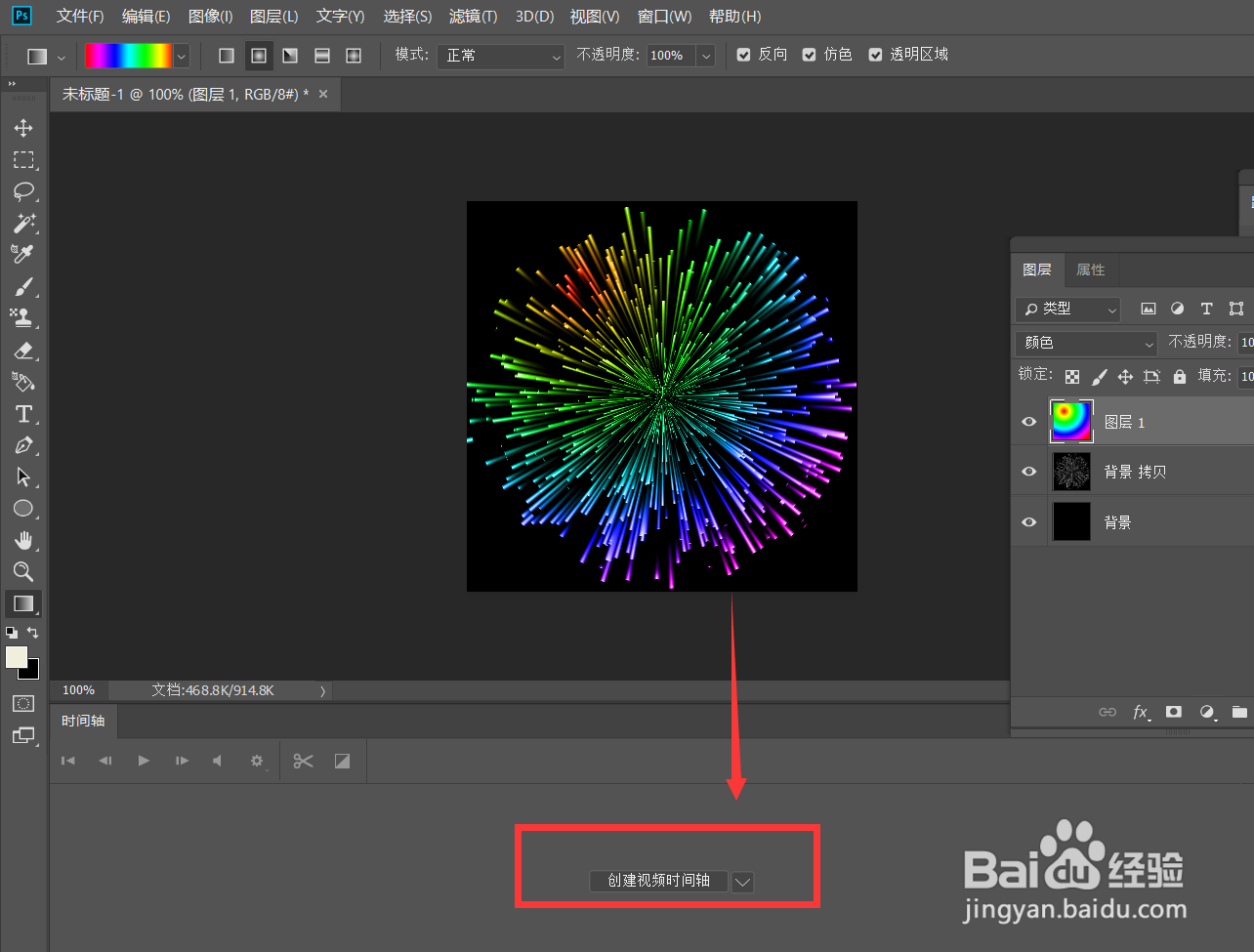
3、点击菜单栏的【窗口】——【时间轴】——【创建时间轴】。

Photoshop怎么制作变色烟花效果Photoshop怎么制作变色烟花效果

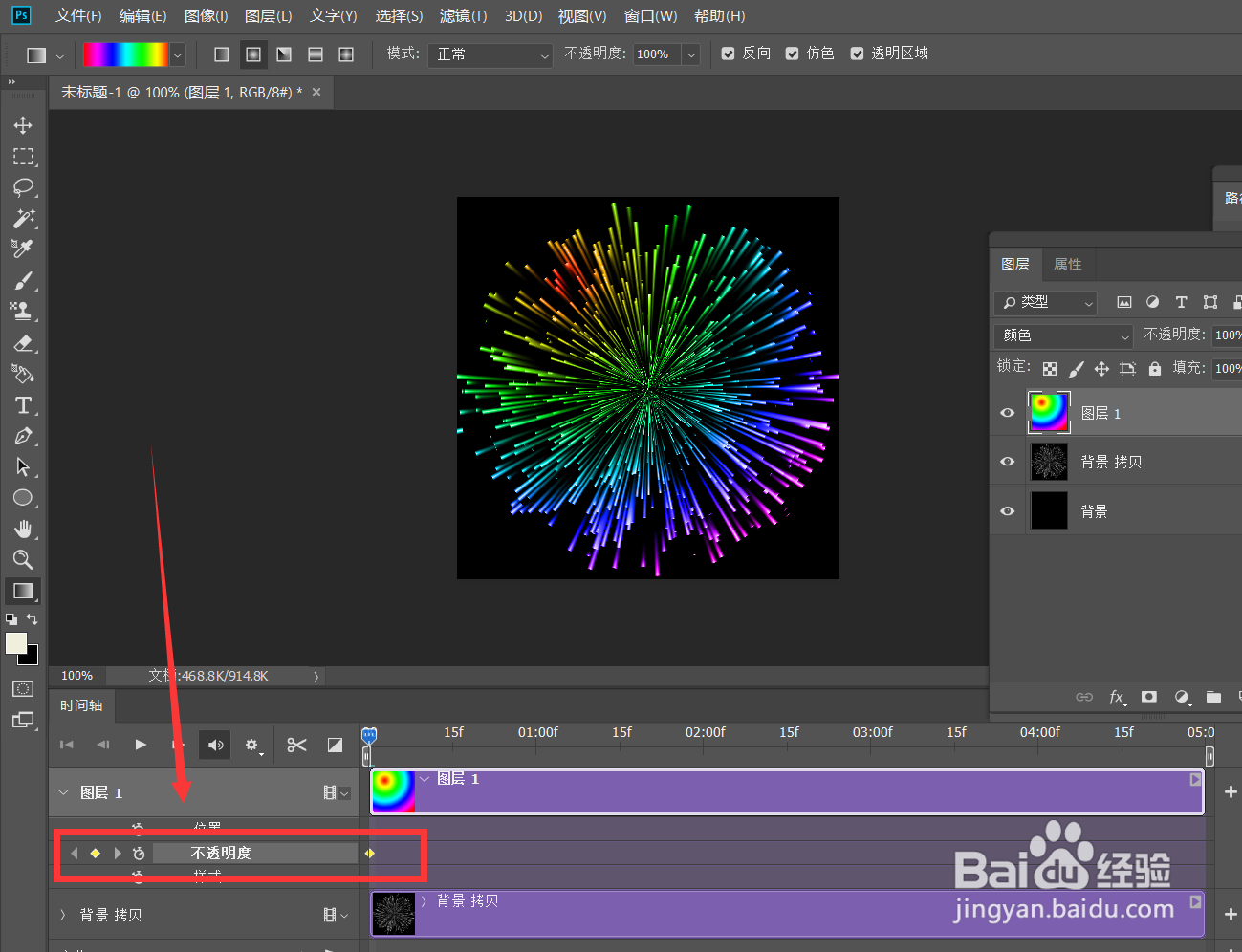
4、点开图层2前方的倒三角,在不透明度处点击闹钟图标。

Photoshop怎么制作变色烟花效果

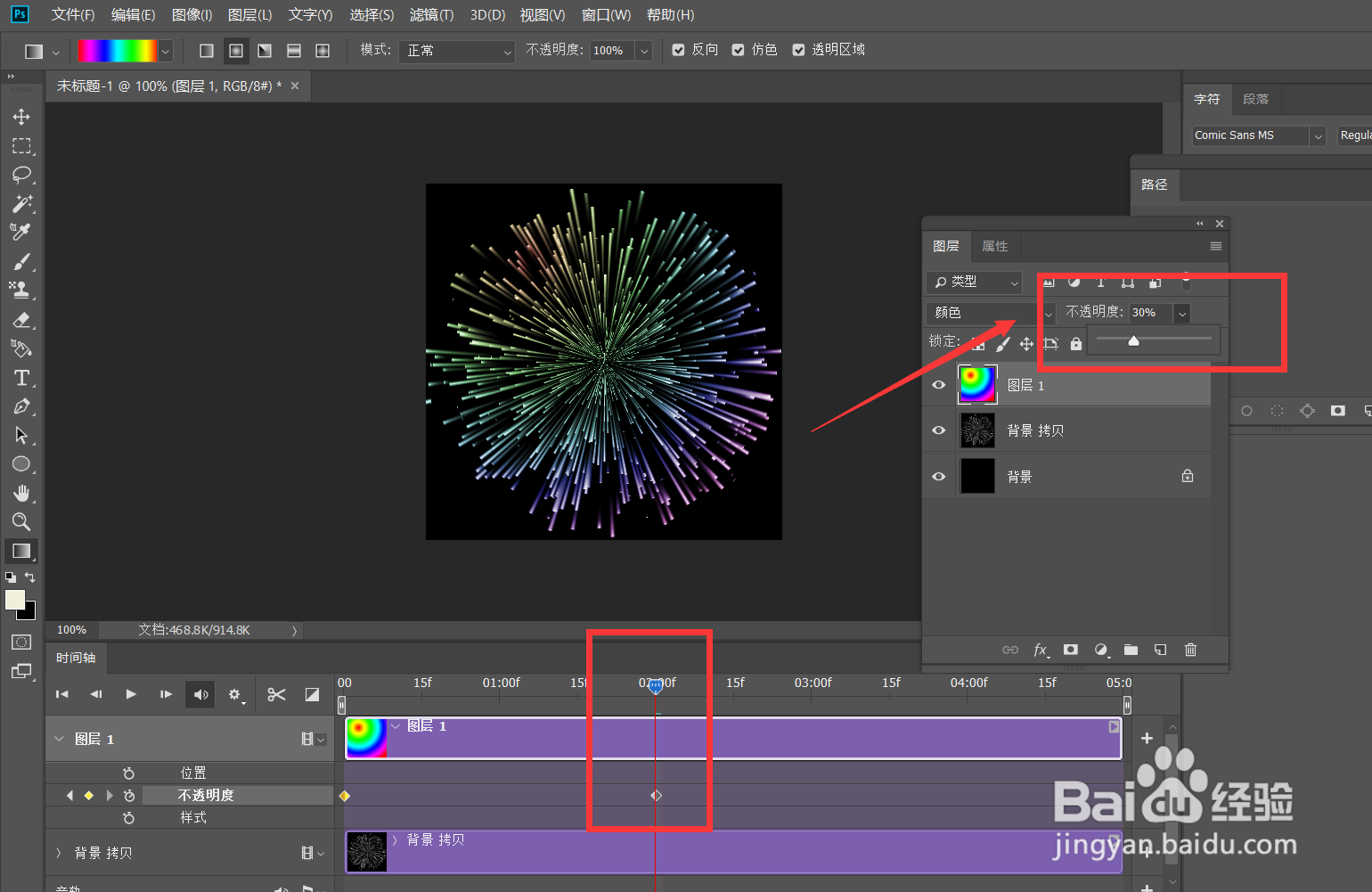
5、移动时间轴滑杆,如下图所示,调整图层的不透明度,记录第二个标记点。

Photoshop怎么制作变色烟花效果

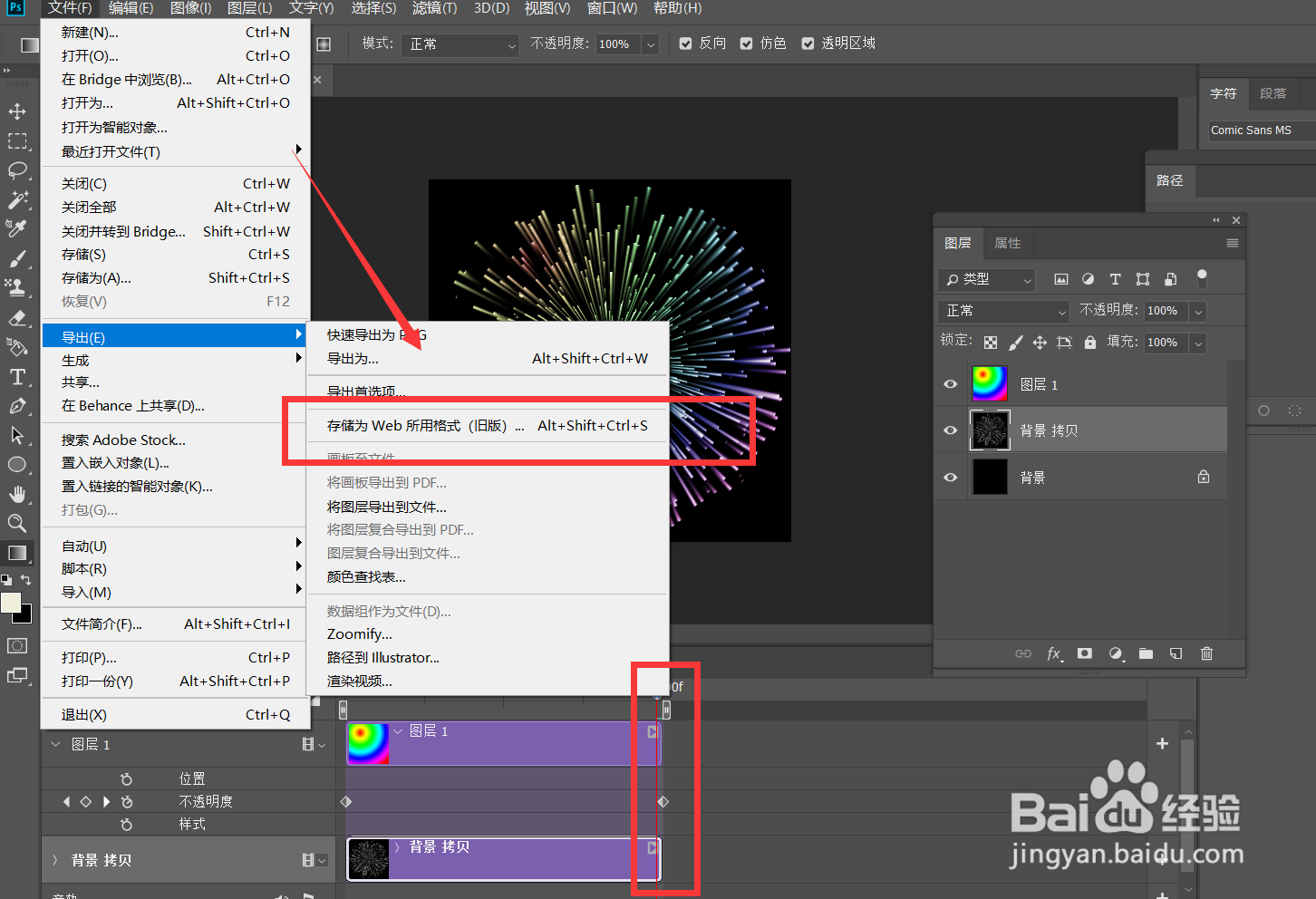
6、点击左上角【文件】——【导出】——【存储为web所用格式】

Photoshop怎么制作变色烟花效果

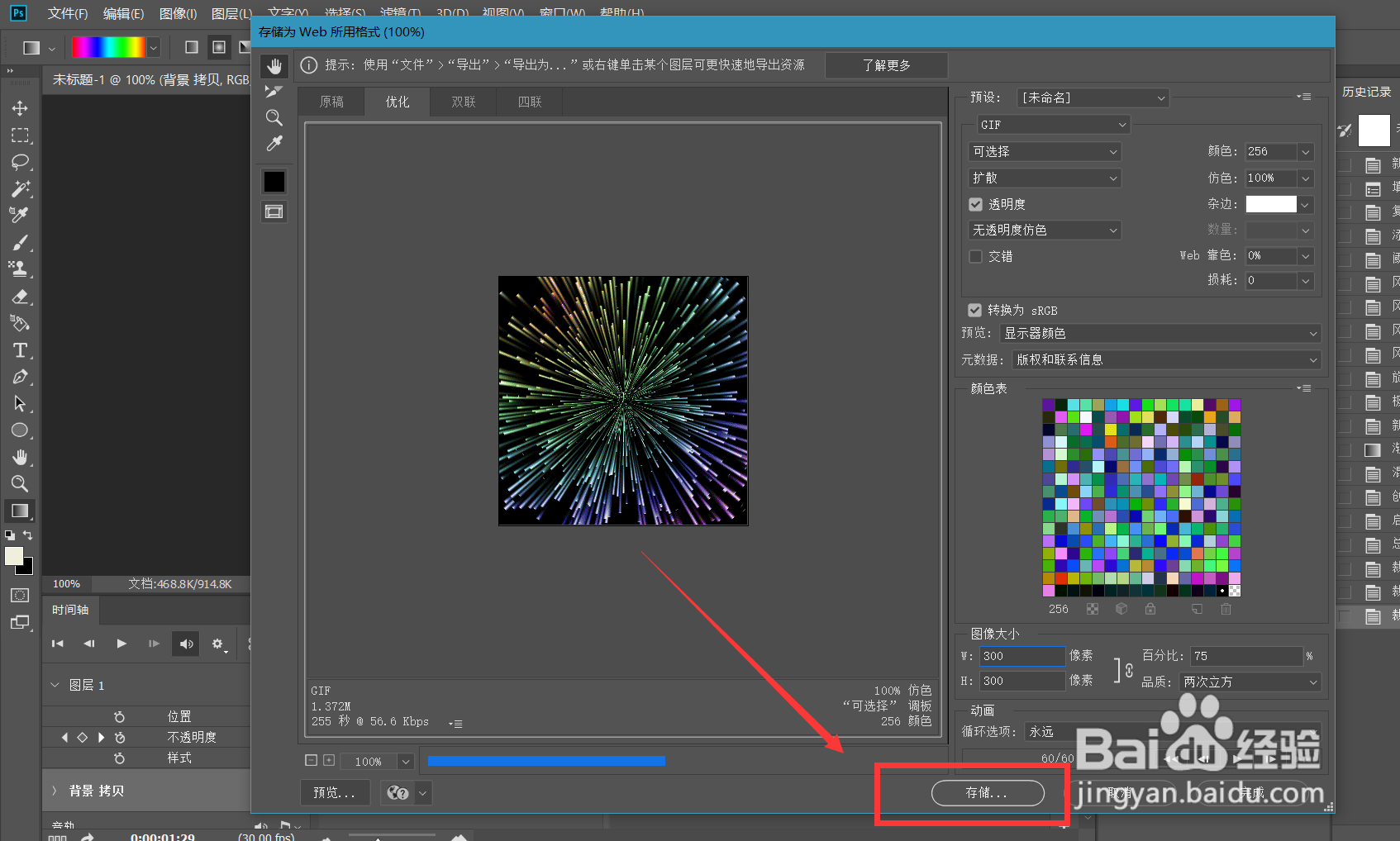
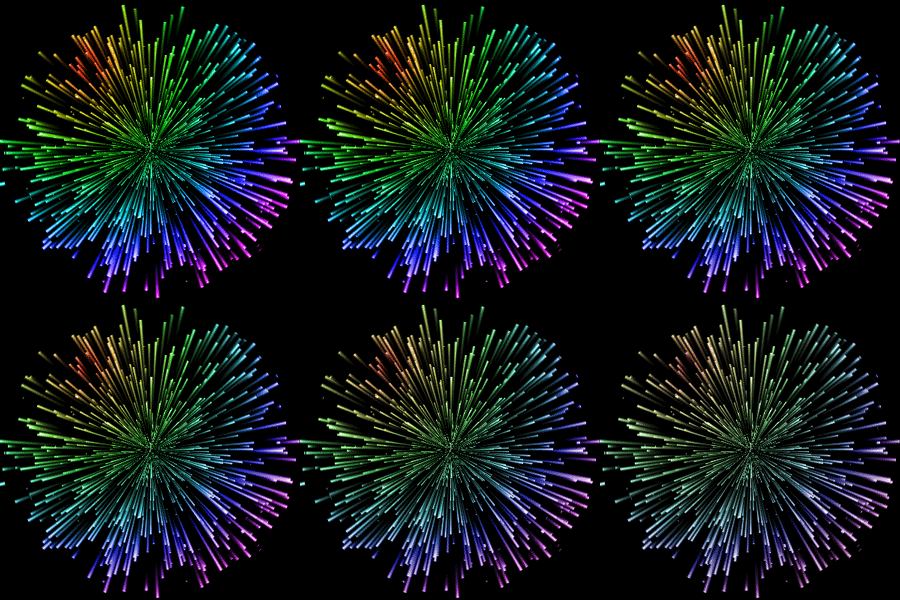
7、设置动画循环次数为【永远】,如下图所示,变色烟花效果完成。

Photoshop怎么制作变色烟花效果Photoshop怎么制作变色烟花效果
  • PS怎么设置图片进行对齐呢?
  • 如何用ps在衣服上加图案
  • 用ps如何画花裙子?
  • PS如何使用色相饱和度调色
  • PS如何制作波尔卡圆点效果?
  • 热门搜索
    怎么减肥好 大明宫攻略 氟斑牙怎么治疗 佛罗伦萨小镇攻略 健康减肥早餐 保卫萝卜1攻略 天龙八部手游攻略 抚仙湖旅游攻略 圣诞节快乐英语怎么读 狗狗流眼泪怎么回事