EXCEL中插入超链接,实现各工作表的自由切换

 时间:2026-02-12 22:41:44

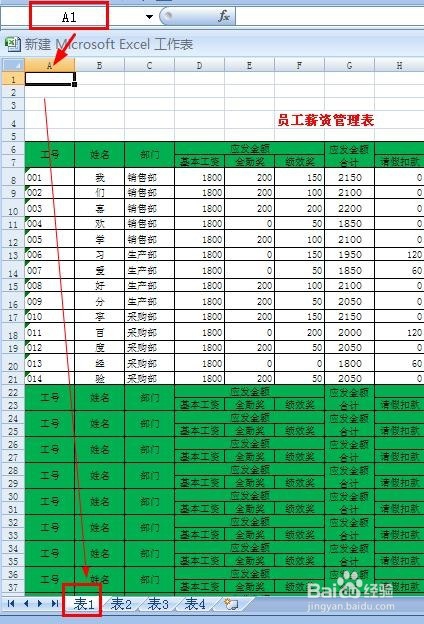
1、首先,打开你的EXCEL工作表,可以看到下方有至少3个工作铺,这里我简单地做4个工作铺并分别重命名以便大家更容易看清楚明白

EXCEL中插入超链接,实现各工作表的自由切换

2、以工作表表3为编辑对象

在A4单元格那里,同时按下CTRL+1   弹出设置单元格格式对话框

选择超链接

EXCEL中插入超链接,实现各工作表的自由切换

3、会弹出如下的对话框,注意图中红线标志的地方,那些是要改的

EXCEL中插入超链接,实现各工作表的自由切换

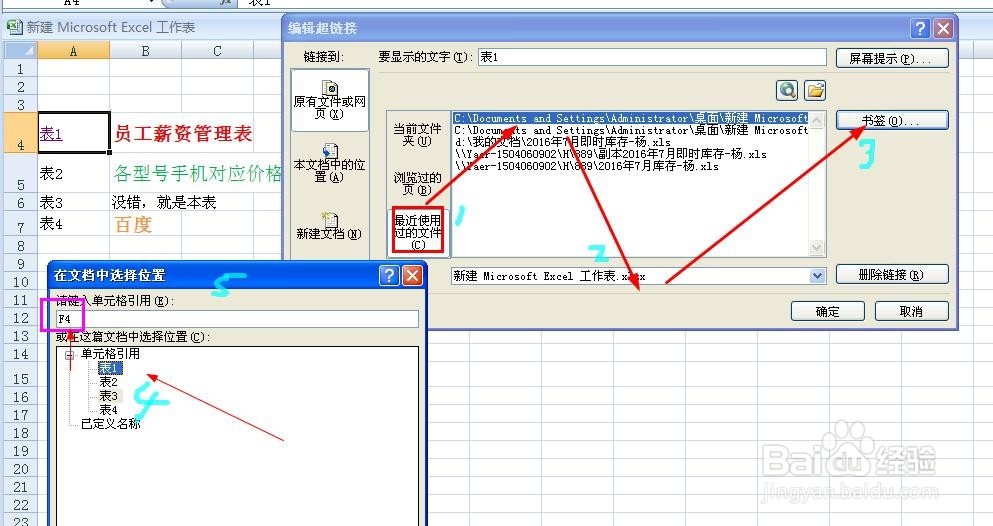
1、查找范围   准确度最高的就是在你最近使用过的文档里,选择后在地址栏呈现那个文件名称,供你再度确认

EXCEL中插入超链接,实现各工作表的自由切换

2、然后 再在右边书签那里 点开

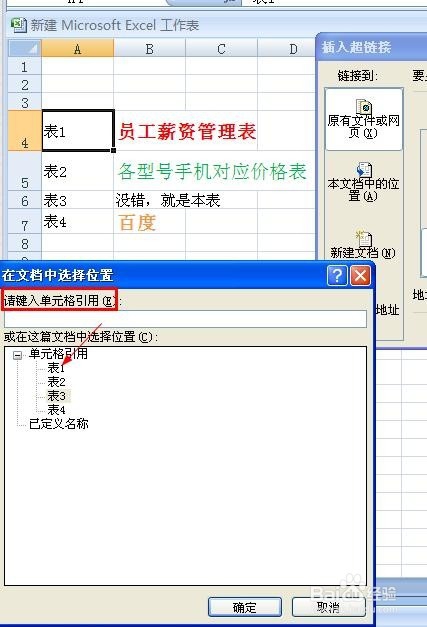
会弹出 一个对话框,让你选择 键入单元格引用 (其实这就是看你要选择把超链接插入到哪里)

选择表1
EXCEL中插入超链接,实现各工作表的自由切换

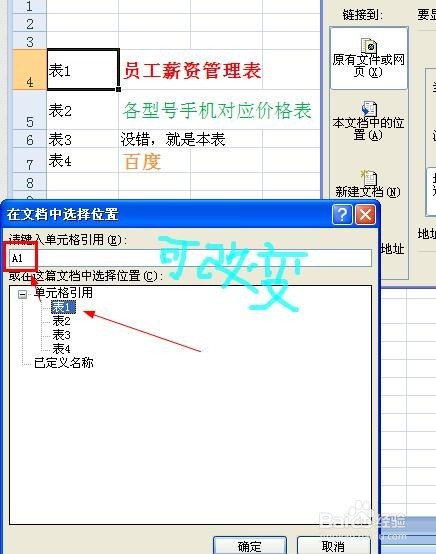
3、系统默认是A1单元格,点击2次确定 后A4单元格会变色,此时点击它会自动跳到表A单元格处
EXCEL中插入超链接,实现各工作表的自由切换

EXCEL中插入超链接,实现各工作表的自由切换

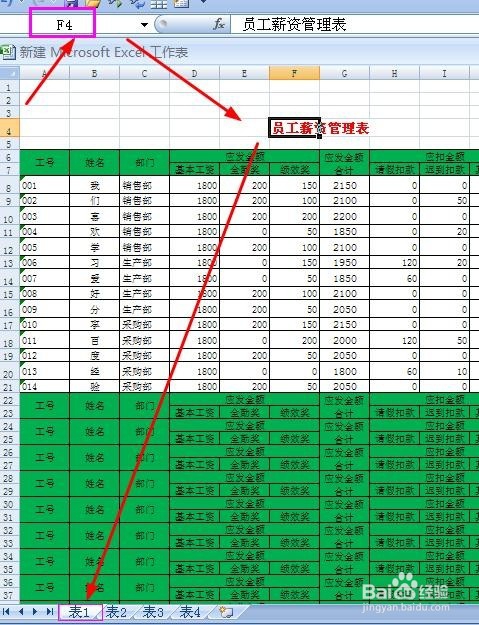
1、本来插入超链接这样就顺利完成了,但是我们可以通过自己改变键入单元格引用 的位置来使我们的工作表切换更顺利直接,比如把单元格引用位置改成F4
EXCEL中插入超链接,实现各工作表的自由切换

2、同样的步骤进行后再选择确定后

再点击表1这个单元格

3、此时 单元格自动落在表1的F4单元格上

你可以把单元格的光标移开到别的位置,同样再去表3那里点击

结果还是一样神奇。
EXCEL中插入超链接,实现各工作表的自由切换

  • Excel通过Hyperlink函数建立某文件夹打开链接
  • WPS中Excel怎么同时判断多列数据是否满足条件?
  • Excel如何根据判断自动输入实时时间
  • excel跳转到引用位置
  • 如何使用WPS表格的index函数?
  • 热门搜索
    怎么让男人兴奋 幼儿园小班教案大全 重庆话大全 饥荒夏天怎么降温 诗词大全 辞职了社保怎么办 swisse蔓越莓怎么吃 36o影视大全 浙江自驾游景点大全 红领巾广播稿大全