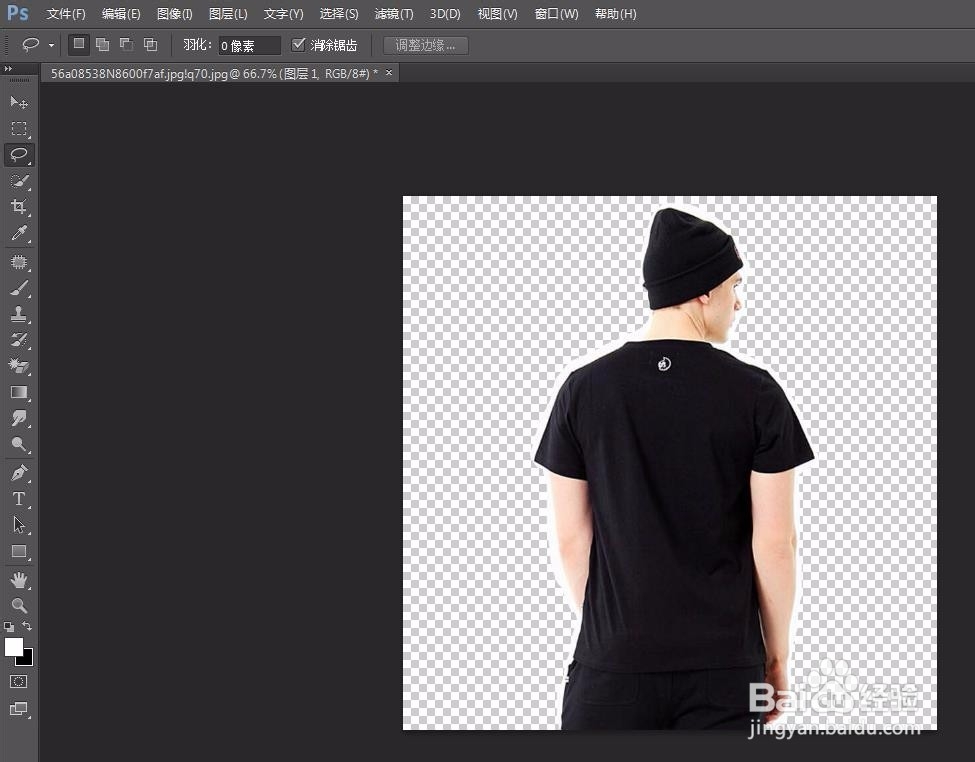
1、在ps中借助常用的工具完成抠图操作。
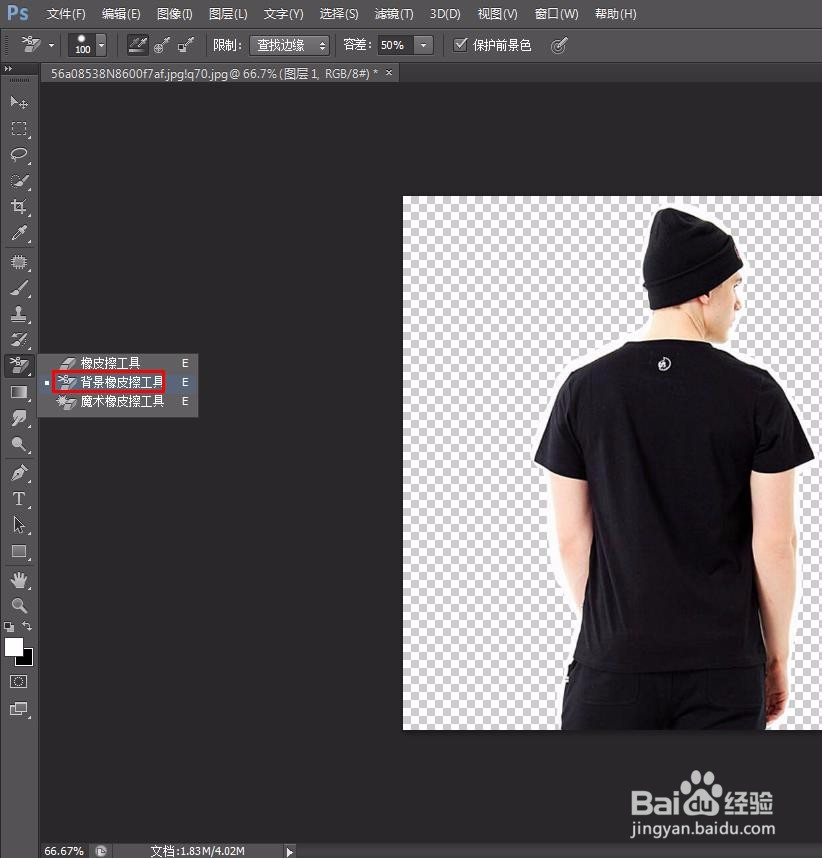
2、在工具箱中选择“背景橡皮擦工具”。
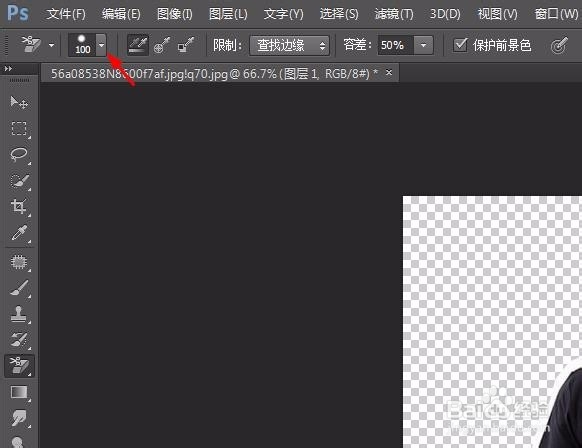
3、鼠标左键单击红色箭头标记的位置,根据图片中白色边缘设置橡皮擦大小。
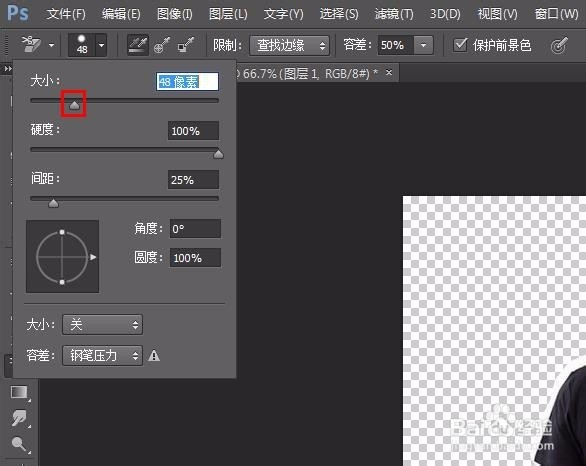
4、拖动红色方框中的滑块就可以调整橡皮擦的大小。
5、这时候光标就会变成圆圈中带有十字的形状,保持十字在白色边缘处涂抹。

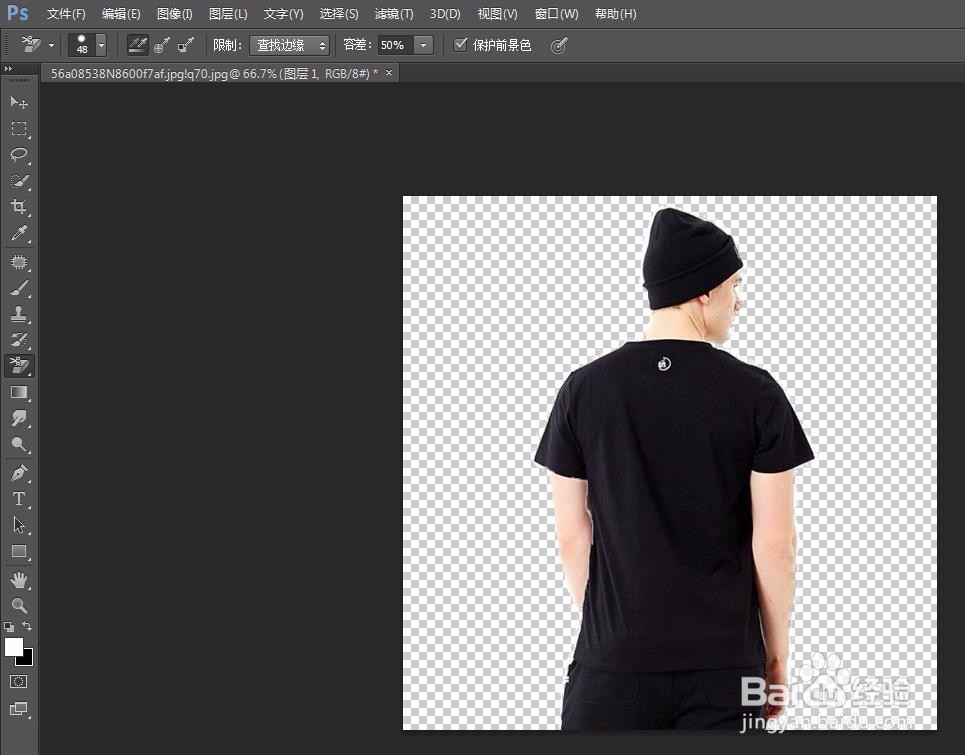
6、将图片中抠图之后的边缘涂抹至消失即可。
时间:2026-04-30 16:18:50
1、在ps中借助常用的工具完成抠图操作。
2、在工具箱中选择“背景橡皮擦工具”。
3、鼠标左键单击红色箭头标记的位置,根据图片中白色边缘设置橡皮擦大小。
4、拖动红色方框中的滑块就可以调整橡皮擦的大小。
5、这时候光标就会变成圆圈中带有十字的形状,保持十字在白色边缘处涂抹。
6、将图片中抠图之后的边缘涂抹至消失即可。
