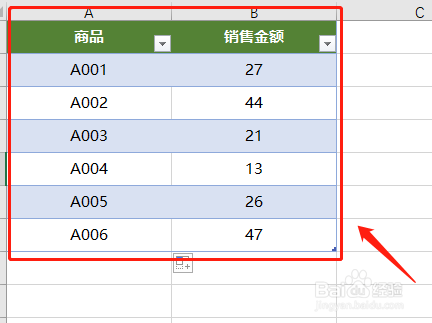
1、首先按下【Ctrl】+【T】,将数据表改为超级表
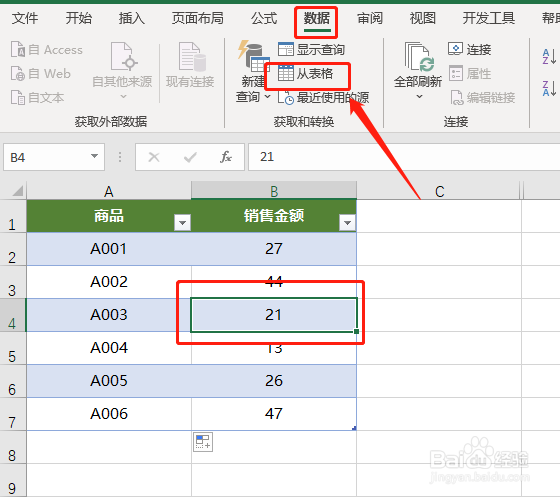
2、点击表格任一单元格,点击【数据】→【从表格】
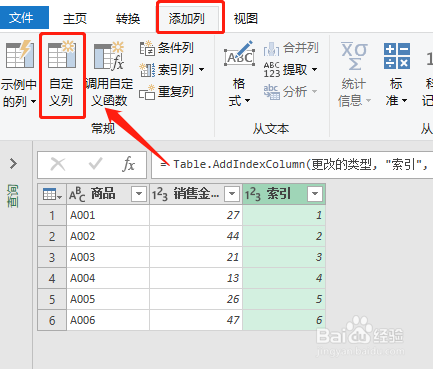
3、点击【添加列】→【自定义列】
4、修改【新列名】为“累计求和”,公式为:=List.Sum(Table.SelectRows(更改的类型,(x)=>x[销售金额]<=[销售金额])[销售金额])

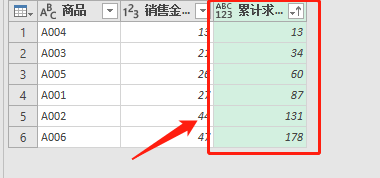
5、点击“累计求和”旁边的下三角,点击【升序排序】

6、这就完成累计求和啦
7、点击【主页】→【关闭并上载】→【关闭并上载】
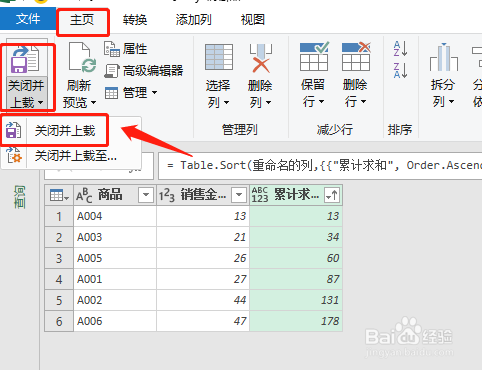
8、这就完成销售累计求和啦

时间:2026-04-23 16:50:10
1、首先按下【Ctrl】+【T】,将数据表改为超级表
2、点击表格任一单元格,点击【数据】→【从表格】
3、点击【添加列】→【自定义列】
4、修改【新列名】为“累计求和”,公式为:=List.Sum(Table.SelectRows(更改的类型,(x)=>x[销售金额]<=[销售金额])[销售金额])
5、点击“累计求和”旁边的下三角,点击【升序排序】
6、这就完成累计求和啦
7、点击【主页】→【关闭并上载】→【关闭并上载】
8、这就完成销售累计求和啦
