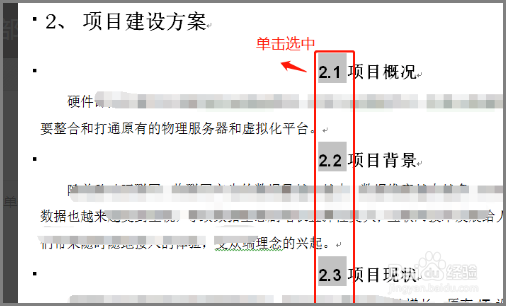
1、打开Word文档,左键单击“标题”选中。
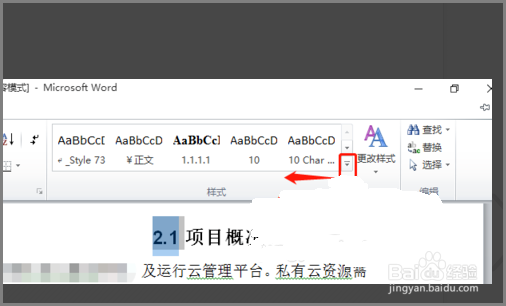
2、左键单击菜单栏“开始”按钮,找到“样式”选项并点击下拉符号。
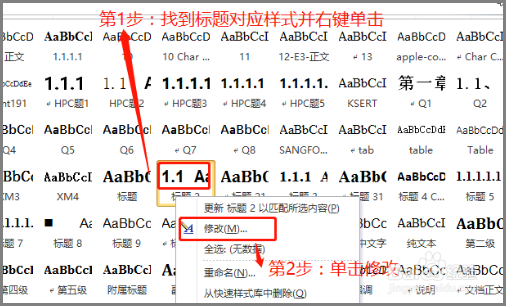
3、找到标题对应样式,并右键单击,在弹出的属性栏中,点击“修改”选项。
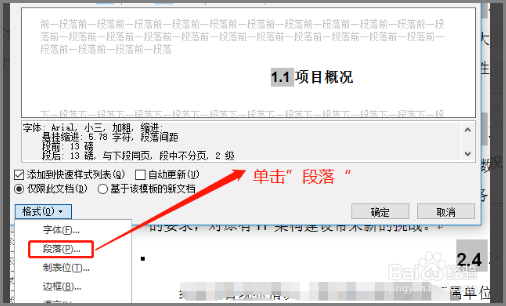
4、在“修改样式”窗口,单击下方“格式”选项,在“格式”下拦菜单中,找到“段落“选项并单击它。
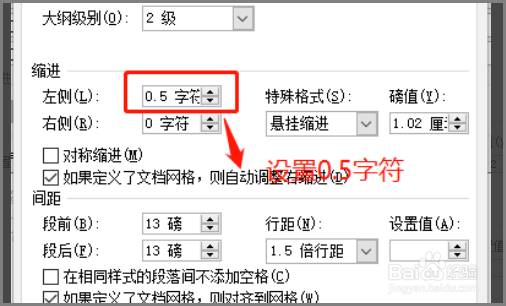
5、设置0.5字符。
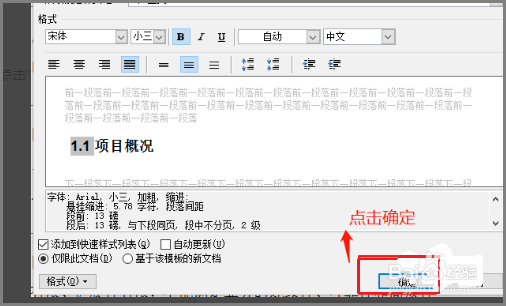
6、在”修改样式“窗口中,点击”确定“退出设置窗口。
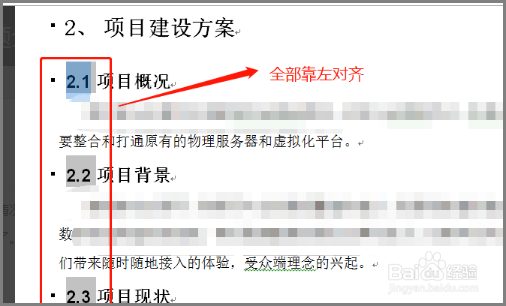
7、可以看到标题全部左对齐,设置成功。
时间:2026-05-20 09:41:05
1、打开Word文档,左键单击“标题”选中。
2、左键单击菜单栏“开始”按钮,找到“样式”选项并点击下拉符号。
3、找到标题对应样式,并右键单击,在弹出的属性栏中,点击“修改”选项。
4、在“修改样式”窗口,单击下方“格式”选项,在“格式”下拦菜单中,找到“段落“选项并单击它。
5、设置0.5字符。
6、在”修改样式“窗口中,点击”确定“退出设置窗口。
7、可以看到标题全部左对齐,设置成功。
