怎么修改电脑磁盘对应的盘符标识

 时间:2026-02-16 01:08:48

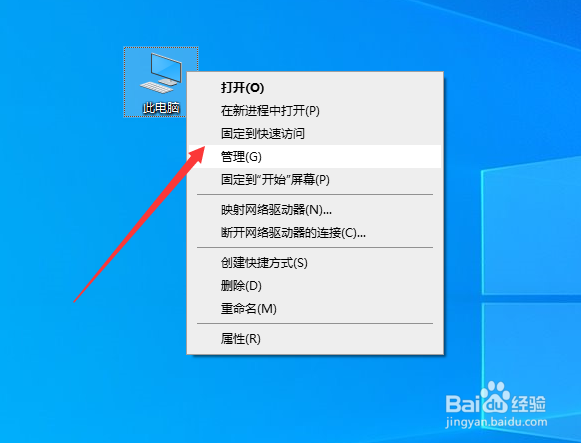
1、如图所示,我们鼠标右击计算机图标,从弹出的右键菜单中选择管理选项打开。
怎么修改电脑磁盘对应的盘符标识

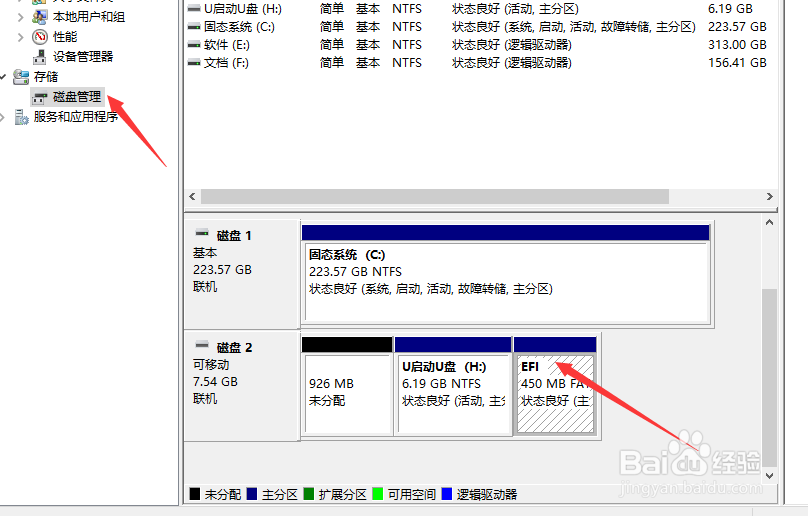
2、此时将打开如图所示的计算机管理界面,我们展开磁盘管理器选项,在右侧就可以找到当前电脑中的所有磁盘信息,其中也包括可移动U盘。
怎么修改电脑磁盘对应的盘符标识

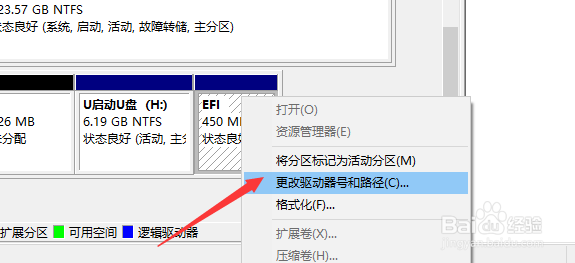
3、在此,我们鼠标右击想要更改盘符标识的分区,从菜单中选择更改驱动器路径选项。
怎么修改电脑磁盘对应的盘符标识

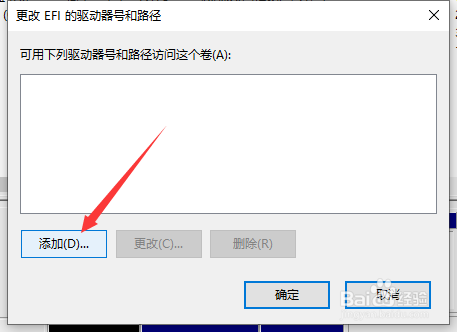
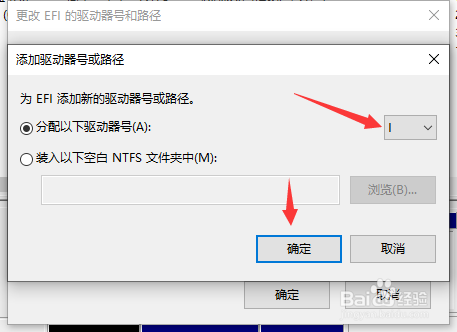
4、之后在弹出的更改驱动器路径界面中,我们可以手动指定我们所要应用的磁盘标识,点击确定按钮完成。
怎么修改电脑磁盘对应的盘符标识

5、如图所示,我们勾选使用下列驱动器标识选项,并选择相应的磁盘分区标识,点击确定按钮完成。
怎么修改电脑磁盘对应的盘符标识

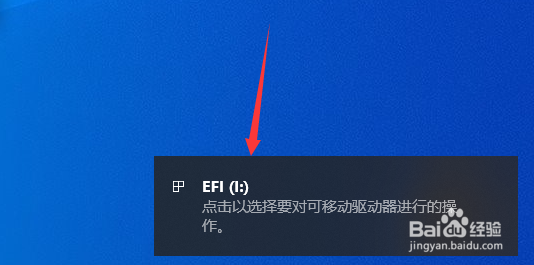
6、最后,我们会发现,电脑将重新识别所更改的磁盘分区标识。最后打开我的电脑就可以看到磁盘分区的标识发生了更改。
怎么修改电脑磁盘对应的盘符标识

  • 命令行下如何检查硬盘
  • win10显示我的电脑
  • 关闭win10自动更新
  • dism++怎么用
  • 如何修改电脑盘符
  • 热门搜索
    城堡图片大全 学好英语的方法 山药粥的做法大全 鲳鱼的家常做法 口腔溃疡的治疗方法 苹果的图片大全 最安全的避孕方法 家常小炒肉 消肿的最快方法 野生灵芝怎么吃