Windows10怎么设置自带输入法默认为英文状态

 时间:2026-02-15 17:41:39

1、点击系统任务栏右下角的通知按钮,在弹出来的快捷菜单中点击“所有设置”

Windows10怎么设置自带输入法默认为英文状态

2、在弹出的“Windows设置”页面中,找到“时间和语言”并点击进入

Windows10怎么设置自带输入法默认为英文状态

3、在左侧的“时间和语言”的导航列表中找到“区域和语言”,点击

Windows10怎么设置自带输入法默认为英文状态

4、稍等片刻,等待系统刷新出已安装的所有语言后,点击中文(中华人民共和国),点击“选项”按钮
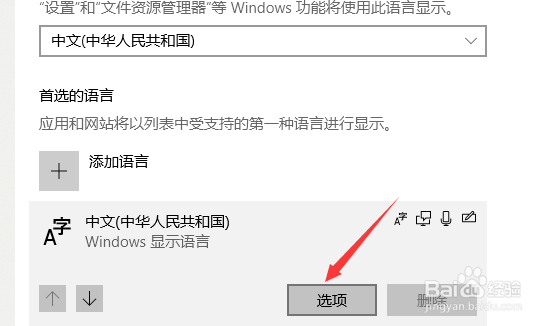
Windows10怎么设置自带输入法默认为英文状态

5、在新窗口的下方的“键盘”栏目中找到系统默认自带安装的“微软拼音输入法”,点击“选项”按钮
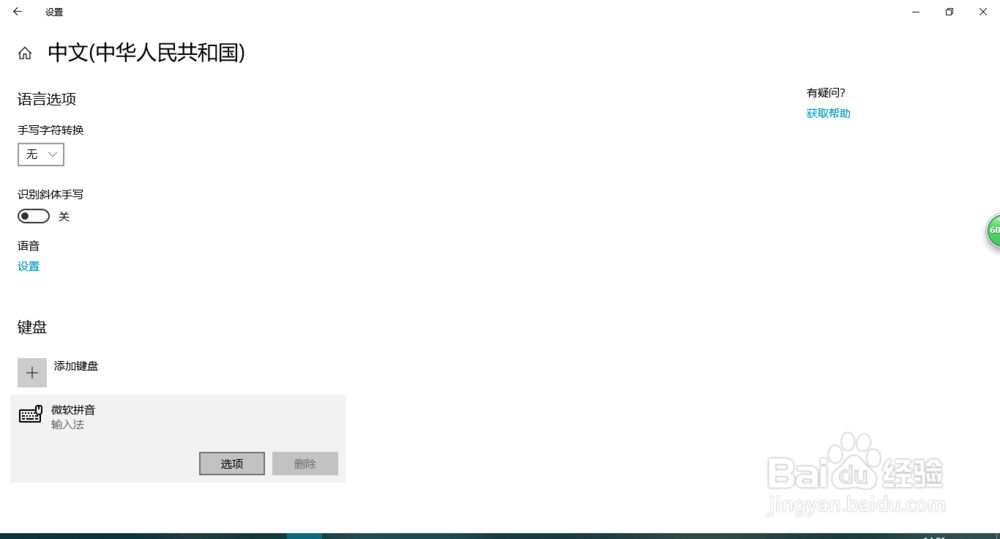
Windows10怎么设置自带输入法默认为英文状态

6、在“微软拼音输入法”设置中,找到并点击第一个选项“常规(拼音设置、默认模式)”

Windows10怎么设置自带输入法默认为英文状态

7、在下方“默认模式”中的“选择输入法默认模式”中将“中文”改成“英语”,即可实现在输入框中调用微软拼音输入法时默认为英文键入状态

Windows10怎么设置自带输入法默认为英文状态

  • 计算机名怎么查看?如何\怎么修改win7计算机名?
  • 大容量的硬盘如何正确进行分区
  • XP系统如何添加防火墙端口
  • KONICA MINOLTA 柯尼卡美能达 283手动ip设置
  • 技嘉h110m-s2 怎样安装xp系统
  • 热门搜索
    狗粮怎么泡 吃自助餐攻略 怎么发微信 健康减肥早餐食谱 暮光之城简介 贵州荔波旅游攻略 台湾简介 失恋了怎么办才能最快走出来 海口经济学院怎么样 减肥吃什么药