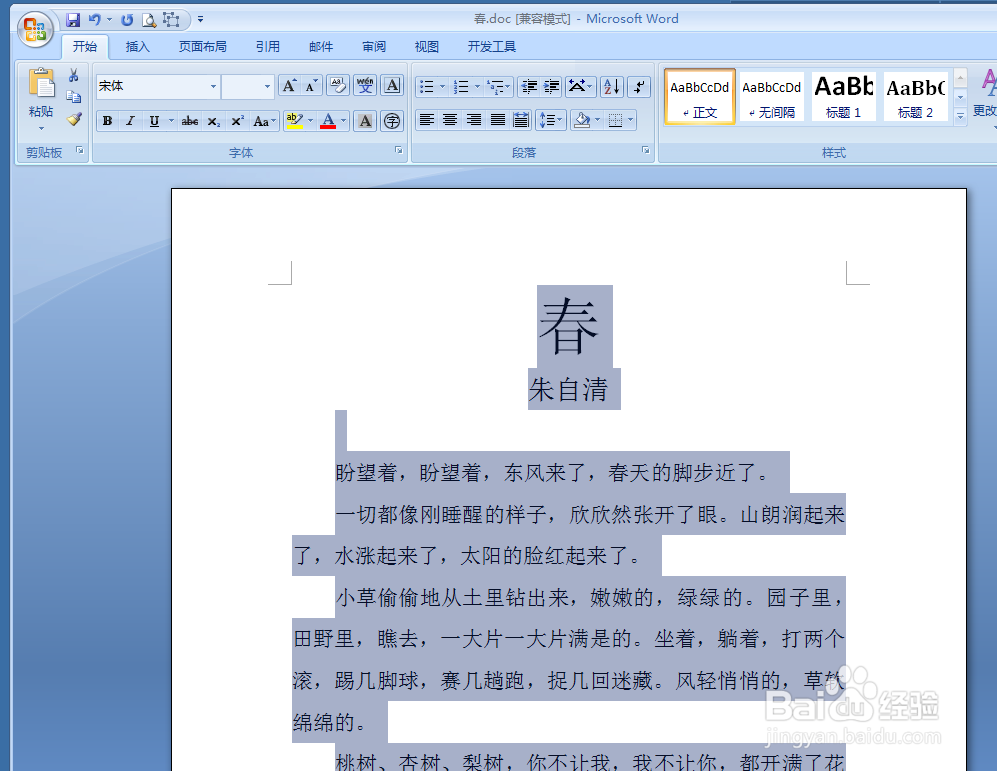
1、简体字转换成繁体字:首先选定我们需要把简体字转换成繁体字的部分。
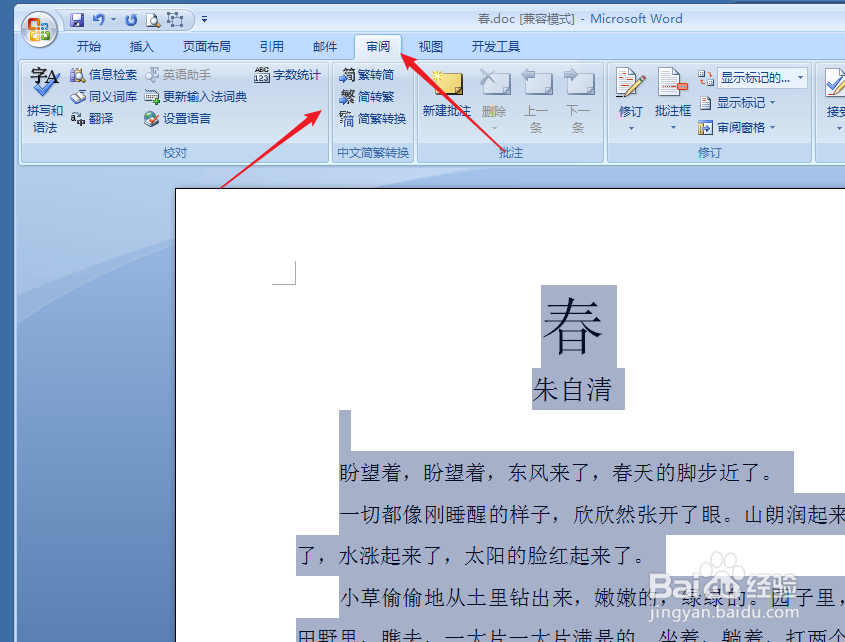
2、然后如图中红色箭头所示,我们点击功能区的“审阅”--“简转繁”按钮。
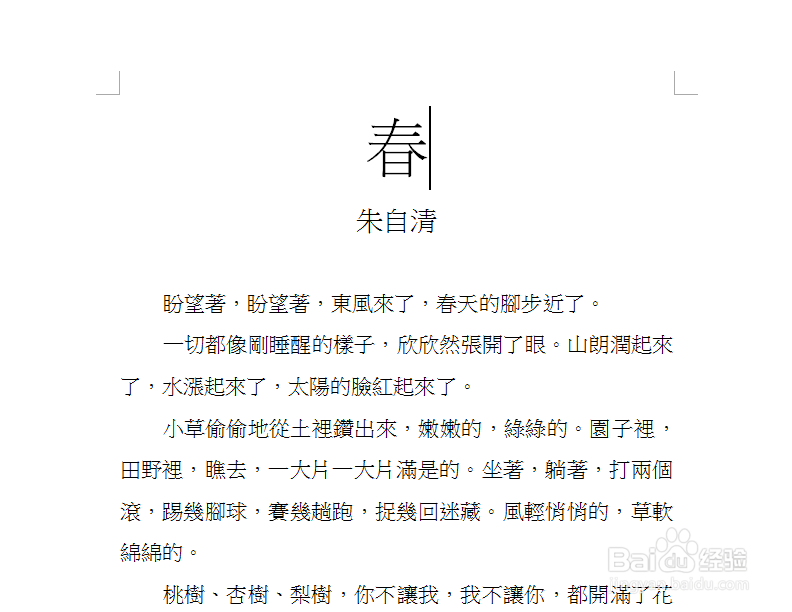
3、如图我们可以看到我们选中的部分,已经转换成了繁体字。
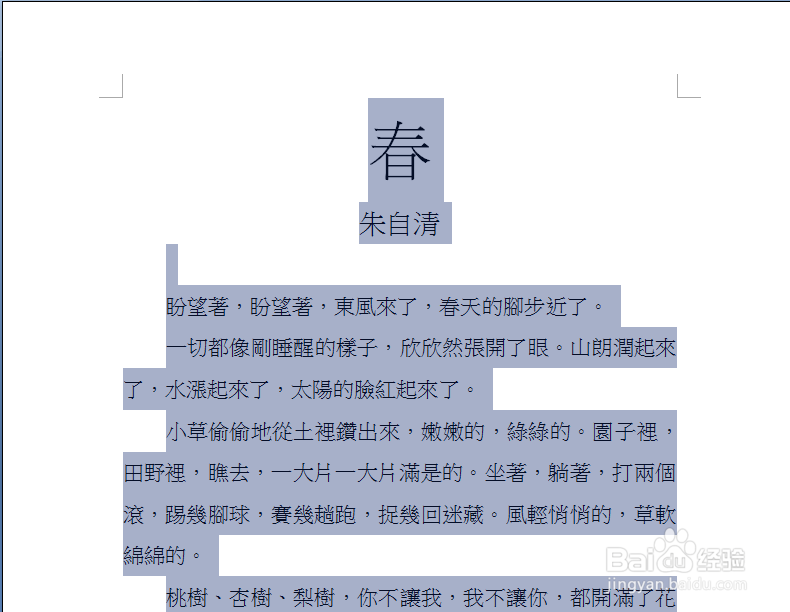
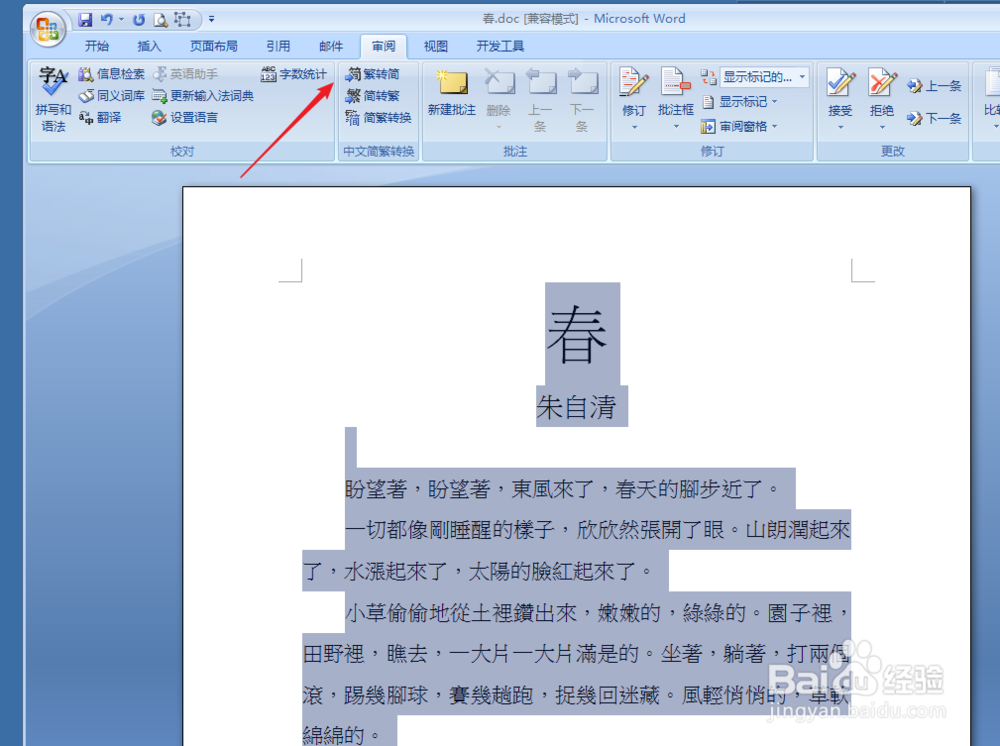
4、繁体字转换成简体字:同样的,如果我们需要把繁体字转化成简体字,依旧选中要转换的部分。
5、然后如图所示,点击选择“审阅”--“繁转简”快捷工具按钮。
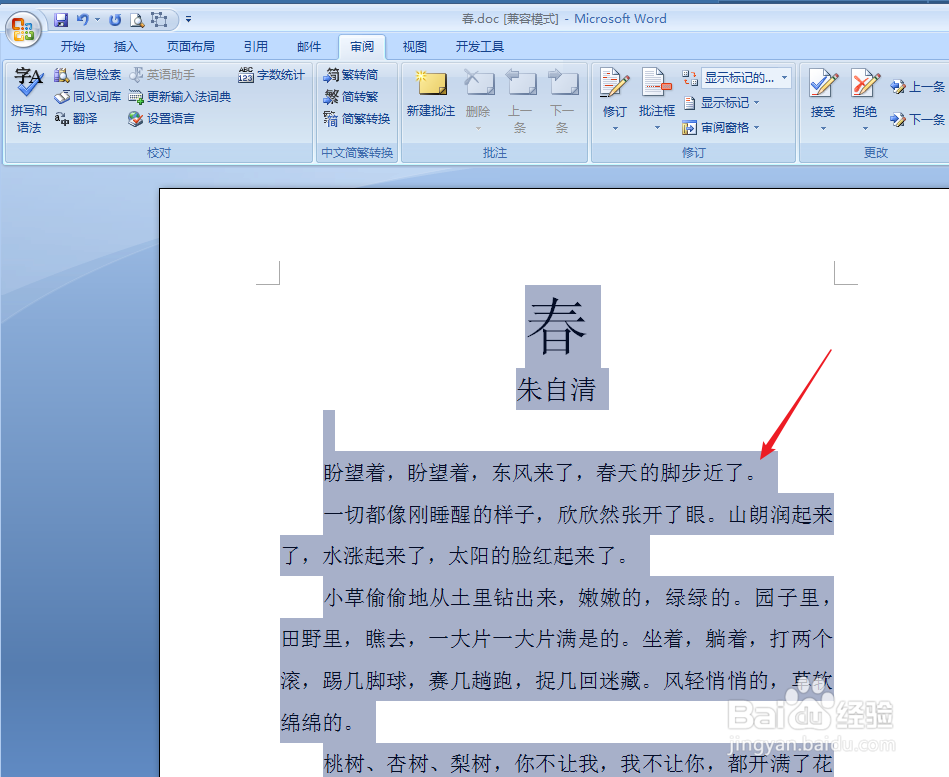
6、如图所示,我们可以看到我们转换完成的文字了。繁简字体的转换操作完成。
时间:2026-04-23 18:18:15
1、简体字转换成繁体字:首先选定我们需要把简体字转换成繁体字的部分。
2、然后如图中红色箭头所示,我们点击功能区的“审阅”--“简转繁”按钮。
3、如图我们可以看到我们选中的部分,已经转换成了繁体字。
4、繁体字转换成简体字:同样的,如果我们需要把繁体字转化成简体字,依旧选中要转换的部分。
5、然后如图所示,点击选择“审阅”--“繁转简”快捷工具按钮。
6、如图所示,我们可以看到我们转换完成的文字了。繁简字体的转换操作完成。
