Windows10怎样设置共享文件夹权限?

 时间:2026-02-14 23:45:15

1、首先你要以管理员身份登录自己的电脑,然后将需要共享的文件放在某个文件夹中。

Windows10怎样设置共享文件夹权限?

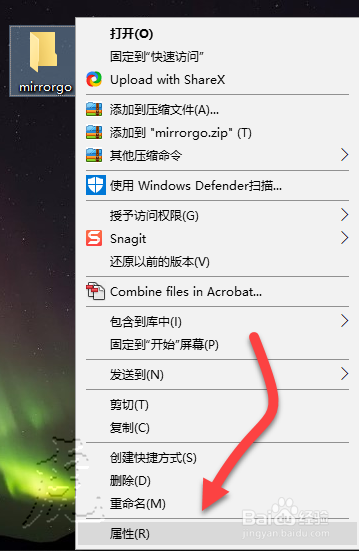
2、右击选中这个文件夹,然后点击属性,或者是快捷键:alt+回车键。

Windows10怎样设置共享文件夹权限?

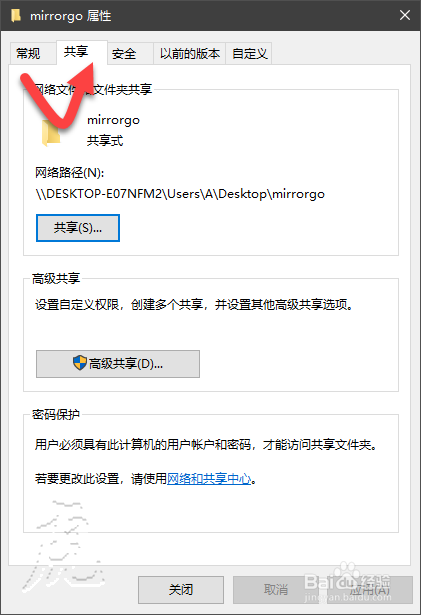
3、在属性面板,将常规切换到共享,然后点击图中的共享按钮。

Windows10怎样设置共享文件夹权限?

Windows10怎样设置共享文件夹权限?

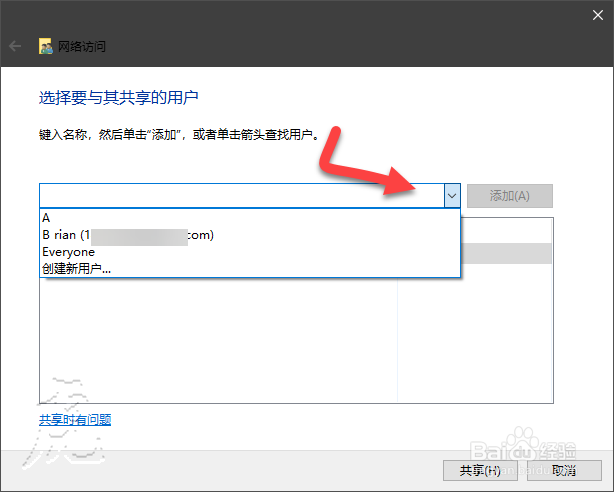
4、在新弹出的界面需要选择共享的用户,如果你只想对某些人共享选中这个人即可,或者说对全部人共享,点击所有。
Windows10怎样设置共享文件夹权限?

5、选择好之后点击右下角的共享按钮

Windows10怎样设置共享文件夹权限?

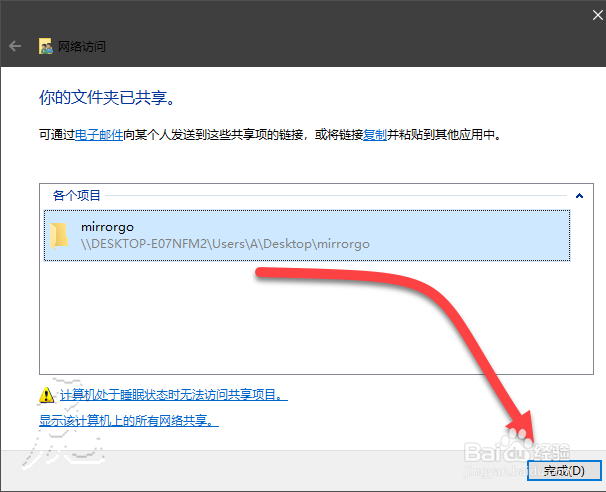
6、之后就会出现共享文件夹创建成功的共享链接,可以进行复制,发给别人。

Windows10怎样设置共享文件夹权限?

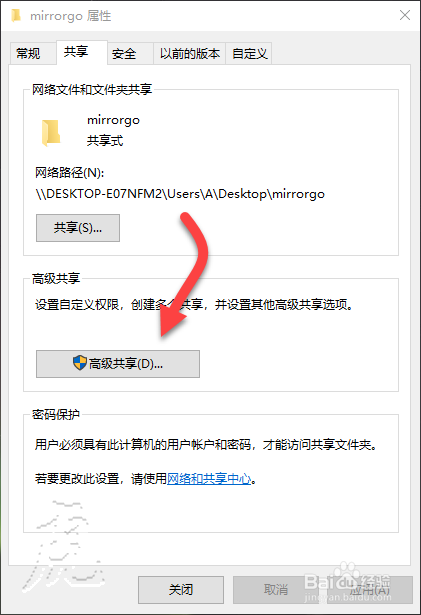
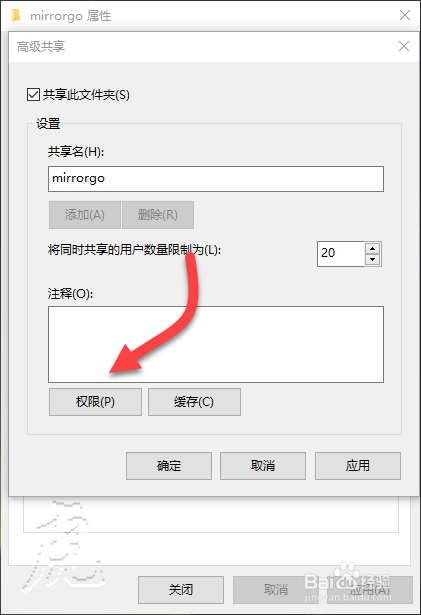
7、返回到上一步骤,选择高级共享。

Windows10怎样设置共享文件夹权限?

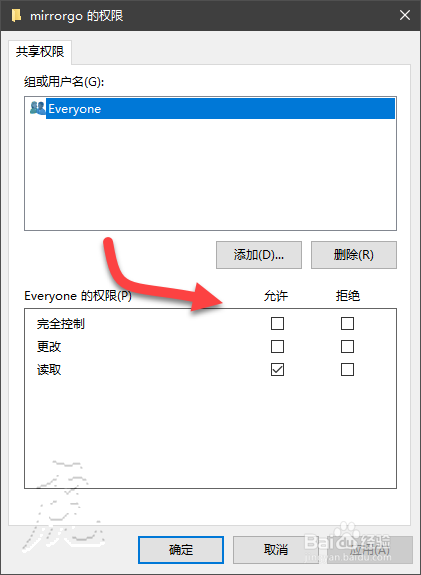
8、勾选共享此文件,然后你就可以在权限中对方问者的权限进行设置。

Windows10怎样设置共享文件夹权限?

9、一般来说,我们禁止访问者对文件的修改,只让他们有读取的权限。

Windows10怎样设置共享文件夹权限?

  • Oracle 自动生成编号:从数据库取值
  • 如何共享笔记本电脑盘符
  • 怎么共享文件?怎么在局域网里建立共享文件夹。
  • HP CM1312\2320在自动接收模式无法接收到传真
  • Win7系统共享打印机名称如何修改?
  • 热门搜索
    恶露不尽怎么办 周六福黄金怎么样 感叹号怎么打 武汉生物工程学院怎么样 过渡句怎么写 推荐信怎么写 工龄怎么算 中间一个点怎么打 id密码忘了怎么办 迷路了怎么办