Excel快速美化表格,内容多的表格快速美化!

 时间:2024-10-13 23:54:01

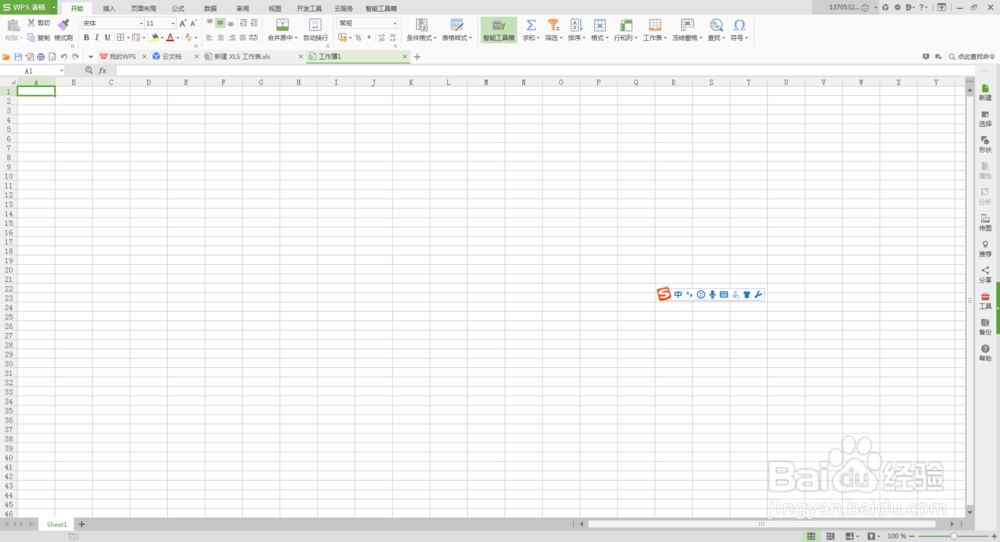
1、双击打开电脑中安装Excel软件,进入主页面,如下图。
Excel快速美化表格,内容多的表格快速美化!

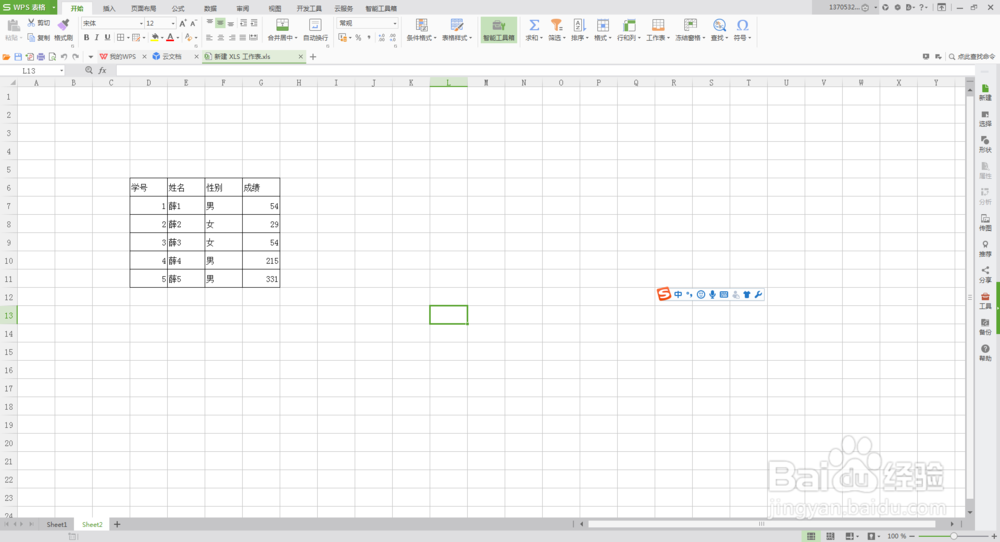
2、打开一个有内容的表格,或者自己在表格中输入一些内容,如下图。

Excel快速美化表格,内容多的表格快速美化!

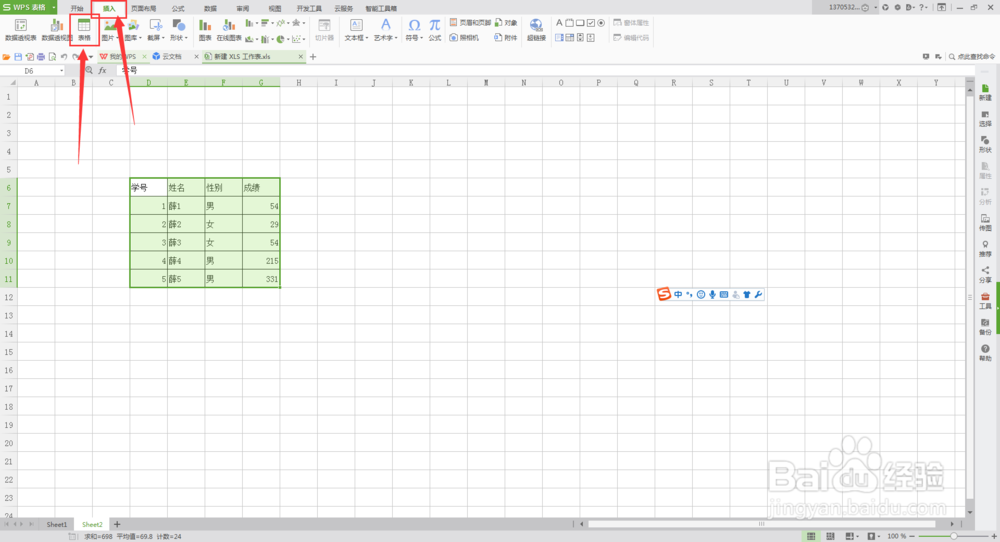
3、我们想让这个表格内容更加美观好看一点,怎么做呢?选中这些表格的内容,如下图。

Excel快速美化表格,内容多的表格快速美化!

4、选择【插入】选项卡下面的【表格】选项,如下图。

Excel快速美化表格,内容多的表格快速美化!

5、弹出【创建表】对话框,这里的数据来源不用动,把包含标题前面的方框打上对号,如下图。

Excel快速美化表格,内容多的表格快速美化!

6、单击【确定】按钮,表格美化完毕。这种情况方便我们更加快速的预览表格。

Excel快速美化表格,内容多的表格快速美化!

7、如果我们的表格内容比较多的话,还是建议凸鹣沮北把【筛选按钮】前面的方框打上对号,这样方便我们更好的查找统计数据。

Excel快速美化表格,内容多的表格快速美化!Excel快速美化表格,内容多的表格快速美化!Excel快速美化表格,内容多的表格快速美化!Excel快速美化表格,内容多的表格快速美化!
  • Exce中的多个工作表如何快速拆分成独立表格?
  • Excel如何同时选中多张工作表?
  • excel表格怎么批量合并居中
  • 如何拆分合并的单元格
  • Excel如何将一个表格拆分成多个表格
  • 热门搜索
    淘宝上怎么退货 随笔怎么写 我的世界锁链甲怎么做 牛奶怎么加热 韵母表怎么读 日语怎么打 家庭成员情况怎么写 电脑怎么玩手游 怎么用钱折爱心 打印机碳粉怎么加