revit画房子步骤

 时间:2026-02-14 14:07:06

1、开启Revit,进入绘图页面。

revit画房子步骤

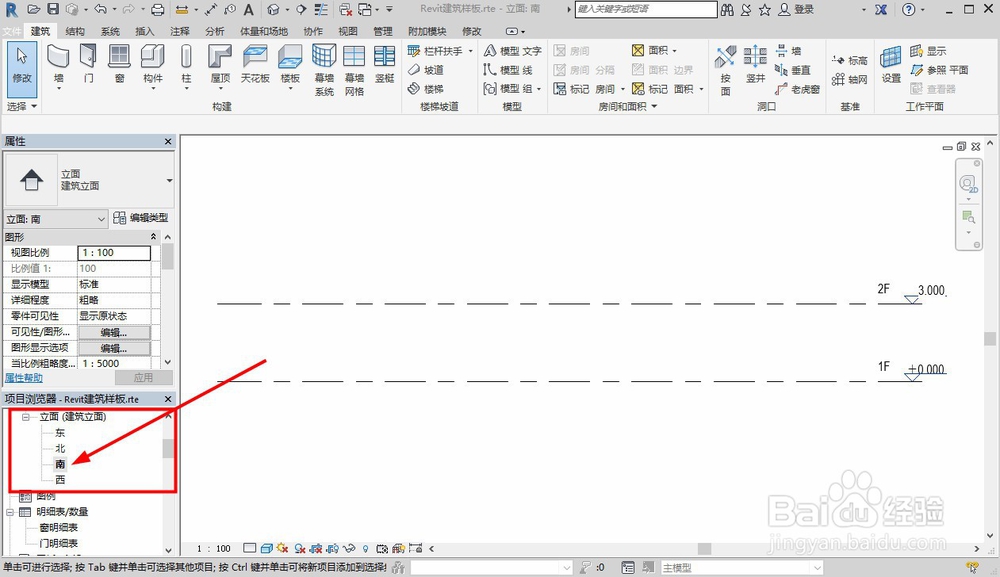
2、左侧项目浏览器窗口,点击【立面】——【南】。

revit画房子步骤

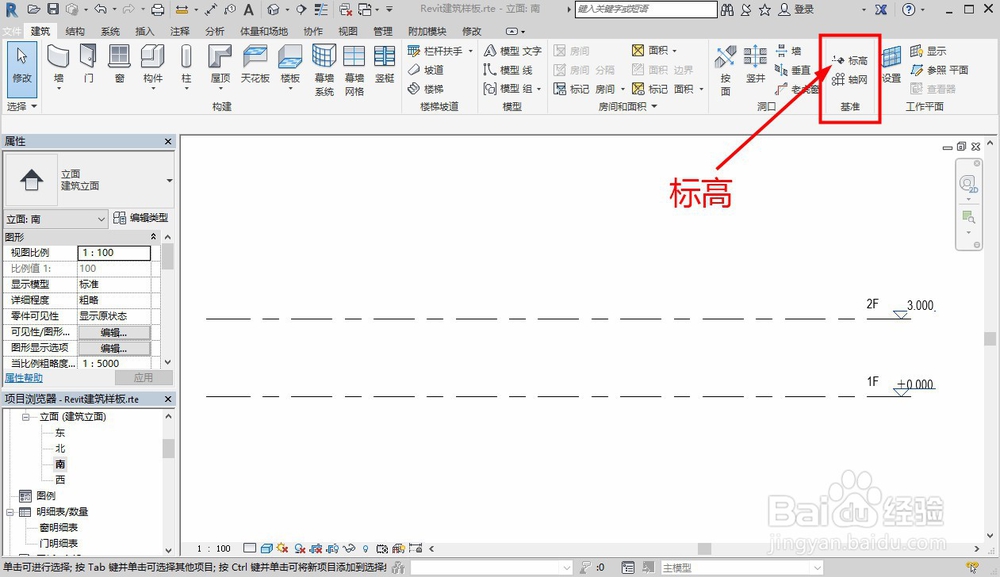
3、进入立面,建筑选项卡,点击【标高】。

revit画房子步骤

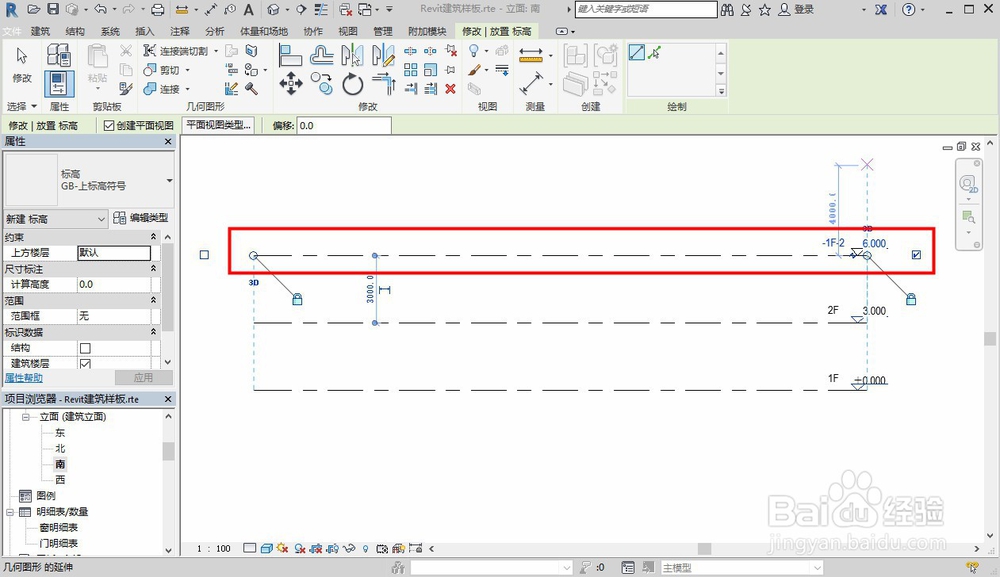
4、根据建筑层数需要,绘制标高。

revit画房子步骤

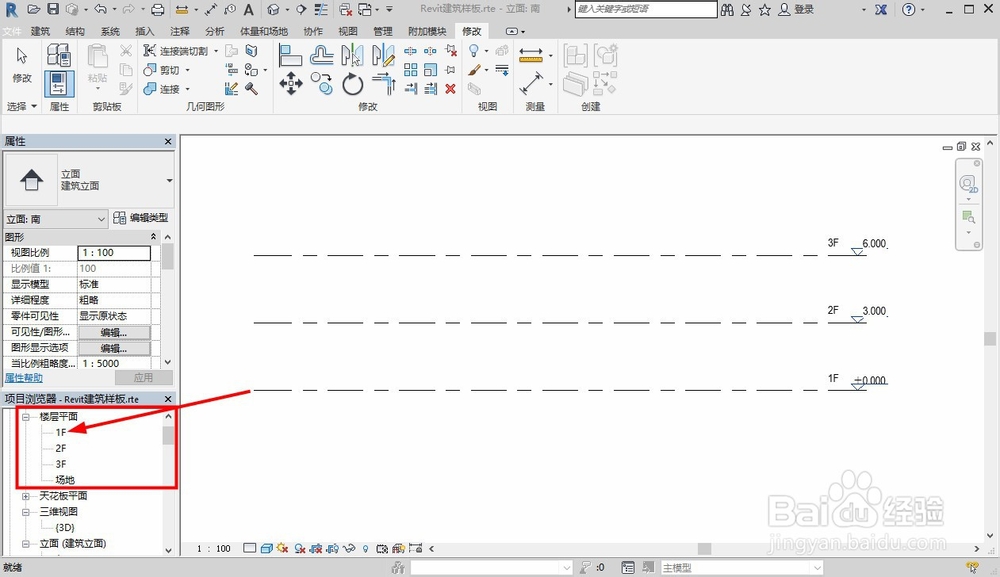
5、左侧项目浏览器窗口,点击【楼层平面】——【1F】。

revit画房子步骤

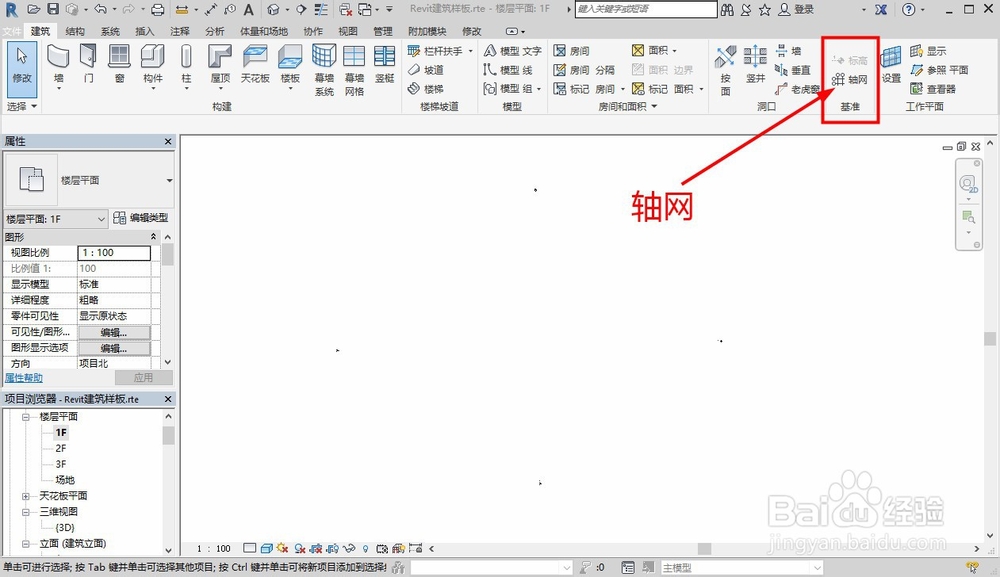
6、建筑选项卡,点击【轴网】。

revit画房子步骤

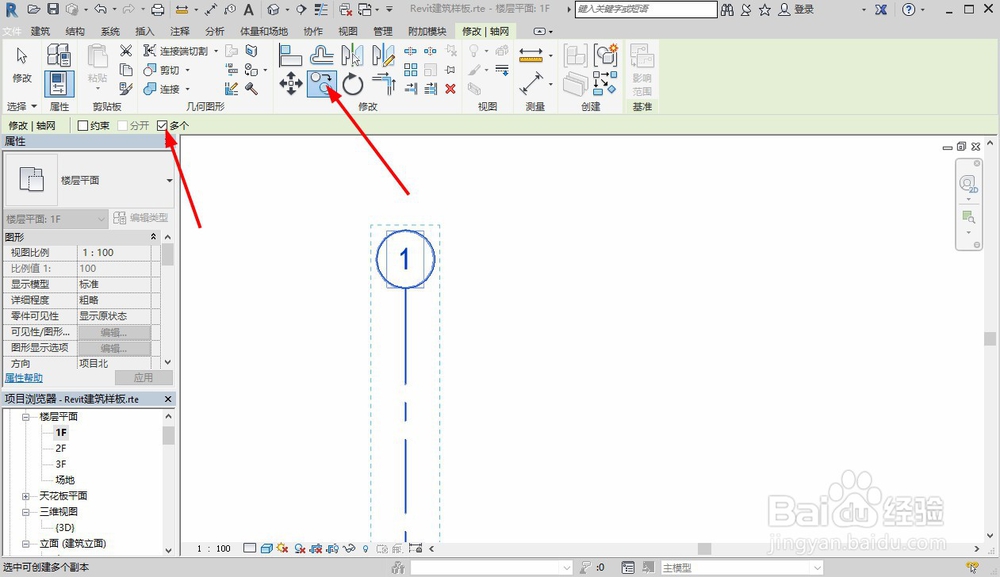
7、绘制一条轴线,点击【复制】,勾选【多个】。

revit画房子步骤

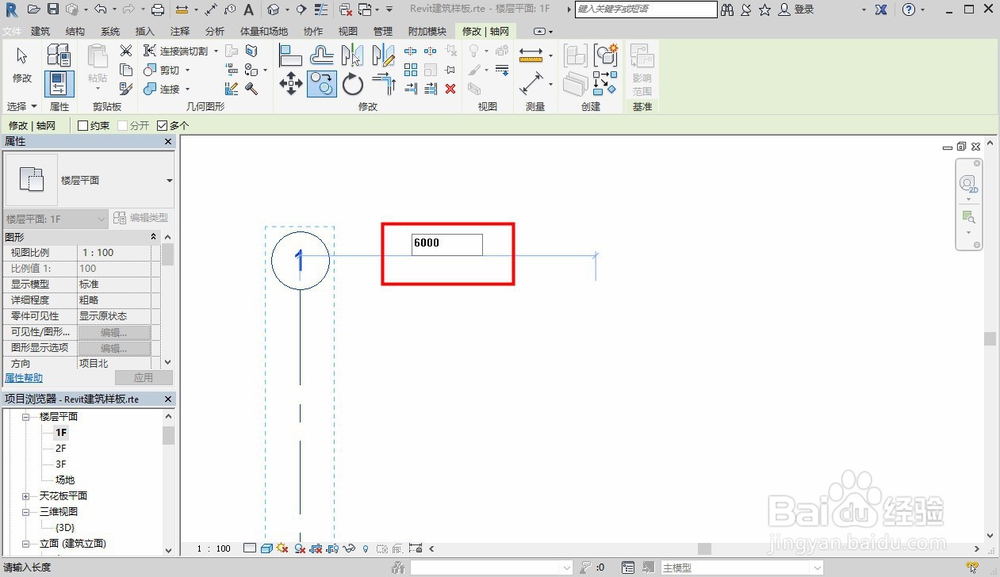
8、移动轴线进行复制,输入距离,精准绘制轴网。

revit画房子步骤

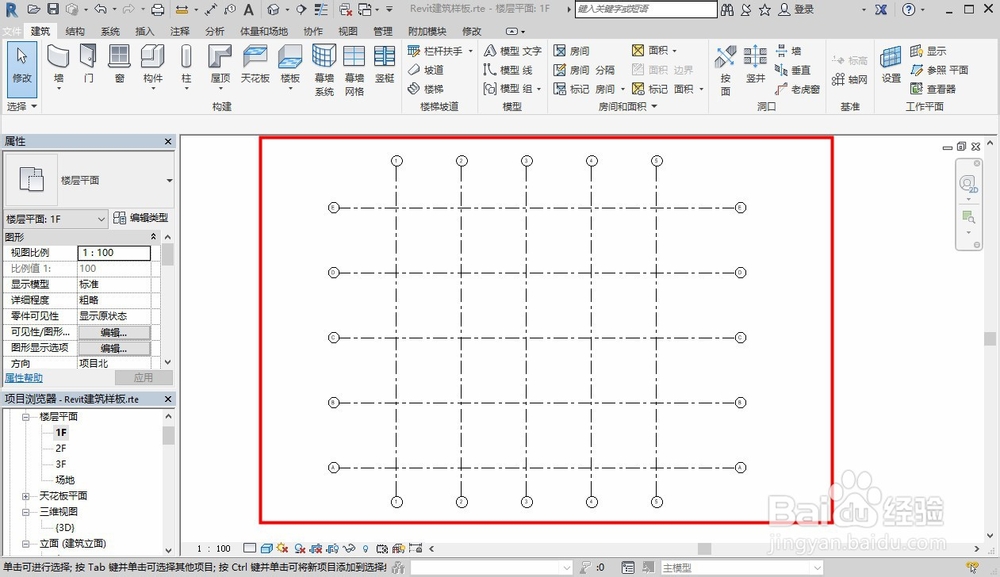
9、重复轴网绘制命令、复制命令,将轴网绘制完毕。

revit画房子步骤

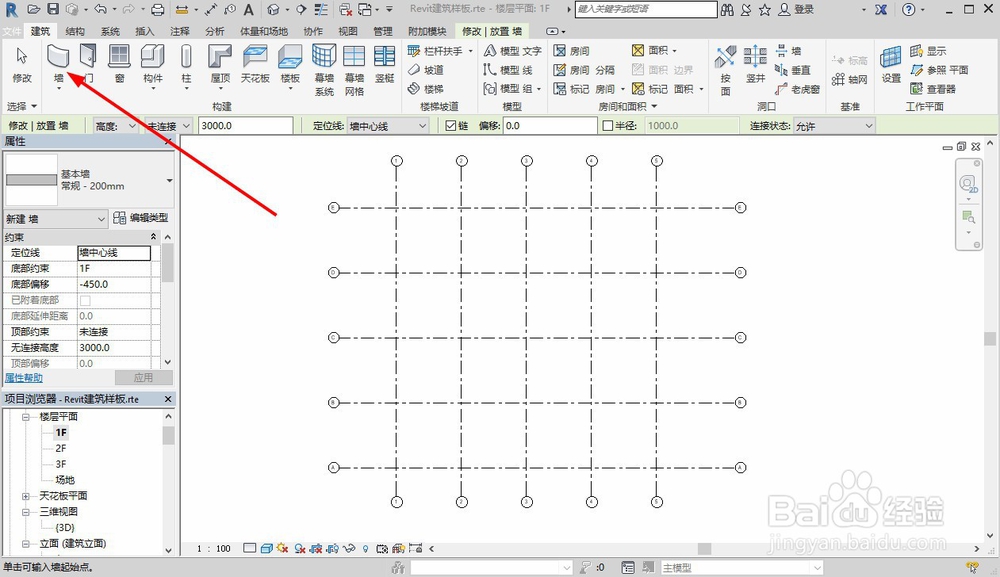
1、建筑选项卡,点击【墙】。

revit画房子步骤

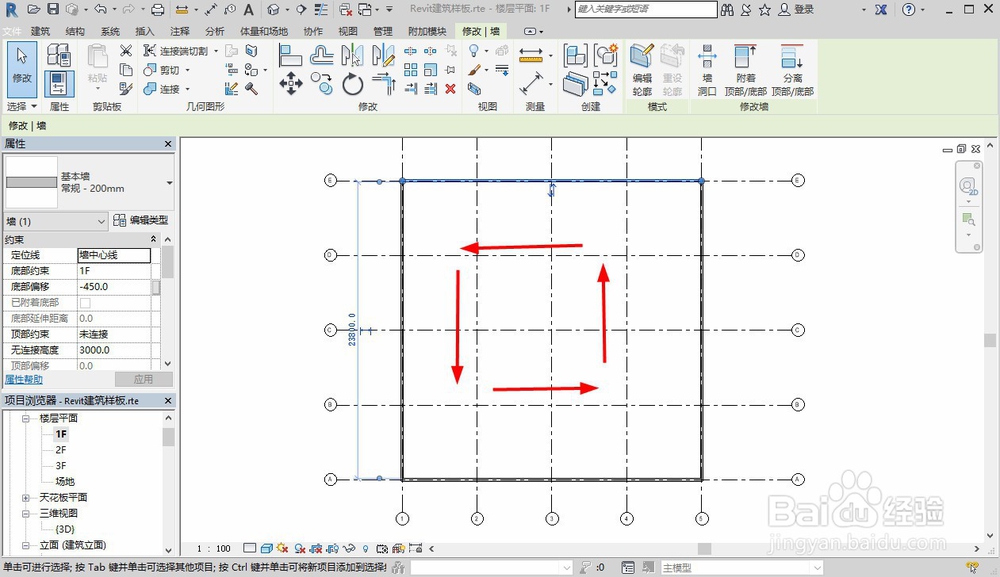
2、根据建筑需要,逆时针绘制墙体。

revit画房子步骤

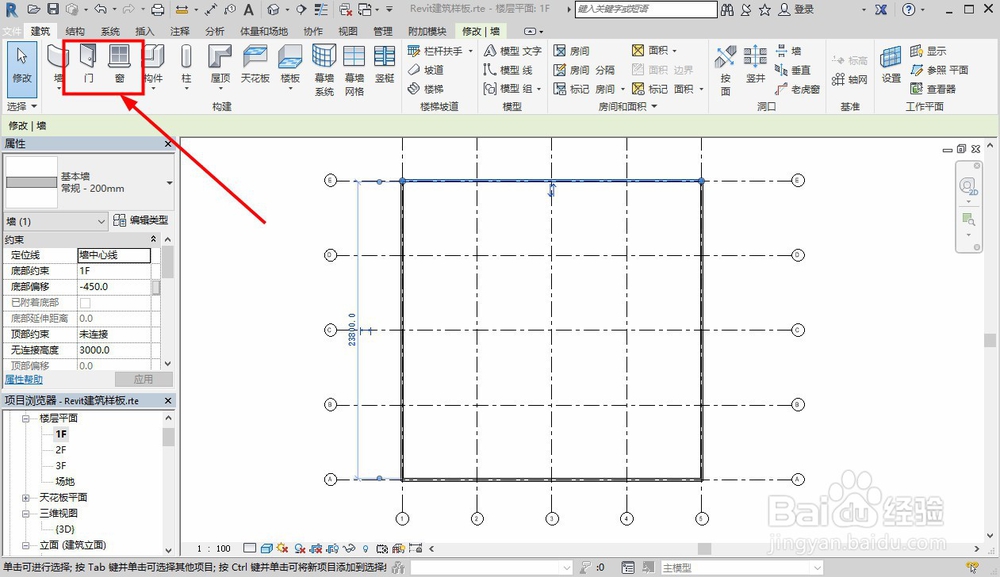
3、建筑选项卡,点击【门】、【窗】。

revit画房子步骤

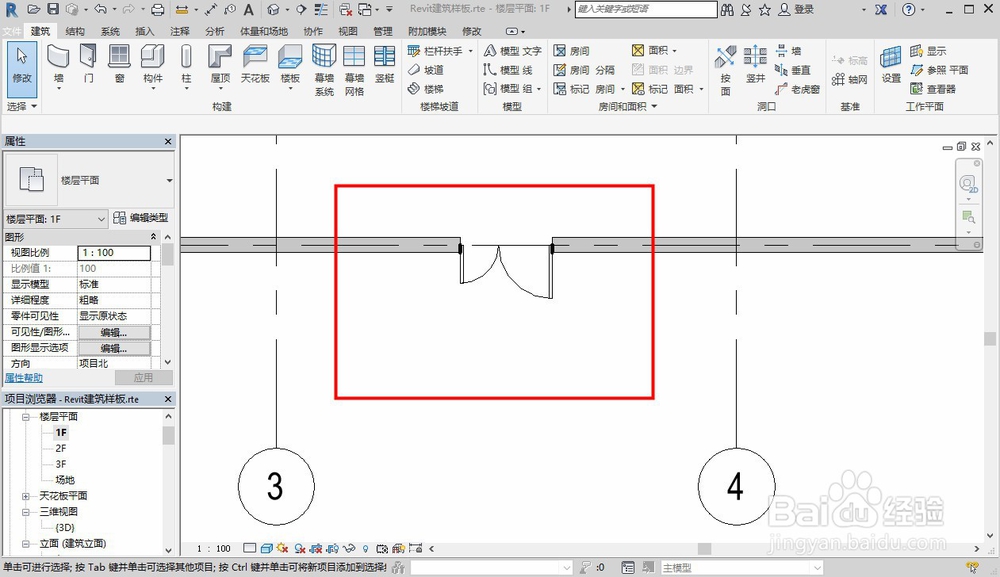
4、根据建筑需要,点击墙体合适位置,放置门窗。

revit画房子步骤

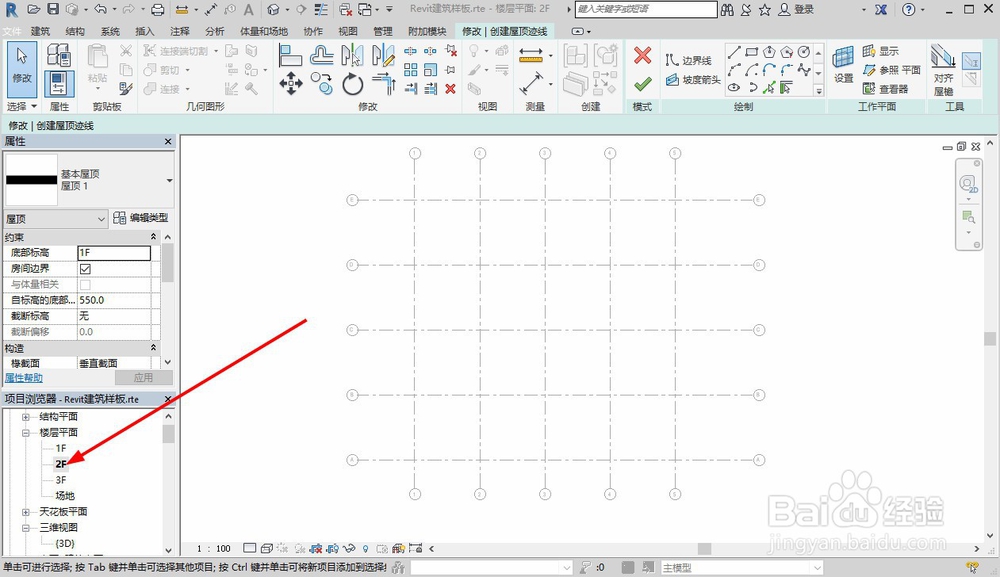
1、项目浏览器窗口,点击屋顶所在楼层。

revit画房子步骤

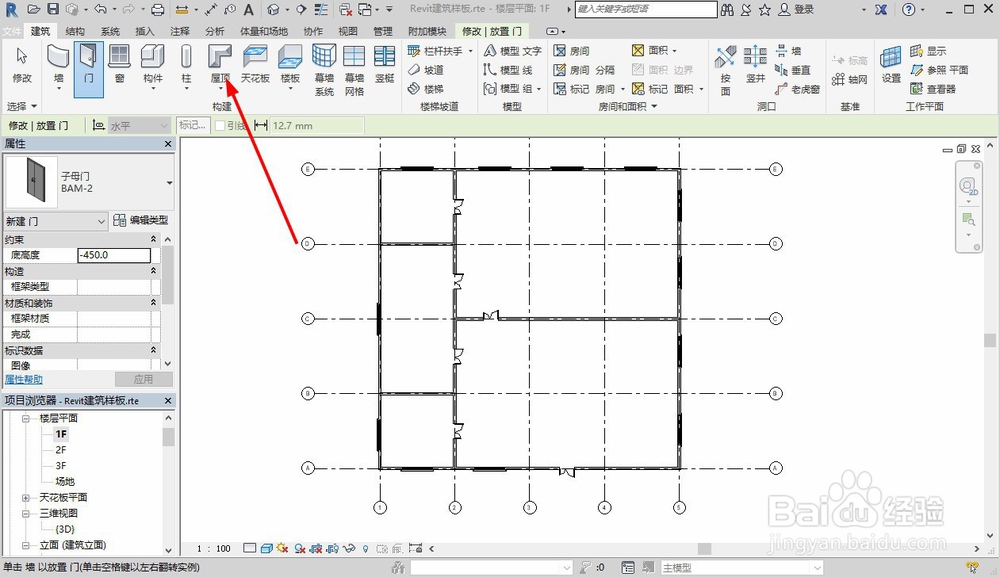
2、建筑选项卡, 点击【屋顶】。

revit画房子步骤

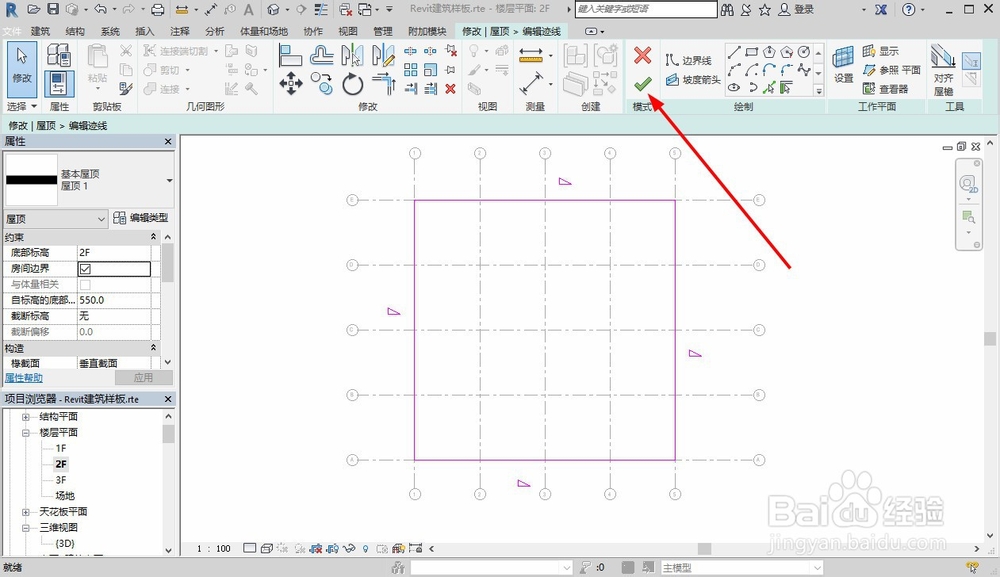
3、绘制屋顶的轮廓,点击【✔】。

revit画房子步骤

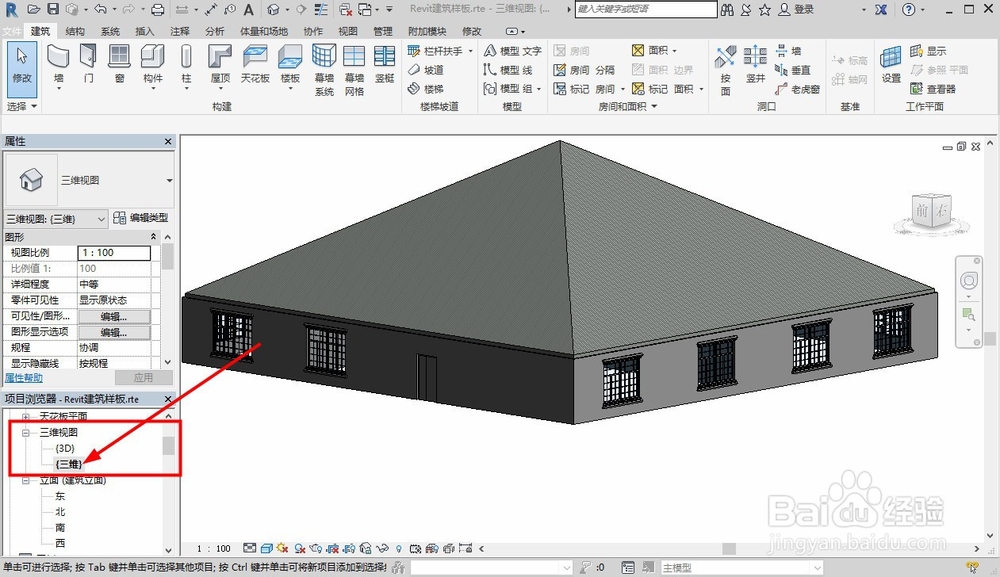
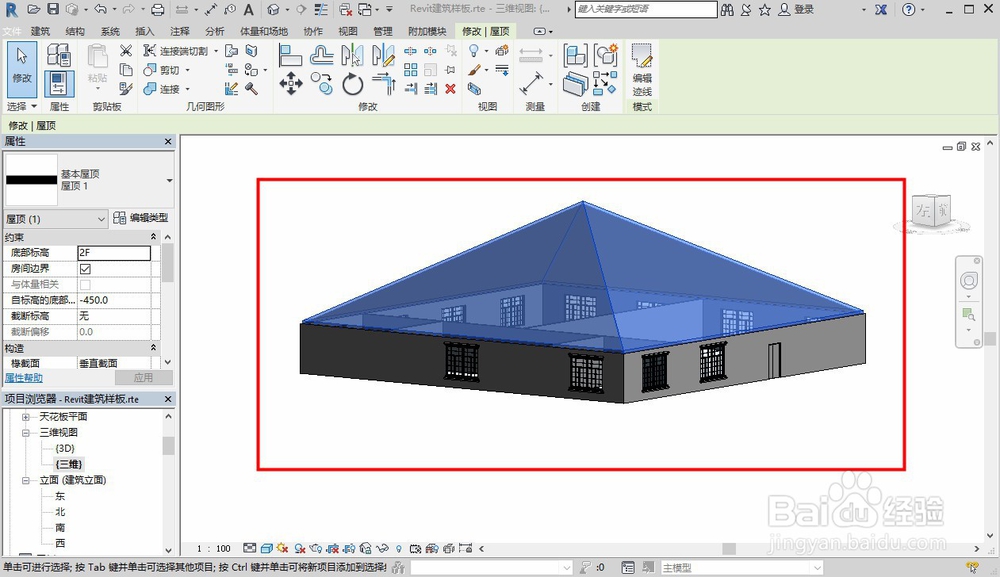
4、项目浏览器窗口,点击【三维视图】——【三维】。

revit画房子步骤

5、查看房屋三维效果,根据需要进行微调即可。

revit画房子步骤

  • Revit怎么绘制楼梯
  • Revit怎么按楼层复制对象
  • revit台阶怎么画
  • Revit轴网怎么画
  • Revit怎么设置墙体颜色
  • 热门搜索
    肥肠面的做法 mrs怎么读 粉丝煲的做法 肉末粉条的家常做法 剪映怎么剪辑音乐 月饼做法 驾照实习期满后怎么办 排骨炖豆角的家常做法 甲状腺炎怎么治疗 恣怎么读