Adobe Acrobat DC如何将PDF文件导出为Excel文件

 时间:2026-02-16 00:46:43

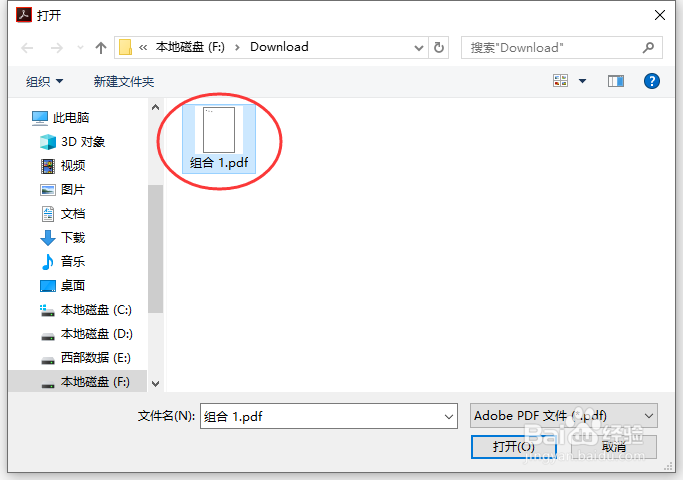
1、在Adobe Acrobat DC界面中,点击左雁艳侧的文件-打开 或 快捷键“Ctrl+O”,选择需要打开的PDF文件,点击下方的打开按钮。

Adobe Acrobat DC如何将PDF文件导出为Excel文件

Adobe Acrobat DC如何将PDF文件导出为Excel文件

2、在Adobe Acrobat DC打开的PDF文件中,点击八王巨右侧的导出PDF按钮

Adobe Acrobat DC如何将PDF文件导出为Excel文件

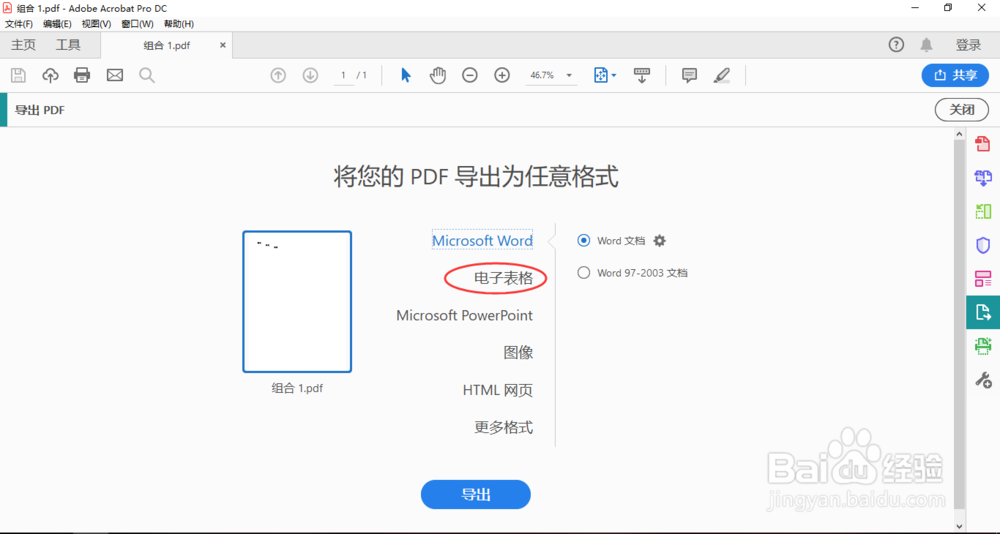
3、点击在导出PDF一栏下海盆的电子表格

Adobe Acrobat DC如何将PDF文件导出为Excel文件

4、在PDF一栏下的电子表格中,选择Microsoft Excel工作薄,点击右侧的设置图标。在弹出的另存为Excel设置界面中设置好相关参数。

Adobe Acrobat DC如何将PDF文件导出为Excel文件

5、点击在PDF一栏下方的导出按钮,选择好导出文件的重命名和保存路径。

Adobe Acrobat DC如何将PDF文件导出为Excel文件

Adobe Acrobat DC如何将PDF文件导出为Excel文件

6、等待Adobe Acrobat DC导出Excel表格过程完成

Adobe Acrobat DC如何将PDF文件导出为Excel文件

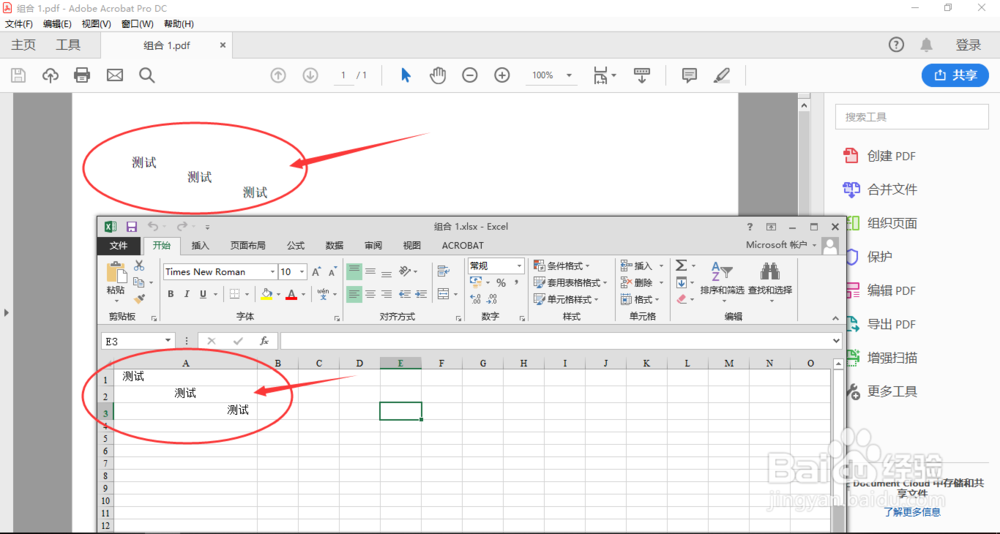
7、导出成功后,导出的Excel表格会自动打开显示即为成功导出。

Adobe Acrobat DC如何将PDF文件导出为Excel文件

  • 未将服务器‘***’配置为用于RPC
  • VB函数 - URL Encode
  • Windows系统服务器如何删除DHCP IPv4作用域选项
  • Win10使用防火墙禁止软件联网的方法
  • IE浏览器自动跳转edge怎么恢复
  • 热门搜索
    皮沙发怎么清洗 田的笔顺怎么写 椰子肉怎么吃 简单学习网怎么样 耒阳怎么读 宝宝便秘怎么办 分数除法怎么算 读书笔记怎么写格式 马齿苋怎么吃 调侃怎么读