使用Excel怎样创建员工基本情况表?

 时间:2026-04-23 20:08:28

1、鼠标右键桌面空白处,点击【新建】选择【Microsoft Excel工作表】,创建一个空白表格,并命名为【员工基本情况表】。

使用Excel怎样创建员工基本情况表?

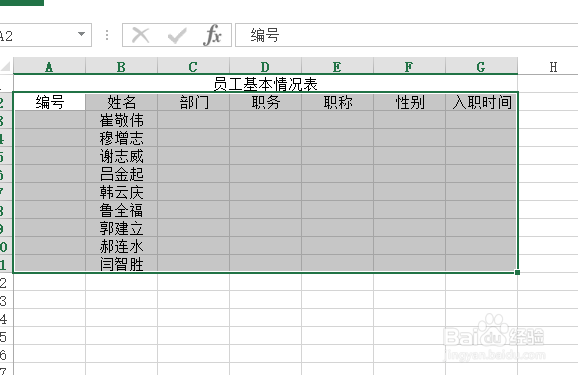
2、双击打开表格,在第二行建立表头内容:编号、姓名、部门、职务、职称、性别、入职时间。

使用Excel怎样创建员工基本情况表?

3、选定A1到G1区域,设置【合并后居中】,输入:员工基本情况表。

使用Excel怎样创建员工基本情况表?

4、将姓名一栏补充完整,并将表格有内容的区域设置为【居中】对齐。

使用Excel怎样创建员工基本情况表?

5、选中A3单元格后,输入【'001】。【‘】需要英文输入法输入。

使用Excel怎样创建员工基本情况表?

6、鼠标选中A3单元格后,移至右下角位置,待图案变成实心十字后向下拖拽,填充至A11单元格。

使用Excel怎样创建员工基本情况表?

7、填写C列、D列、E列、F列栏目的数据。

使用Excel怎样创建员工基本情况表?

8、右键G3单元格,选择【设置单元格格式】,选择【日期】;类型:【2012年3月14日】,然后点击【确定】。

使用Excel怎样创建员工基本情况表?

9、将G列数据填写完善。

使用Excel怎样创建员工基本情况表?

10、将标题内容【加粗】,全选后设置行高为【16】,将表格边框设置为【所有框线】。员工基本情况表就这样完成了。

使用Excel怎样创建员工基本情况表?

  • excel新建“空白工作簿”工作簿
  • 如何进行筛选
  • 用Excel表格计算员工工资
  • Excel表格怎么计算员工工资
  • excel表格如何计算累计费用
  • 热门搜索
    马交配大全 美孚速霸1000怎么样 洛克王国宠物大全图鉴 小小说怎么写 字谜语大全及答案 芭妮兰卸妆膏怎么用 蒙娜丽莎卫浴怎么样 简历实践经历怎么写 色系少女漫画大全 汽车雨刮器怎么换